Flytta, rotera och ändra storlek på objekt
Flytta objekt
För att flytta ett objekt eller en grupp av objekt markerar du dem och drar dem till den nya platsen. Om du flyttar flera objekt håller du ned Shift medan du flyttar dem, annars avmarkeras objekten.
Rotera objekt
För att rotera ett enskilt objekt markerar du det och drar i rotationshandtaget.
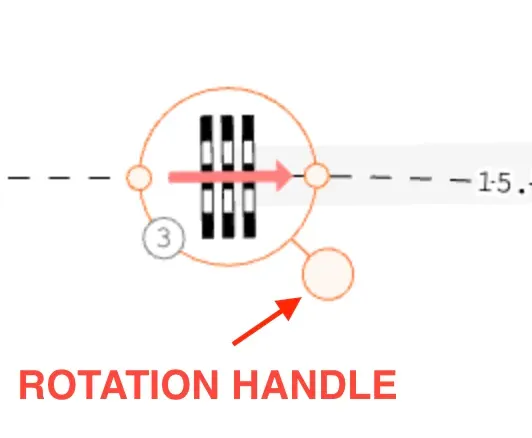
För att rotera flera objekt markerar du dem, håller ned Shift och drar i rotationshandtaget på något av de markerade objekten. Objekten roterar runt markeringens geometriska mittpunkt.
Ändra storlek på objekt
Vissa objekt kan ändra storlek, till exempel text, bilder och bantabellen. Hinder kan inte ändra storlek fritt; deras storlek beror på de inställda hindermåtten.
För att ändra storlek på ett objekt drar du dess rotationshandtag mot eller bort från objektets mittpunkt.

Förhindra storleksändring vid rotation
Ibland är det praktiskt att rotera ett objekt utan att dess storlek ändras. För att förhindra storleksändring vid rotation håller du ned Shift medan du roterar objektet.

Fästa mot vågrät eller lodrät axel vid rotation
Vissa objekt, som text eller rektangulära bilder, fäster automatiskt mot den vågräta eller lodräta axeln när du roterar dem, så att du kan placera dem exakt vågrätt eller lodrätt.
Om du vill undvika fästningen håller du ned Ctrl medan du roterar objektet.

Flytta hinder utan att ändra vägen
När du flyttar, roterar eller skalar ett hinder eller en grupp av hinder följer normalt vägen till och från hindren med.
Håll ned Alt (Windows) eller Option (Mac) när du flyttar hindren för att behålla vägen före och efter dem oförändrad.