Använda kontrollpanelen
Kontrollpanelen finns till höger i redigeraren. Använd den för att granska banan, ordna objekt och redigera det markerade objektet utan att lämna vyn över arenan.
Den har två delar:
- Listpanelen överst har flikar för att hantera Bana, Objekt, Grupper, Projekt och Bilder.
- Objektpanelen nederst visar inställningarna för det objekt som är markerat på arenan. Den är dold när inget objekt är markerat.
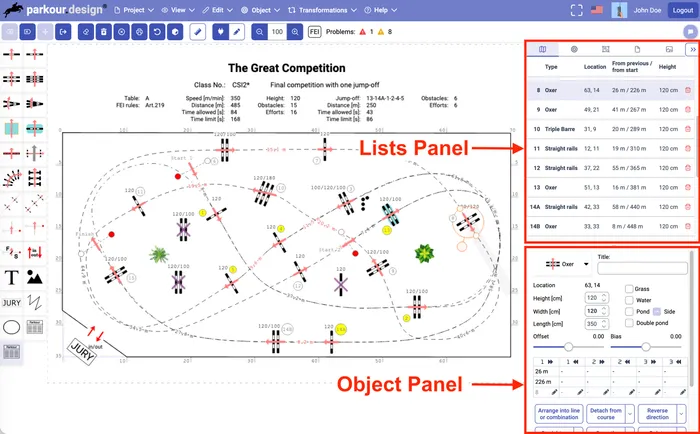
Listpanelen
Använd flikarna i listpanelen för att växla mellan olika delar av projektet:
- Bana visar hindren som är kopplade till vägen, ordnade efter omgång och avsnitt, tillsammans med deras grundläggande parametrar.
- Objekt visar objekt som inte är kopplade till vägen. Du kan granska i vilken ordning de ritas och ändra ordningen.
- Grupper visar grupperna av objekt i det aktuella projektet.
- Projekt låter dig snabbt växla mellan projekt.
- Bilder innehåller inbyggda och importerade bilder som du kan lägga till i projektet.
Fliken Bana
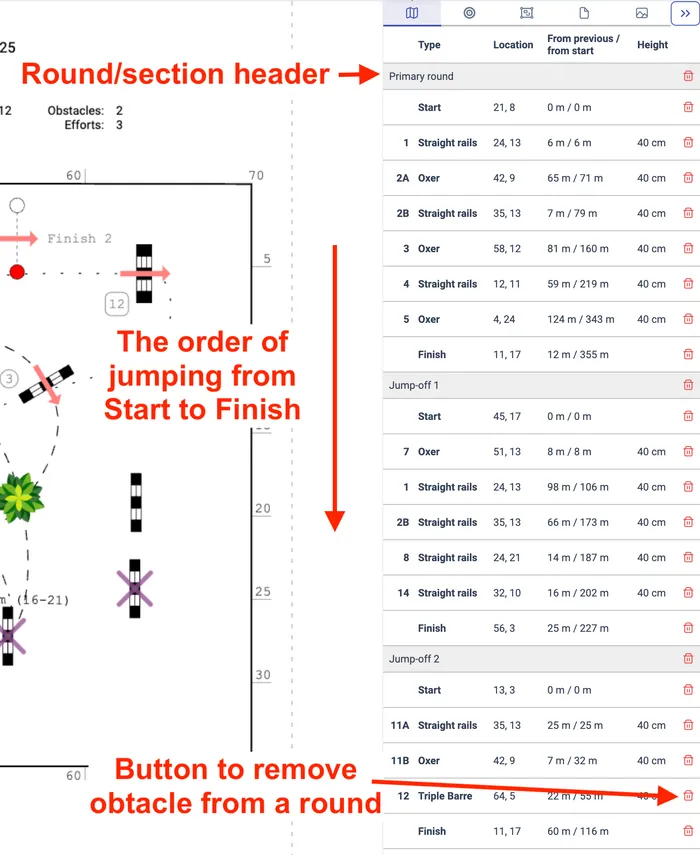
Fliken Bana listar alla hinder som är kopplade till vägen, det vill säga sammanbundna med en väg. Posterna visas i hoppordning, från Start till Mål.
Om ett hinder hoppas mer än en gång visas det på en egen rad för varje gång. När du markerar hindret på arenan markeras alla dess poster i tabellen. Att markera en rad i tabellen fungerar åt andra hållet: motsvarande hinder markeras på banskissen.
Grå rubriker skiljer omgångarna och avsnitten åt. Varje post visar också placeringen på arenan, avståndet från föregående hinder och avståndet från början av omgången eller avsnittet.
Fliken är särskilt användbar när du kontrollerar en komplex bana där hinder används i flera omgångar. Den ger en tydlig överblick över hoppordningen utan att du behöver följa varje väg på ritningen.
För att ta bort ett hinder från en viss omgång eller ett visst avsnitt klickar du på den röda papperskorgsikonen på dess rad. Då tas bara den förekomsten bort från vägen; hindret finns kvar i alla andra omgångar eller avsnitt där det används.
Fliken Objekt
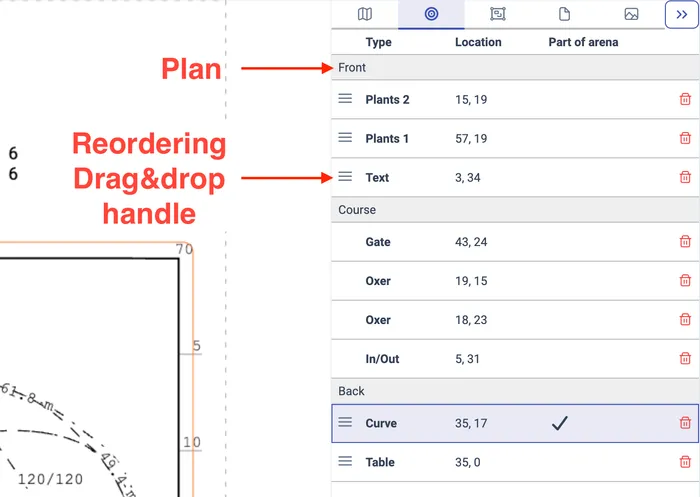
Fliken Objekt listar alla objekt som inte är kopplade till vägen och därför inte visas på fliken Bana. Objekten är fördelade på tre ritplan:
- Förgrund innehåller objekt framför vägen.
- Bana innehåller objekt på samma plan som vägen men inte på den, till exempel markeringar för In/ut eller oanvända hinder.
- Bakgrund innehåller objekt bakom vägen.
Ordningen i varje lista styr hur objekten överlappar varandra på banskissen. Objekt högre upp i listan ritas ovanpå objekt längre ned.
För att ändra ritordningen drar du objekten uppåt eller nedåt inom planet Förgrund eller Bakgrund eller mellan dem. Du kan göra samma justering med knapparna Plan och Lager i objektpanelen.
Kolumnen Del av arenan visar objekt som har låsts som en del av arenan. De fungerar som bakgrund: du kan inte markera eller flytta dem direkt på banskissen. För att arbeta med ett sådant objekt markerar du det på fliken Objekt.
För att ta bort ett objekt från projektet klickar du på papperskorgsikonen på dess rad.
Fliken Grupper
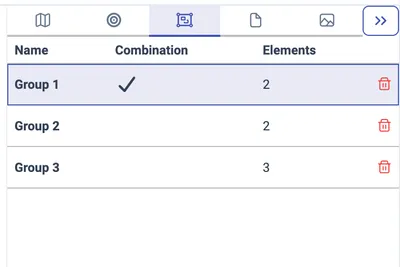
Fliken Grupper listar alla grupper av objekt i det aktuella projektet.
Kolumnen Kombination visar vilka grupper som bildar kombinationer. Det avgörs automatiskt utifrån hur hindren i varje grupp är placerade.
För att ta bort en grupp och alla objekt i den klickar du på papperskorgsikonen på dess rad.
Fliken Projekt
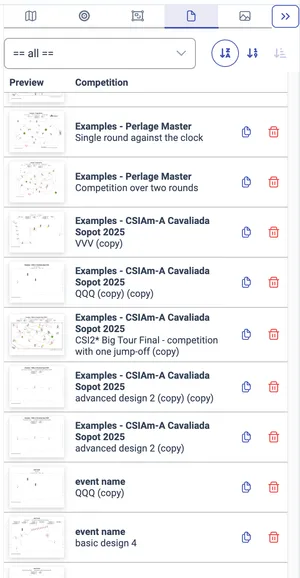
Fliken Projekt ger dig tillgång till dina projekt utan att lämna redigeraren. Den fungerar ungefär som listan på sidan Dina projekt.
Använd listrutan för att välja ett evenemang och visa dess projekt. För musen över en miniatyr för att se en större förhandsvisning. Det öppna projektet är markerat, och med de två ikonerna bredvid varje projekt kan du klona eller ta bort det.
Klicka på en rad för att öppna projektet i redigeraren. Listan förblir öppen och behåller sitt val, så det är lätt att granska flera projekt efter varandra.
Fliken Bilder
Fliken Bilder innehåller de inbyggda bilderna och de bilder du har importerat. Härifrån kan du lägga till dem i det aktuella projektet och hantera din bildsamling. Detaljerade instruktioner finns i Arbeta med bilder.