Største nyheder
Bedre kurver og cirkler til at tegne rideveje i træningsbaner
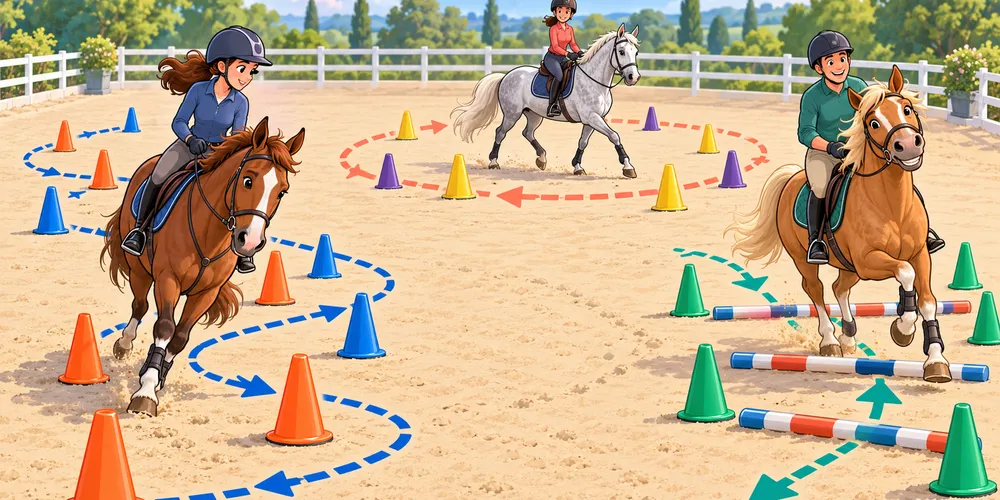
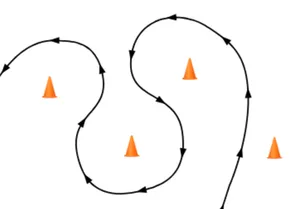
Kurver og cirkler er blevet langt kraftigere tegneværktøjer til træningsbaner. De kan vise en ekstra ridevej, en rute for en øvelse eller den tilsigtede retning gennem en række forhindringer, uden at linjen bliver en del af den forbundne ridevej. Til denne type frie rideveje i træningsbaner anbefaler vi at bruge kurver ud over at forbinde forhindringerne.
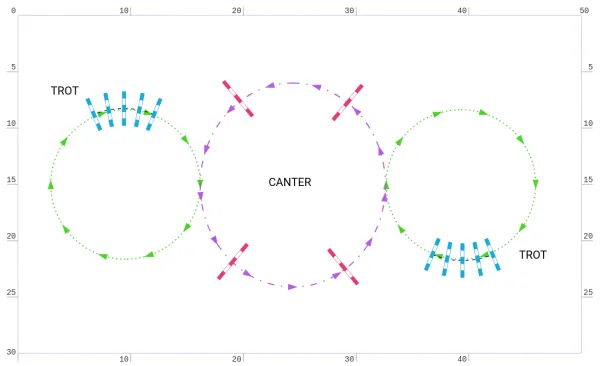
Både kurver og cirkler kan vise gentagne retningspile langs deres rute. Du kan vælge bevægelsesretning og justere pilenes udseende, størrelse og afstand, så linjen er nem at følge uden at dække øvelsen under den. Pilenes indstillinger er fælles i Visningsindstillinger, så ekstra rideveje får en ensartet stil i hele projektet.
Redigeringen af kurver er nu langt mere præcis. Træk et punkt på kurven eller dets håndtag direkte på ridebanen for hurtige visuelle justeringer, eller markér punktet, og angiv præcise værdier for håndtagene i objektpanelet. Håndtagene kan arbejde sammen for en blød overgang eller justeres uafhængigt, når ridevejen har brug for et skarpere eller asymmetrisk sving. Du kan også tilføje håndtag til kurvens endepunkter, bryde en kurve ved det markerede punkt og lukke en åben kurve med en naturlig form ud fra de nærliggende håndtag.
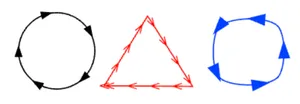
Cirkler og ellipser bruger de samme retningspile og kan skifte størrelse på ridebanen eller med præcise værdier i objektpanelet. Sammen gør værktøjerne det nemmere at tegne volter, sløjfer, buede linjer og hele øvelser på flad bund, der forbliver tydelige på forskellige zoomniveauer og i udskrevne planer.
Separate værktøjskasser til konkurrence- og træningsbaner
Konkurrence- og træningsprojekter har ofte brug for forskellige objekter. Editorens værktøjskasse kan nu tilpasses separat for hver banetype, så ændringer i værktøjskassen til træning ikke længere påvirker værktøjskassen til konkurrence.
Brug tandhjulet nederst i værktøjskassen eller kommandoen til at tilpasse værktøjskassen i dens genvejsmenu til at vælge, hvilke objekter der vises, og ordne dem, så det passer til dit arbejde. Editoren husker begge opstillinger separat. Du kan have konkurrenceforhindringerne lige ved hånden i konkurrenceprojekter og give kurver, cirkler, kegler og andre værktøjer til øvelser en mere fremtrædende plads i træningsprojekter. Hver værktøjskasse kan også nulstilles til sin egen standardopstilling.
Indbyggede træningskegler
Kegler til træning findes nu som indbyggede billeder på fanen Billeder i editorens højre panel. Træk en kegle ind på ridebanen som ethvert andet billede, og placer, rotér, og skift størrelse på den for at markere vendinger, korridorer, steder for parade eller øvelsens grænser. Hold Shift nede for ikke at ændre størrelsen ved rotation.
Forbedringer
Afspilningsknapper og tidslinje for overflyvninger i 3D
Overflyvningen i 3D har nu en statuslinje med afspilningsknapper. Du kan afspille eller sætte overflyvningen på pause og springe til et vilkårligt punkt på tidslinjen for at gennemgå en bestemt del af banen. Markeringer viser, hvornår hver forhindring nås, så det er nemmere at finde et bestemt spring og se, hvor det ligger i overflyvningen.

Egne billeder på reklamebannere i 3D
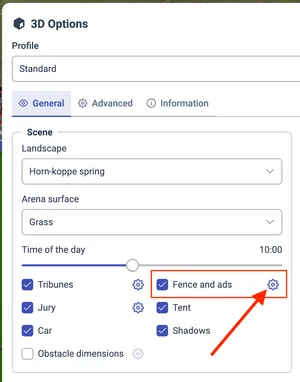
Indstillingerne for reklamebannere under 3D-indstillinger → Hegn forklarer, hvordan du bruger egne billeder på ridebanens hegn, og har et link til listen Billeder i editoren, hvor du kan tilføje ny grafik og derefter bruge den som banner i 3D-simuleringen.
Spejlvend objekter og hele opstillinger
De nye kommandoer Spejlvend vandret og Spejlvend lodret kan spejlvende forhindringer, kurver og cirkler. Et enkelt objekt spejlvendes om sit eget midtpunkt, mens flere markerede objekter spejlvendes som en opstilling om de markerede objekters fælles midtpunkt.
Justér objekter efter markeringen eller ridebanen
Nye kommandoer til justering ordner markerede objekter i forhold til selve markeringen eller placerer hele markeringen i forhold til ridebanen. Du kan justere efter venstre, højre, øverste eller nederste kant eller centrere objekterne vandret eller lodret.
Omdøb projekter fra Projektoversigten
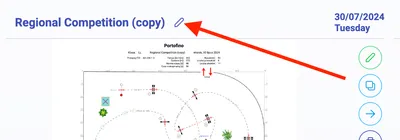
Projekter kan nu omdøbes direkte fra projektlisten og Projektoversigten. Brug blyantsknappen ved siden af projektets navn til at ændre det uden først at åbne editoren.
Egne navne på runder og træningssektioner
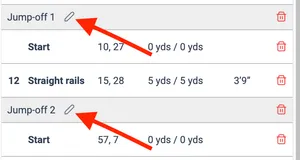
Runder og træningssektioner kan nu omdøbes direkte på listen i det højre panel på fanen Bane. De egne navne bruges i banetabellen, så det er nemmere at beskrive former som 1. fase, 2. fase eller omspringning med den terminologi, der bruges ved et bestemt stævne.
Egne navne på objekter i kontrolpanelet
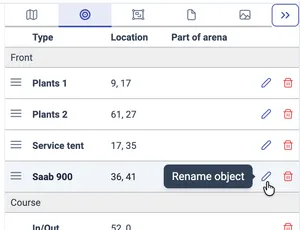
Objekter i baggrunden og forgrunden kan nu få egne navne på listen Objekter. Det er nyttigt til at skelne mellem flere kurver, cirkler, tekstfelter eller billeder, der ellers ville have samme navn. Lad det egne navn stå tomt for at gendanne det automatiske navn efter objekttype.
Forhindringernes mål på PDF-siden med baneskitsen
Vælgeren af PDF-sider har nu indstillingen Forhindringernes mål for hovedsiden med baneskitsen. Brug den til at medtage noterne om forhindringernes højde og bredde, der er synlige i projektet.
Forbered et tilpasset billede som baggrund for banen
Kommandoen Tilpas til ridebanen for billeder har nu indstillingen Forbered som baggrund for banen. Når det valgte rektangel for ridebanen er tilpasset, kan værktøjet automatisk sænke billedets gennemsigtighed, flytte det til baggrundslaget, lægge det bag de andre objekter og låse det. Det fjerner de gentagne trin, der tidligere var nødvendige, når en PDF-side eller et billede blev importeret som skabelon til at tegne en bane.
Mere pålidelig videooptagelse i 3D
Før optagelsen starter, tester programmet nu hele konfigurationen af videoencoderen ved at kode et eksempelbillede. Hvis en browser eller grafikenhed ikke accepterer en kombination af codec, opløsning og hardwareacceleration, kan optagelsen prøve en anden understøttet konfiguration i stedet for først at mislykkes, når optagelsen er startet.
Indikator for download af programopdatering
Når en ny version af programmet downloades i baggrunden, vises der nu et roterende opdateringsikon over logoet for parkour.design. Logoets værktøjstip forklarer også, at download er i gang.
Fejlrettelser
- Editoren
- Rettet et problem, hvor flytning af forhindringer fik andre dele af ridevejen til uventet at ændre form.
- Objekternes rotationshåndtag har nu forrang for objekter under dem, så det er nemmere at rotere markerede objekter.
- Kurvens kontrolpunkter kan nu markeres pålideligt, når kurven overlapper et andet objekt.
- Konvertering af en konkurrencebane til en træningsbane fuldføres nu korrekt, når fundne problemer er rettet automatisk, og konverteringen er bekræftet.
- Udskrivning og gemning som PDF
- Rettet den oprindelige størrelse og størrelsesændringen for dialogboksen til valg af PDF-sider.
- Rettet problemet med, at nogle browsere blokerede pop op-vinduet til udskrivning, så udskrivningen ikke kunne fuldføres.
- 3D
Rettet skyggerne, der kastes af reklamebannerne på hegnet
- Forhindret en fejl, når en overflyvning blev startet uden tilstrækkeligt mange gyldige punkter for kameraets rute.
- Rettet flimren ved optagelse i høje / smalle videoformater
- Oxere og triplebarre vender nu den rigtige vej i 3D-visningen.
- Midlertidige problemer ved indlæsning af oplysninger om abonnement eller profil blokerer ikke længere fejlagtigt adgangen til programmets funktioner.