Rid dine baner, del projekter, og gem versioner – version 2045
Største nyheder
Rid din bane med en animeret hest
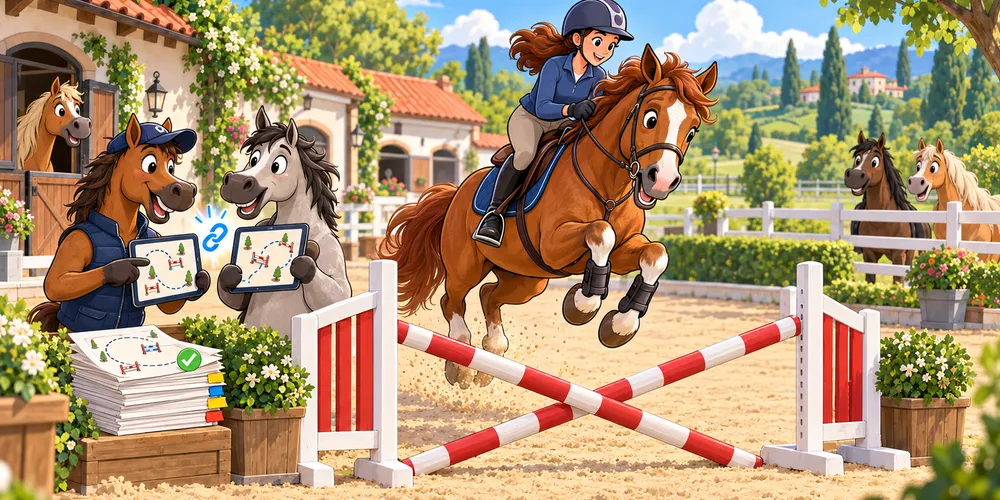
3D-visningen har nu en animeret hest med rytter, der giver dig en ny måde at udforske ridebanen og præsentere din bane på. Rid fra rytterens perspektiv, eller brug et kamera, der følger hesten udefra. Du kan bevæge dig på ridebanen, skifte mellem trav og galop og springe forhindringerne langs den linje, du vælger.
Brug W / S eller piletasterne op og ned til at bevæge dig og A / D / Q / E til at dreje under bevægelse. Tryk på Shift eller højre museknap for at skifte mellem trav og galop, og på mellemrumstasten eller venstre museknap for at springe, mens du rider fremad. Hjælpepanelet i 3D-visningen viser knapperne for den valgte tilstand.
Hesten kan også følge banen under en automatisk overflyvning. Vælg kameraet, der følger hesten, for at se ridningen, og justér højde, afstand og vinkel for den visning, du vil have. Ridevejen vises bag hesten, efterhånden som den rider banen. Du kan tage hesten med i optagede 3D-videoer for at dele en levende præsentation af dit projekt.
Se Se din springbane i 3D om knapper til ridning, kameraindstillinger og videooptagelse.
Del projekter og stævner
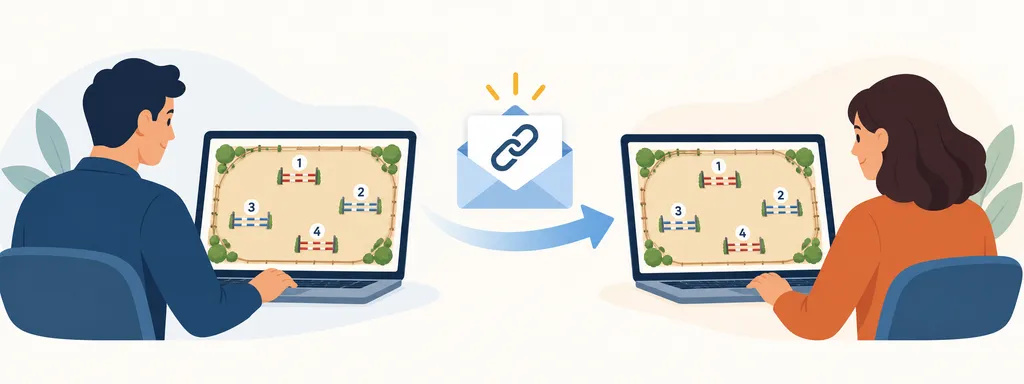
Nu kan du oprette delingslinks til et enkelt projekt eller et helt stævne. Modtagerne kan åbne linket og se banen uden at logge ind, så det bliver nemmere at sende planer til ryttere, trænere, arrangører og andre banedesignere.
Vælg, om et link altid skal vise det seneste projekt eller en gemt version. Et link til det seneste projekt viser senere ændringer, så du kan beholde det samme link, mens du finjusterer banen. Et link til en gemt version bliver ved med at vise den valgte version, hvilket er nyttigt, når du sender en aftalt plan eller sammenligner alternativer. Du kan vælge en eksisterende version eller gemme en ny, når du opretter linket. For stævner kan du dele de aktuelle projekter eller gemme et fast øjebliksbillede af stævnet.
Hvert link har sine egne tilladelser. Du kan lade modtagerne udskrive eller gemme som PDF, åbne 3D-simuleringen eller kopiere det delte projekt eller stævne til deres egen konto. Kopiering kræver login. Du kan ændre et links tilladelser senere eller slette det for at stoppe adgangen via linket.
Gem navngivne versioner af et projekt for at bevare vigtige trin i arbejdet, som et første forslag, en alternativ opstilling eller den endelige baneskitse. Versionerne har forhåndsvisninger og dato for oprettelse, så de er nemme at genkende, når du gennemgår tidligere arbejde eller vælger en version at dele.
Du kan gendanne en tidligere version, når du vil gå tilbage til en tidligere opstilling. Før gendannelsen gemmer programmet en version af dit nuværende arbejde, så du kan vende tilbage til det, hvis det er nødvendigt.
3D-visningen kan nu omgive din ridebane med et ridecenter med stald, indhegnede græsfolde, træer, hække og heste. Opstillingen følger automatisk ridebanens langsider og giver sammenhæng til forhåndsvisninger og optagede videoer.
Slå Ridecenter til i Indstillinger → Generelt → Scene, og brug derefter dets tandhjul til at vælge, hvilke elementer der vises. Justér staldens mål og antal bokse, antal folde og deres dybde, afstanden mellem træerne og grænserne for heste i stalden og foldene. Se Se din springbane i 3D for detaljer.
Forhindringen kryds
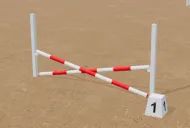
Forhindringen Kryds findes nu til dine konkurrence- og træningsprojekter. Dens to krydsede bomme vises både i editoren og i 3D-visningen. Se Forhindringstyper og objekter på banen.
En tydeligere projektliste
Projektlisten og Projektoversigten har nu en mere ensartet placering af ikonerne for handlinger. Handlingerne for projekter er samlet i overskrifterne, bl.a. deling, og kommandoen til at tilføje et projekt til et stævne findes ved siden af de andre handlinger.
Knapperne på værktøjslinjen har nu samme højde, den valgte visning Oversigt / Klassisk forbliver valgt, og et klik et vilkårligt sted lukker en åben forhåndsvisning af et projekt. Ændringerne gør listen nemmere at navigere, når du ordner projekter og stævner.
Obligatoriske opdateringer med dit arbejde gemt før genindlæsning
Programmet skal holdes opdateret, for at du får rettelser og kan fortsætte med at bruge den aktuelle version. Når en ny version er klar, viser programmet nu en dialogboks til obligatorisk opdatering. Du skal genindlæse og opdatere, før du fortsætter, i stedet for at udskyde opdateringen på ubestemt tid.
Før knappen til genindlæsning bliver aktiv, gemmer editoren dit arbejde lokalt. Det kræver ingen internetforbindelse. Hvis gemningen mislykkes, kan du prøve igen i dialogboksen, før du genindlæser. Åbne udkast til projektindstillinger bevares også ved genindlæsningen, så opdateringen ikke kasserer indstillinger, du var ved at redigere.
Fejlrettelser
Begrænset bredden af lange titler og beskrivelser i liggende banetabeller. Teksten ombrydes nu, så tabellerne for konkurrence og træning ikke bliver for brede.
Rettet standardstørrelsen på objektet bil, der tidligere blev tilføjet på ridebanen alt for stort.
Rettet et problem, hvor en afbrudt registrering kunne efterlade en ny konto uden prøveperiode. Programmet forsøger nu at aktivere prøveperioden igen efter midlertidige fejl og kan genoptage en afbrudt aktivering efter genindlæsning, når den samme konto er logget ind.
På denne side
På denne side
Største nyheder
Vi bruger cookies!
Dette websted bruger cookies, der er nødvendige for, at det fungerer, og sporingscookies, der hjælper os med at forstå, hvordan du bruger det. Sporingscookies sættes kun med dit samtykke.
Cookiepræferencer
Strengt nødvendige cookies
Disse cookies er nødvendige for, at vores websted fungerer korrekt.
Analysecookies
Disse cookies hjælper os med at analysere trafikken og brugen af webstedet.
Marketingcookies
Disse cookies bruges til annoncering og målretning.
Funktionscookies
Disse cookies giver udvidede funktioner og personlig tilpasning.