Del projekter og stævner
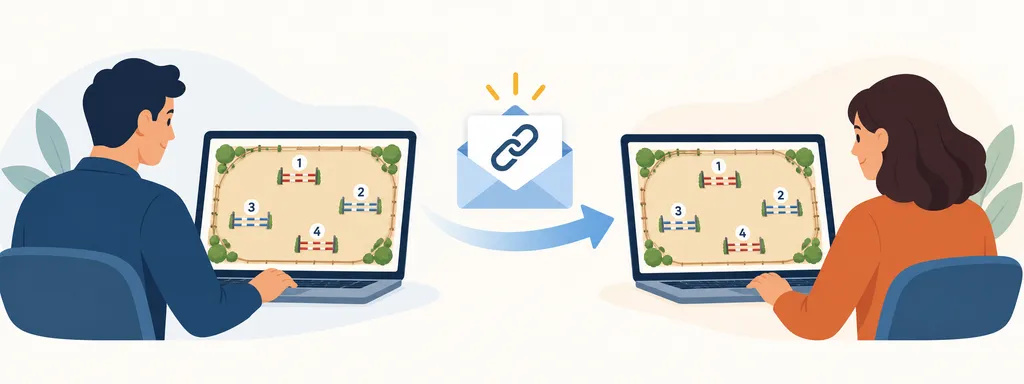
Hvis du har et projekt åbent og vil vise det til nogen, skal du ikke kopiere adressen fra browserens adresselinje. Den adresse fører til dit eget arbejdsområde til redigering. Åbn i stedet Del projekt (eller Del stævne for et helt stævne), vælg, hvad modtageren må se og gøre, og vælg Opret delingslink. parkour.design opretter så en ny webadresse til netop den deling. Kopiér den adresse, der vises i delingsvinduet, og send den via e-mail eller besked.
Hvad deling betyder
Når nogen åbner den nye adresse, ser de en separat side med dit projekt eller stævne – ikke dit arbejdsområde eller din konto. De behøver ikke logge ind bare for at se den. Et delingslink er ikke en ny projektfil, og det lader ikke nogen ændre din original. Du vælger, om det skal følge senere gemte ændringer eller vise en fast tilstand, og hvilke andre handlinger modtageren må udføre.
Behandl adressen som en nøgle: alle, der får den, kan åbne den delte side, også en person, som din modtager sender den videre til. Du kan oprette forskellige delingslinks til forskellige personer med forskellige valg og slette et link, når du vil have adressen til at holde op med at virke. Dit oprindelige arbejde bliver på din konto.
Du sender for eksempel en bane til en kollega, der skal gøre den færdig. Slå Kopiér til, når du opretter linket. Kollegaen kan logge ind, gemme sin egen kopi og redigere kopien på sin konto. Din original forbliver uændret, og de to kopier synkroniseres ikke. Det er en overdragelse, ikke samtidig redigering af det samme projekt.
Eller antag, at en arrangør har brug for en video med overflyvning af en klasse. Del projektet eller stævnet med 3D-model slået til. Arrangøren kan åbne den delte side, udforske banen i 3D og optage en video uden at få en redigerbar kopi. Du kan lade Kopiér være slået fra, hvis de kun har brug for forhåndsvisningen og videoen. Se Se din springbane i 3D om knapperne til video.
Del et projekt
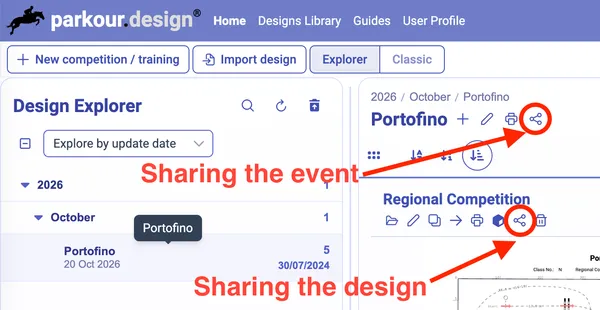
At oprette eller administrere et delingslink kræver en internetforbindelse. På siden Dine projekter finder du projektet i gitteret eller på listen og vælger ikonet Del projekt. Hvis projektet allerede er åbent, vælger du Projekt → Del. Hvis du er offline, skal du oprette forbindelse igen, før du bruger delingsvinduet.
I vælgeren Delt version vælger du, hvad linket skal vise:
- Altid seneste viser det aktuelle projekt, når dets ændringer er gemt. Modtageren ser senere ændringer ved at opdatere eller åbne linket igen. Brug det, mens banen stadig udvikler sig, og modtageren skal følge dine opdateringer.
- Opret version nu gemmer en version til linket i det øjeblik, du opretter det. Modtageren bliver ved med at se den tilstand, også hvis du fortsætter med at redigere det oprindelige projekt. Brug det til en godkendt baneskitse eller et projekt, der ikke skal ændres for modtageren.
- En tilgængelig version lader dig dele en version, du har gemt tidligere. Ligesom en nyoprettet version forbliver den fast, mens dit aktuelle projekt ændres. Se Versioner af projekter om, hvordan du gemmer og gendanner disse milepæle.
Vælg derefter Modtagerens tilladelser. Øjeikonet betyder Forhåndsvisning, som altid er tilgængelig. Du kan også tillade Udskriv / PDF, 3D-model og Kopiér. Før musen over et ikon for at se, hvad det betyder; et blåt ikon er valgt, og et blegt ikon er ikke valgt. Kopiér lader modtageren gemme en redigerbar kopi på sin egen konto. Når du vælger det, vælges udskrivning og 3D også; hvis du slår en af dem fra, slås kopiering fra. Udskrivning afhænger af ejerens adgang, mens det at gemme en kopi kræver, at modtagerens konto må oprette projekter.
Vælg Opret delingslink, brug derefter det lille kopiikon ved siden af den nye adresse, og send den til modtageren. Du kan oprette flere links til det samme projekt med forskellige gemte tilstande eller tilladelser – for eksempel et link, der kun må ses af en official, og et link med kopiering til en kollega. Listen til højre viser hvert link, hvornår det blev oprettet, og dets nuværende tilladelser. Vælg et tilladelsesikon der for at ændre linkets rettigheder direkte; adressen forbliver den samme.
For at stoppe delingen vælger du skraldespandsikonet ved siden af et link og bekræfter sletningen. Adressen holder op med at virke, men dit projekt og dets gemte versioner bliver. At slette en version af et projekt er noget andet: alle delte links, der afhænger af den version, slettes også, og programmet viser disse links, før du bliver bedt om at bekræfte. Ingen af handlingerne sletter kopier, PDF’er eller videoer, som nogen allerede har gemt.
Del et stævne
På siden Dine projekter markerer du stævnet og bruger Del stævne ved siden af dets navn. Ligesom for et projekt skal du have forbindelse til internettet. Linket gælder hele stævnet, også hvis din aktuelle liste er filtreret, så kun nogle klasser vises.
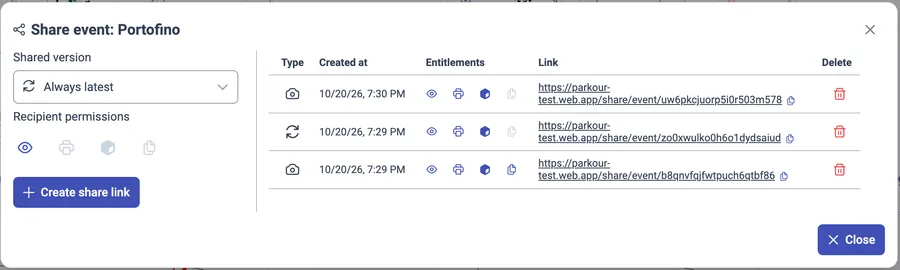
Vælg, hvordan linket til stævnet skal fungere:
- Altid seneste viser stævnets senest gemte projekter. Når ændringer er gemt, eller når du tilføjer eller fjerner projekter i stævnet, følger linket det aktuelle sæt, når modtageren opdaterer det. Det er nyttigt, når en arrangør skal holde sig opdateret om et program, der er under udarbejdelse.
- Opret version nu gemmer den aktuelle tilstand for hvert projekt i stævnet og giver modtageren et fast øjebliksbillede af stævnet. Senere ændringer af projekterne eller stævnet påvirker ikke linket. Brug det, når du vil have alle til at arbejde ud fra det samme offentliggjorte sæt baner. Hvis du lige har redigeret flere projekter, så lad programmet være åbent og forbundet et øjeblik, før du opretter linket. Guiden Versioner af projekter forklarer, hvordan du senere vender tilbage til eller sletter en gemt version.
Vælg Modtagerens tilladelser på samme måde som for et projekt, vælg derefter Opret delingslink, og kopiér adressen. Tilladelserne gælder alle projekter, der åbnes via linket til stævnet. En modtager kan skifte mellem stævnets projekter; hvis udskrivning er tilladt, kan de udskrive et valgt projekt eller hele stævnet. Hvis kopiering er tilladt, kan de gemme en kopi af et projekt eller hele stævnet på deres egen konto.
Du kan ændre tilladelserne for et eksisterende link til et stævne eller slette linket i Del stævne. Hvis du sletter linket, bliver stævnet og projekterne. Et fast link til et stævne afhænger af de gemte versioner, der blev oprettet til det; hvis du senere sletter en af disse versioner, slettes hele linket til stævnet, ikke kun adgangen til det enkelte projekt.
Brug et link, du har fået
Åbn den adresse, banedesigneren har sendt. Du kan se banen uden en konto, zoome ind eller ud og bruge Tilpas til visningen for at se hele ridebanen. Et link til et stævne lader dig også vælge blandt dets projekter. Vælg Opdater, hvis ejeren har fortalt dig, at et projekt eller stævne, der vises live, er ændret; faste versioner ændres ikke ved opdatering.
Hvilke knapper du ser, afhænger af de tilladelser, ejeren har valgt:
- Udskriv / PDF åbner udskrivningsindstillinger for det viste projekt. Et link til et stævne kan også tilbyde Udskriv hele stævnet / PDF.
- 3D-model åbner en interaktiv visning af banen. Du kan gennemgå forhindringer og indridninger, køre en overflyvning og optage en video, hvis din enhed understøtter 3D-visningen.
- Gem din egen kopi gemmer en redigerbar kopi af det viste projekt. På et link til et stævne kan Gem en kopi af hele stævnet også findes.
For at gemme en kopi skal du logge ind på en konto med en aktiv prøveperiode eller et abonnement, der giver dig mulighed for at oprette projekter. Når kopien er gemt, åbner du den fra din konto og arbejder videre som normalt. Den er din: hvis du redigerer den, ændres originalen ikke, og senere ændringer af originalen opdaterer ikke din kopi. Hvis en knap mangler, har ejeren ikke slået den handling til for linket, eller kontoen eller enheden kan ikke bruge den.
Hvis linket ikke længere åbner, så bed ejeren om et aktuelt link. Ejeren kan have slettet linket eller en gemt version, som det byggede på. En kopi, du allerede har gemt på din egen konto, er stadig din.