Condividere progetti ed eventi
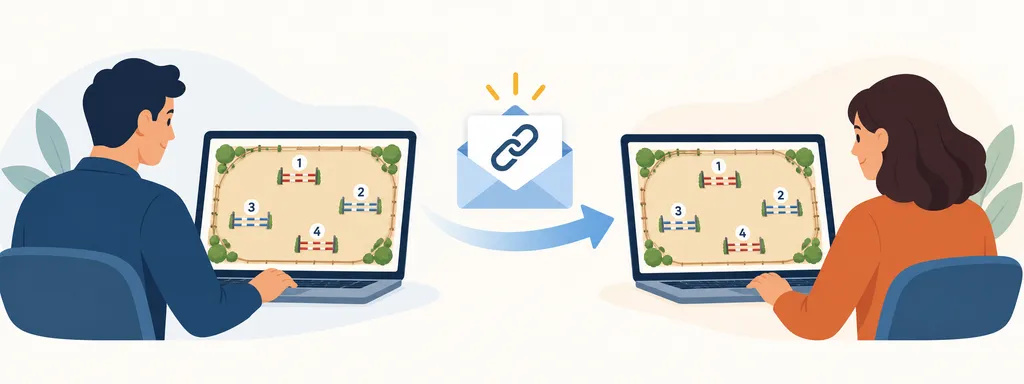
Se hai un progetto aperto e vuoi mostrarlo a qualcuno, non copiare l’indirizzo dalla barra degli indirizzi del browser. Quell’indirizzo porta al tuo spazio di lavoro personale per la modifica. Apri invece Condividi progetto (o Condividi evento per un intero evento), scegli cosa può vedere e fare il destinatario e seleziona Crea link di condivisione. parkour.design crea allora un nuovo indirizzo web proprio per quella condivisione. Copia l’indirizzo mostrato nella finestra di condivisione e invialo via email o messaggio.
Cosa significa condividere
Chi apre il nuovo indirizzo vede una pagina separata con il tuo progetto o evento, non il tuo spazio di lavoro né il tuo account. Per la sola visualizzazione non deve accedere. Un link di condivisione non è un nuovo file di progetto e non permette a nessuno di modificare il tuo originale. Sei tu a scegliere se deve seguire le modifiche salvate in seguito o mostrare uno stato fisso, e quali altre azioni può compiere il destinatario.
Tratta l’indirizzo come una chiave: chiunque lo riceva può aprire la pagina condivisa, anche chi lo riceve inoltrato dal tuo destinatario. Puoi creare link diversi per persone diverse, con scelte diverse, ed eliminare un link quando vuoi che l’indirizzo smetta di funzionare. Il tuo lavoro originale resta nel tuo account.
Ad esempio puoi inviare un percorso a un collega che deve completarlo. Attiva Copia quando crei il link. Il collega può accedere, salvare una propria copia e modificarla nel suo account. Il tuo originale resta invariato e le due copie non si sincronizzano. È un passaggio di consegne, non una modifica contemporanea dello stesso progetto.
Oppure un comitato organizzatore ha bisogno di un video con il sorvolo del percorso di una categoria. Condividi il progetto o l’evento con Modello 3D attivato. Il comitato può aprire la pagina condivisa, esplorare il percorso in 3D e registrare un video senza ricevere una copia modificabile. Se gli servono solo l’anteprima e il video, puoi lasciare Copia disattivato. I comandi video sono descritti in Guarda il tuo percorso in 3D.
Condividere un progetto
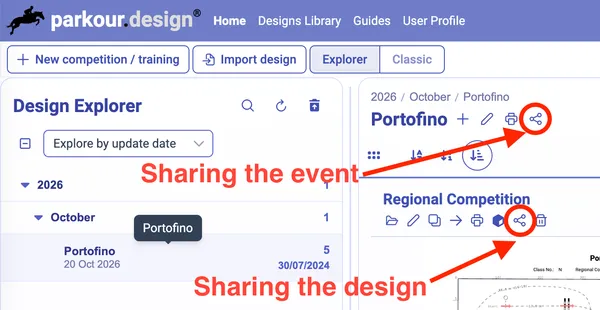
Creare o gestire un link di condivisione richiede una connessione Internet. Nella pagina I tuoi progetti trova il progetto nella griglia o nella tabella e scegli l’icona Condividi progetto. Se il progetto è già aperto, scegli Progetto → Condividi. Se sei offline, riconnettiti prima di usare la finestra di condivisione.
Nel selettore Versione condivisa scegli cosa deve mostrare il link:
- Sempre l’ultima mostra il progetto attuale, una volta salvate le modifiche. Il destinatario vede le modifiche successive aggiornando o riaprendo il link. Usala quando il percorso è ancora in evoluzione e il destinatario deve seguire i tuoi aggiornamenti.
- Crea versione ora salva una versione per il link nel momento in cui lo crei. Il destinatario continuerà a vedere quello stato, anche se continui a modificare il progetto originale. Usala per un grafico approvato o un progetto che per il destinatario non deve cambiare.
- Una delle versioni disponibili ti permette di condividere una versione salvata in precedenza. Come una versione appena creata, resta fissa anche se il progetto attuale cambia. Come salvare e ripristinare queste tappe è spiegato in Versioni del progetto.
Poi scegli le Autorizzazioni del destinatario. L’icona dell’occhio significa Anteprima, sempre disponibile. Puoi consentire anche Stampa / PDF, Modello 3D e Copia. Passa con il mouse su un’icona per vederne il significato; un’icona blu è selezionata, una sbiadita no. Copia permette al destinatario di salvare una copia modificabile nel proprio account. Selezionando la copia vengono selezionati anche stampa e 3D; disattivando uno dei due si disattiva anche la copia. La stampa dipende dall’accesso del proprietario, mentre salvare una copia richiede che l’account del destinatario possa creare progetti.
Scegli Crea link di condivisione, poi usa la piccola icona di copia accanto al nuovo indirizzo e invialo al destinatario. Puoi creare più link allo stesso progetto, con stati salvati o autorizzazioni diversi: ad esempio un link di sola visualizzazione per un giudice e un link con copia per un collega. L’elenco a destra mostra ogni link, quando è stato creato e le sue autorizzazioni attuali. Fai clic su un’icona di autorizzazione nell’elenco per cambiare direttamente i diritti del link; l’indirizzo resta lo stesso.
Per smettere di condividere, scegli l’icona del cestino accanto a un link e conferma l’eliminazione. L’indirizzo smette di funzionare, ma il progetto e le sue versioni salvate restano. Eliminare una versione del progetto è un’altra cosa: vengono eliminati anche tutti i link di condivisione che dipendono da quella versione, e l’applicazione te li mostra prima di chiederti la conferma. Nessuna delle due azioni rimuove copie, PDF o video che qualcuno ha già salvato.
Condividere un evento
Nella pagina I tuoi progetti seleziona l’evento e usa Condividi evento accanto al suo nome. Come per un progetto, devi essere connesso a Internet. Il link vale per l’intero evento, anche se l’elenco attuale è filtrato e mostra solo alcune categorie.
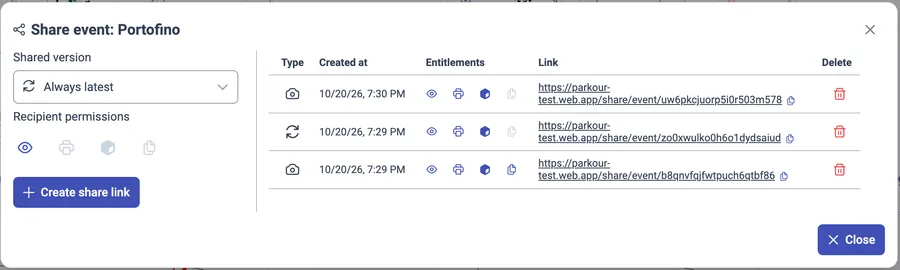
Scegli come deve funzionare il link all’evento:
- Sempre l’ultima mostra gli ultimi progetti salvati dell’evento. Quando le modifiche vengono salvate, o quando aggiungi o togli progetti dall’evento, il link mostra l’insieme attuale quando il destinatario aggiorna la pagina. È utile quando un comitato organizzatore deve seguire un programma in evoluzione.
- Crea versione ora salva lo stato attuale di ogni progetto dell’evento e dà al destinatario una vista fissa dell’evento. Le modifiche successive ai progetti o all’evento non influiscono sul link. Usala quando vuoi che tutti lavorino con lo stesso insieme pubblicato di percorsi. Se hai appena modificato più progetti, lascia l’applicazione aperta e connessa per qualche istante prima di creare il link. La guida Versioni del progetto spiega come tornare in seguito a una versione salvata o eliminarla.
Scegli le Autorizzazioni del destinatario come per un progetto, poi seleziona Crea link di condivisione e copia l’indirizzo. Le autorizzazioni valgono per tutti i progetti aperti tramite il link all’evento. Il destinatario può passare da un progetto all’altro dell’evento; se la stampa è consentita, può stampare il progetto scelto o l’intero evento. Se la copia è consentita, può salvare nel proprio account una copia di un progetto o dell’intero evento.
Puoi cambiare le autorizzazioni di un link esistente o eliminarlo in Condividi evento. Eliminando il link, l’evento e i progetti restano. Un link fisso a un evento dipende dalle versioni salvate create per esso; se in seguito elimini una di quelle versioni, viene eliminato l’intero link all’evento, non solo l’accesso al singolo progetto.
Usare un link ricevuto
Apri l’indirizzo che ti ha inviato il direttore di campo. Puoi vedere il percorso senza account, ingrandire o ridurre e usare Adatta alla vista per vedere tutto il campo. Un link a un evento ti permette anche di scegliere tra i suoi progetti. Se il proprietario ti ha detto che un progetto o un evento mostrato in tempo reale è cambiato, scegli Aggiorna; le versioni fisse non cambiano con l’aggiornamento.
I pulsanti che vedi dipendono dalle autorizzazioni scelte dal proprietario:
- Stampa / PDF apre le opzioni di stampa del progetto mostrato. Un link a un evento può offrire anche Stampa l’intero evento / PDF.
- Modello 3D apre una vista interattiva del percorso. Puoi esaminare ostacoli e approcci, avviare un sorvolo e registrare un video, se il tuo dispositivo supporta la vista 3D.
- Salva una tua copia salva una copia modificabile del progetto mostrato. In un link a un evento può esserci anche Salva una copia dell’intero evento.
Per salvare una copia devi accedere con un account con una prova attiva o un abbonamento che consenta di creare progetti. Una volta salvata, apri la copia dal tuo account e lavora come al solito. È tua: modificarla non cambia l’originale e le modifiche successive all’originale non aggiornano la tua copia. Se manca un pulsante, il proprietario non ha attivato quell’azione per il link, oppure il tuo account o dispositivo non può usarla.
Se il link non si apre più, chiedi al proprietario un link aggiornato. Il proprietario potrebbe aver eliminato il link o una versione salvata su cui si basava. Una copia già salvata nel tuo account resta tua.