Guarda il tuo percorso in 3D
La visualizzazione 3D mostra il progetto attuale come una scena interattiva: il tuo percorso in 3D. Puoi esaminare gli approcci e le distanze correlate, guardare il percorso dall’alto, avviare una telecamera automatica o esportare un video.
La vista ha comandi separati per la scena e per la registrazione video. Usa Opzioni per cambiare l’aspetto della scena 3D. Usa Video per scegliere la telecamera, impostare inizio e fine dell’animazione della telecamera e scegliere il formato di uscita.
Guida rapida
Aprire la vista e muoversi
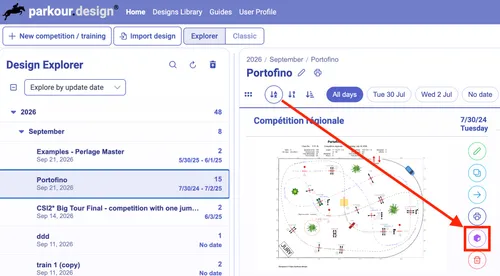
- Apri un progetto e fai clic sul pulsante con il cubo, oppure scegli Modello 3D nel menu Progetto. Attendi il caricamento della scena.
- Fai clic nella scena. Il puntatore del mouse scompare, così puoi guardarti intorno muovendo il mouse.
- Tieni premuto W per muoverti in avanti. Usa A, S e D per muoverti a sinistra, indietro e a destra. Nel volo libero tieni premuta la barra spaziatrice per salire sopra il campo e Ctrl per scendere.
- Premi G per passare tra cavalcare con telecamera orbitante, cavalcare dal punto di vista del cavaliere, camminare a terra e volo libero. Le modalità con il cavallo vengono saltate quando il cavallo non è disponibile. Puoi scegliere la modalità di movimento anche in Opzioni → Generale → Comandi.
- Premi Esc per liberare il mouse quando vuoi usare i pulsanti. Aiuto, o ?, mostra i comandi disponibili.
Inizia con il profilo Standard. Se il movimento è lento, apri Opzioni, scegli Prestazioni e fai clic su Salva. Usa Vista del progetto per una vista fissa dall’alto con etichette e dimensioni più grandi.
Avviare un sorvolo automatico
Verifica che il progetto abbia un percorso collegato, poi fai clic su Sorvolo o premi F. La prima telecamera è Drone: orbita intorno alla posizione in movimento sul percorso e offre viste variabili degli ostacoli e dell’ambiente.
Premi di nuovo F per provare Segui il cavallo, poi Intero campo in prospettiva e infine Intero campo dall’alto. Un’altra pressione ferma la sequenza e torna alla vista da cui eri partito. Se hai registrato un tuo movimento della telecamera, viene riprodotto prima dell’arresto.
Tutte le viste automatiche della telecamera, compresa Segui il cavallo, funzionano anche senza il modello del cavallo. Senza connessione Internet il sorvolo segue comunque il percorso; solo il cavallo non si vede.
Quando il cavallo è visibile, la sequenza automatica inizia con una breve sosta prima della linea di partenza; poi il cavallo trotta e parte al galoppo prima di passare la linea. L’approccio usa lo spazio disponibile nel campo, quindi è più corto quando la partenza è vicina alla recinzione. Il cavallo galoppa lungo il percorso e salta gli ostacoli. La sua visibilità si controlla con la casella Cavallo in Opzioni → Generale → Scena, o con H.
Durante un sorvolo premi la barra spaziatrice o fai clic sulla vista per mettere in pausa o riprendere. Usa la barra di avanzamento o i numeri degli ostacoli per saltare a un punto del percorso.
Per i comandi di telecamera e tempo, ferma il sorvolo e apri Video.
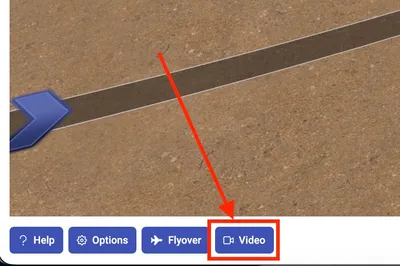
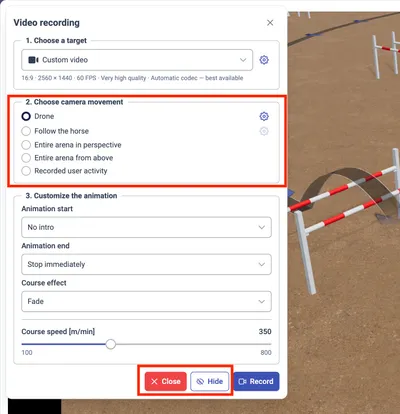
Parte un’anteprima che si ripete. Cambia le impostazioni della telecamera o dell’animazione per riavviare o aggiornare l’anteprima. Fai clic su Nascondi per togliere la finestra mentre l’anteprima continua; fai clic nella scena per mostrarla di nuovo. Chiudi termina l’anteprima.
Esportare un video
- Apri Opzioni, scegli un profilo della scena e fai clic su Salva.
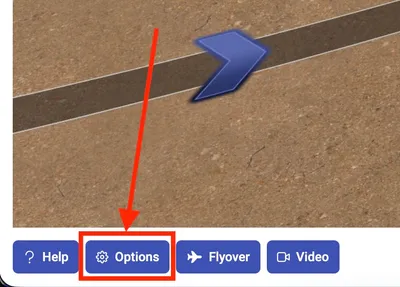 Inizia con Standard; usa Prestazioni se la vista è lenta.
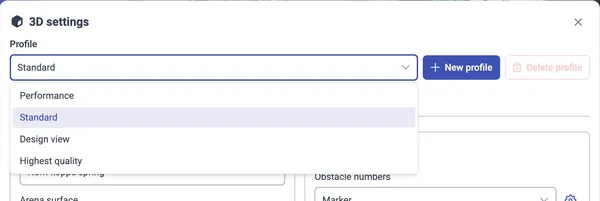
- Fai clic su Video, o premi V quando non è in corso un sorvolo.
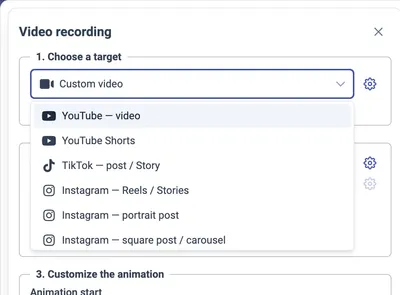
- In Scegli una destinazione seleziona una preimpostazione con le proporzioni e la risoluzione desiderate.
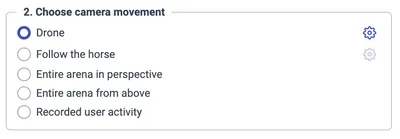
- In Scegli il movimento della telecamera seleziona Drone, Segui il cavallo, una vista fissa del campo o un percorso della telecamera registrato.
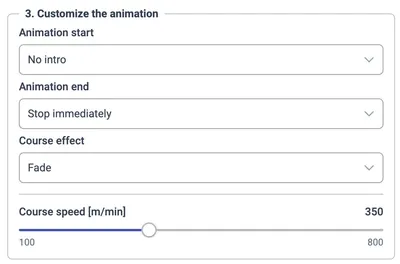
- In Personalizza l’animazione scegli come inizia e finisce la telecamera, l’effetto del percorso e la velocità sul percorso.
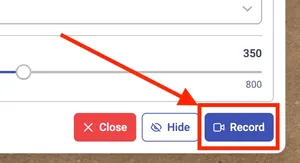
- Controlla l’anteprima e fai clic su Registra. Il browser scarica il file al termine di rendering e codifica.
L’esportazione esegue il rendering nella risoluzione scelta in Video. L’esportazione può essere più lenta del tempo reale, ma il file scaricato ha i 30 o 60 fotogrammi al secondo scelti. Le dimensioni della finestra del browser e la velocità dell’anteprima non influiscono sulla risoluzione esportata né sulla velocità di riproduzione.
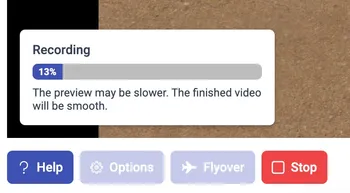
Registrare un percorso manuale della telecamera
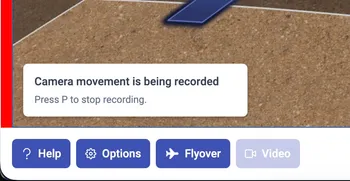
Posiziona la telecamera nel punto di partenza desiderato. Premi P, muoviti e guardati intorno, poi premi di nuovo P.
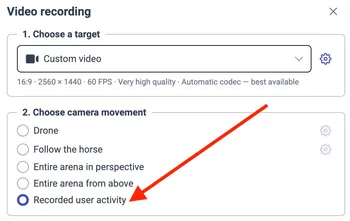
Si apre la finestra Video con Attività dell’utente registrata selezionata. Scegli le altre impostazioni del video e fai clic su Registra. Se durante la registrazione cavalchi, vengono conservati per la riproduzione e l’esportazione anche il movimento del cavallo, l’andatura, i salti e il recupero dopo le collisioni.
P registra il movimento della telecamera; non crea un file video. Registra esporta il movimento registrato. La registrazione resta disponibile finché non chiudi la vista 3D o la sostituisci con una nuova registrazione.
Aprire e chiudere la vista
Nell’editor scegli Progetto → Modello 3D, oppure premi Command-S su macOS o Windows-S su Windows.
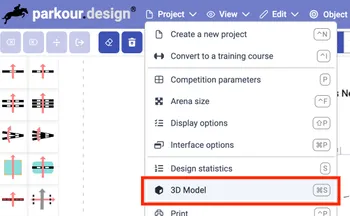
Puoi aprire l’anteprima 3D di un progetto anche dalla pagina I tuoi progetti.
Per prestazioni e stabilità migliori, usa un computer desktop o portatile con una scheda grafica potente. Quando avvii la simulazione 3D su un telefono o un tablet, Parkour mostra un avviso prima di riservare le risorse grafiche. I dispositivi mobili possono eseguire l’animazione lentamente, scaldarsi o chiudere la scheda del browser o bloccarsi. Scegli Annulla per tornare indietro senza aprire la vista, o Avvia comunque se accetti il rischio di un funzionamento meno stabile.
Un computer con tastiera e mouse ti dà accesso alla navigazione completa e alla registrazione della telecamera. La vista supporta anche i comandi touch, tra cui un joystick virtuale e i pulsanti dei comandi, se attivati nelle impostazioni dell’interfaccia. I layout compatti mostrano alcuni pulsanti nel piè di pagina come icone, ma il funzionamento completo su un dispositivo mobile non è garantito.
Facendo clic nella scena il mouse viene catturato per la navigazione. Esc lo libera. Esc può anche uscire dallo schermo intero del browser, fermare un sorvolo o un’esportazione in corso, o chiudere la vista quando le modalità attive sono terminate. Usa il pulsante visibile Chiudi quando vuoi essere sicuro di chiudere. Anche Invio chiude la vista principale.
Le impostazioni della vista vengono salvate alla chiusura. In Opzioni usa Salva per mantenere le modifiche o Annulla per scartare la bozza. Un percorso della telecamera registrato è temporaneo: esporta il video prima di chiudere la vista 3D.
Movimento e scorciatoie
Scegli una modalità in Opzioni → Generale → Comandi → Modalità di movimento, o premi G per passare tra cavalcare con telecamera orbitante, cavalcare dal punto di vista del cavaliere, camminare e volo libero. Le modalità di cavalcata non disponibili vengono saltate. Cambiando modalità la telecamera può spostarsi al punto di partenza della modalità. Fai clic nella scena per catturare il mouse; Esc lo libera. In ogni modalità puoi esplorare liberamente, indipendentemente dal percorso, e registrare il tuo movimento con P.
Volo libero
Il volo libero ti permette di muoverti nella scena senza collisioni con gli oggetti. Usalo per esaminare il campo dall’alto, attraversare una recinzione o posizionare la telecamera prima di una registrazione manuale.
Sorvola il campo per avere una visione d’insieme e poi scendi per esaminare un ostacolo o una distanza. Il movimento del mouse cambia la direzione in cui guardi e in cui ti muovi. La rotellina del mouse cambia il campo visivo: un angolo più stretto fa sembrare gli oggetti più grandi, uno più ampio mostra più scena. Sposta la telecamera per cambiare il punto di vista vero e proprio.
| Comando | Azione |
|---|---|
| W / freccia su | Muoviti in avanti nella direzione in cui guardi. |
| S / freccia giù | Muoviti all’indietro. |
| A / freccia sinistra | Spostati lateralmente a sinistra. |
| D / freccia destra | Spostati lateralmente a destra. |
| Mouse | Guardati intorno e scegli la direzione di marcia quando il puntatore è catturato. |
| Q / E | Gira a sinistra o a destra con la tastiera. |
| Barra spaziatrice / Ctrl | Sali / scendi. |
| Maiusc, tenuto premuto | Raddoppia temporaneamente la velocità. |
| + / = e − | Aumenta o diminuisci la velocità di navigazione a passi di 5. |
| Rotellina del mouse | Restringi o allarga il campo visivo. |
Camminare a terra
Camminare a terra mantiene la telecamera a livello del terreno e attiva le collisioni con gli oggetti della scena. Usala per valutare le dimensioni degli ostacoli, esaminare un approccio o percorrere una distanza dal punto di vista di una persona. Ti muovi liberamente nel campo e con la barra spaziatrice puoi saltare.
| Comando | Azione |
|---|---|
| W / S o freccia su/giù | Cammina in avanti o all’indietro. |
| A / D o freccia sinistra/destra | Spostati lateralmente a sinistra o a destra. |
| Mouse / Q / E | Guardati intorno / gira a sinistra o a destra. |
| Barra spaziatrice | Salta. |
| Maiusc, tenuto premuto | Raddoppia temporaneamente la velocità di camminata. |
| + / = e − | Aumenta o diminuisci la velocità di navigazione a passi di 5. |
| Rotellina del mouse | Restringi o allarga il campo visivo. |
Cavalcare con telecamera orbitante
Questa modalità segue il cavallo dall’esterno, con cavallo e cavaliere visibili. Usala per seguire la tua linea, le curve e i salti mentre cavalchi nel campo. Muovi il mouse senza tenere premuto alcun tasto per far orbitare la telecamera indipendentemente dalla direzione del cavallo. La rotellina del mouse cambia la distanza della telecamera dal cavallo.
La cavalcata manuale richiede un account con accesso effettuato, una connessione Internet e il modello del cavallo completamente caricato. Il cavallo parte al trotto e dopo un arresto torna al trotto. Sterza mentre ti muovi, parti al galoppo per un approccio più veloce e attiva i salti tu stesso; il cavallo non segue automaticamente il percorso. Collisioni e confini del campo limitano il movimento, e una collisione durante un salto può attivare una breve animazione di recupero.
| Comando | Azione |
|---|---|
| W / freccia su | Cavalca in avanti. |
| S / freccia giù | Indietreggia lentamente. |
| A / D / Q / E | Sterza a sinistra o a destra durante il movimento. |
| Mouse | Fai orbitare la telecamera intorno al cavallo senza tenere premuto un tasto. |
| Rotellina del mouse | Avvicina o allontana la telecamera dal cavallo. |
| Barra spaziatrice / tasto sinistro del mouse | Salta mentre cavalchi in avanti. Il primo clic cattura il mouse; i clic successivi possono attivare un salto. |
| Doppio clic (solo al galoppo) | Fai doppio clic con il tasto sinistro per saltare con un’orbita della telecamera di 360° fluida e tornare all’angolo, all’altezza e alla distanza scelti all’atterraggio. |
| Maiusc / tasto destro del mouse | Passa dal trotto al galoppo e viceversa mentre cavalchi in avanti. Una pressione per ogni cambio. |
| R | Riporta il cavallo alla posizione di partenza. |
Cavalcare dal punto di vista del cavaliere
Questa modalità mette la telecamera in sella, per vedere il campo e gli ostacoli con gli occhi del cavaliere. Usala per vivere un approccio e calcolare i salti dalla groppa del cavallo. Il mouse controlla lo sguardo dalla sella e la rotellina del mouse cambia il campo visivo.
La modalità ha gli stessi requisiti, andature, collisioni e tempi manuali dei salti della cavalcata con telecamera orbitante. Devi aver effettuato l’accesso, essere connesso a Internet e avere il modello del cavallo caricato. Maiusc cambia l’andatura invece di raddoppiare la velocità, e le scorciatoie della velocità di navigazione non impostano la velocità del cavallo.
| Comando | Azione |
|---|---|
| W / freccia su | Cavalca in avanti; dopo un arresto riparti al trotto. |
| S / freccia giù | Indietreggia lentamente. |
| A / D / Q / E | Sterza a sinistra o a destra durante il movimento. |
| Mouse | Guardati intorno dalla sella. |
| Rotellina del mouse | Restringi o allarga il campo visivo. |
| Barra spaziatrice / tasto sinistro del mouse | Salta mentre cavalchi in avanti. Il primo clic cattura il mouse; i clic successivi possono attivare un salto. |
| Maiusc / tasto destro del mouse | Passa dal trotto al galoppo e viceversa mentre cavalchi in avanti. Una pressione per ogni cambio. |
| R | Riporta il cavallo alla posizione di partenza. |
Comandi della vista
Queste scorciatoie valgono mentre controlli la vista. Quando è aperta una finestra di impostazioni, usa i suoi comandi; le scorciatoie della vista sono allora disattivate, così il testo che digiti nei campi non attiva comandi nella scena.
| Tasto | Azione |
|---|---|
| ? | Mostra o nascondi l’aiuto. |
| O | Apri Opzioni. |
| G | Passa tra le quattro modalità di movimento manuali; ferma un sorvolo in corso. Le modalità di cavalcata non disponibili vengono saltate. |
| F | Avvia le viste automatiche della telecamera o passa alla successiva, poi ferma. |
| V | Apri Video quando non è in corso nulla; ferma un sorvolo in corso o termina un’esportazione video in corso. |
| P | Avvia o ferma la registrazione del movimento manuale della telecamera. Durante un sorvolo automatico lo ferma e apre le impostazioni video. |
| 0 (zero) | Mostra la scena a schermo intero. Usa Esc per uscire dallo schermo intero. |
| Esc | Libera il mouse o esci dalla modalità attuale; chiudi la vista quando non è in corso nulla. |
| Invio | Chiudi la vista principale. |
| 1 | Passa la visualizzazione del percorso tra Linea classica, Nastro con bordi e nascosto. |
| 2 | Passa l’animazione del percorso tra Disattivo, Frecce e Punti. |
| 3 | Passa l’andamento del percorso tra Attraverso gli ostacoli e Sopra gli ostacoli — traiettoria del salto. |
| 4 | Passa le tribune da una a cinque file e disattivate. |
| 5 | Mostra o nascondi le dimensioni degli ostacoli. |
| 6 | Passa i numeri degli ostacoli tra Segnalino, Etichetta sopra l’ostacolo e Nessun numero. |
| 7 | Attiva o disattiva le ombre. |
| H | Mostra o nascondi il cavallo nel volo libero e nei sorvoli automatici, quando il modello è disponibile. |
| . / > | Sposta l’ora del giorno avanti di mezz’ora. |
| , / < | Sposta l’ora del giorno indietro di mezz’ora. |
Il piè di pagina ha i pulsanti Aiuto, Opzioni, Sorvolo, Video e Chiudi. Durante l’esportazione video, Video è sostituito da Ferma. Quando i pulsanti dei comandi sono attivi, ci sono icone aggiuntive per cambiare le impostazioni della scena, la modalità di movimento e l’ora del giorno.
Opzioni 3D
Apri Opzioni o premi O.
Queste impostazioni controllano la scena in tempo reale e il suo aspetto nel video esportato. La scheda Generale contiene l’aspetto della scena, la navigazione e la visualizzazione del percorso. Avanzate contiene i comandi di rendering e ombre. Informazioni elenca autori, licenze e modifiche dei modelli 3D inclusi.
La maggior parte delle modifiche all’aspetto si vede subito in anteprima. Le rotelline dentate aprono le impostazioni dettagliate della funzione accanto. Nelle finestre più piccole, Applica porta le modifiche nella bozza della finestra principale; concludi con Salva nella finestra principale per mantenere l’intero insieme. Annulla scarta la bozza. Le modifiche al motore di rendering o alla risoluzione della mappa delle ombre hanno effetto dopo il salvataggio e il ricaricamento automatico della scena; la finestra mostra un messaggio quando serve.
Profili
| Profilo | Punto di partenza |
|---|---|
| Standard | Una scena bilanciata con antialiasing, una mappa delle ombre di 2048 pixel e due file di tribune. |
| Prestazioni | Una scena più leggera senza antialiasing, con una mappa delle ombre di 1024 pixel, senza tribune e auto e senza computer e persone nella torretta della giuria. |
| Vista del progetto | Una vista dall’alto con una linea classica del percorso ben visibile, nessuna animazione, grandi numeri degli ostacoli fluttuanti e dimensioni visibili. Utile per leggere la disposizione. |
| Massima qualità | Antialiasing, limite di pixel più alto nella vista, una mappa delle ombre di 4096 pixel, smussamento elevato delle ombre e cinque file di tribune. |
Scegli un profilo, regolalo e fai clic su Salva. I profili integrati possono conservare le tue regolazioni; Carica i valori predefiniti ripristina le impostazioni originali del profilo integrato scelto.
Per avere più aspetti, regola la scena, scegli Nuovo profilo, inserisci un nome univoco e crea il profilo. Il nuovo profilo copia le impostazioni attuali. Salvalo prima di passare a un altro. Elimina profilo è disponibile per i profili personalizzati e riporta la scelta su Standard; i profili integrati non si possono eliminare.
I profili salvano le impostazioni della vista nelle tue impostazioni utente. Non salvano un percorso della telecamera registrato e non funzionano come preimpostazioni delle destinazioni video.
Impostazioni generali
Scena
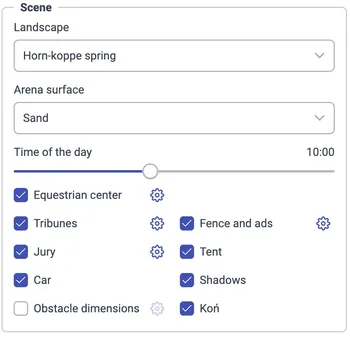
Paesaggio sceglie l’ambiente: Aarfontein dusk, Horn-koppe spring, Quarry o Scythian tombs.
Fondo del campo sceglie l’aspetto del campo: Sabbia o Erba.
La casella Cavallo mostra o nasconde cavallo e cavaliere nel volo libero e nei sorvoli automatici. Per usarla devi aver effettuato l’accesso ed essere connesso a Internet.
Ora del giorno cambia posizione del sole, luce e ombre a passi di mezz’ora. Usa il cursore o le scorciatoie virgola e punto. L’immagine del paesaggio e il sole simulato si controllano separatamente.
Centro ippico aggiunge intorno al campo una scuderia, paddock, vialetti e vegetazione. Attivalo in Opzioni → Generale → Scena e poi fai clic sulla sua rotellina dentata per impostare l’ambiente. Scuderia e paddock vengono posizionati automaticamente lungo i lati lunghi del campo.
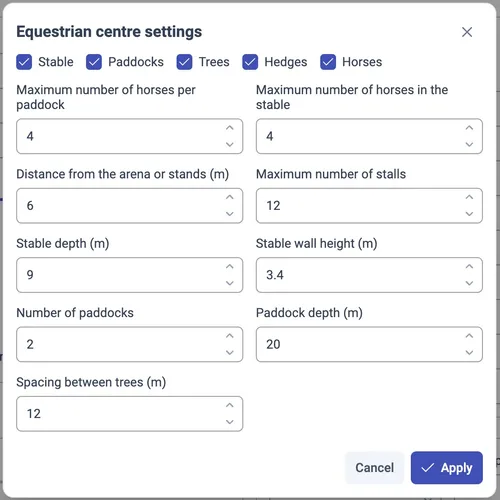
Con le caselle scegli quali elementi mostrare:
| Impostazione | Effetto |
|---|---|
| Scuderia | Mostra o nasconde l’edificio della scuderia. |
| Paddock | Mostra o nasconde i paddock d’erba recintati di fronte alla scuderia. |
| Alberi | Mostra o nasconde la fila di alberi lungo il lato del centro. |
| Siepi | Mostra o nasconde la siepe lungo il confine laterale, indipendentemente dagli alberi. |
| Cavalli | Mostra o nasconde i cavalli nella scuderia e nei paddock. È indipendente dalla casella Cavallo, che riguarda il cavallo montato e i sorvoli automatici. |
Con i due limiti per i cavalli controlli quanti cavalli possono comparire nell’ambiente:
| Impostazione | Effetto |
|---|---|
| Numero massimo di cavalli per paddock | Imposta un limite massimo di 0–20 cavalli in ogni paddock. Lo spazio disponibile può ridurre il numero, così i cavalli non si sovrappongono tra loro o alle recinzioni. |
| Numero massimo di cavalli nella scuderia | Imposta un limite massimo di 0–12 cavalli in tutta la scuderia, al massimo un cavallo per box. |
Numero e posizione dei cavalli cambiano a caso a ogni ricostruzione dell’ambiente, quindi i limiti non garantiscono un numero esatto. Inserisci 0 per lasciare l’area vuota. Ogni limite è disponibile solo quando sono attive Cavalli e la casella corrispondente Scuderia o Paddock. I cavalli dell’ambiente compaiono dopo il caricamento del modello del cavallo.
Gli altri comandi regolano la disposizione. Tutte le distanze sono in metri.
| Impostazione | Effetto |
|---|---|
| Distanza dal campo o dalle tribune (m) | Imposta la distanza dal campo, 3–30 m, quando le tribune sono nascoste. Quando le tribune sono visibili, la distanza è determinata dalla loro profondità, così i vialetti intorno passano fuori da esse. |
| Numero massimo di box | Limita la scuderia a 2–12 box. Aggiungendo box l’edificio si allunga, ma il numero si riduce se accanto al campo ne entrano meno. |
| Profondità della scuderia (m) | Imposta la profondità dell’edificio, 6–16 m. |
| Altezza delle pareti della scuderia (m) | Imposta l’altezza delle pareti, 3–5 m, a passi di 0,1 m. Controlla le pareti, non il colmo del tetto. |
| Numero di paddock | Divide il lato disponibile in 1–4 paddock. Più paddock significano paddock più stretti. |
| Profondità del paddock (m) | Imposta quanto i paddock si estendono dal campo, 10–40 m. |
| Distanza tra gli alberi (m) | Regola la distanza tra gli alberi, 8–24 m. Valori più piccoli creano una fila più fitta; gli alberi sono distribuiti uniformemente lungo il confine disponibile. |
Le modifiche si vedono nella scena mentre modifichi. Fai clic su Applica per confermarle o su Annulla per ripristinare le impostazioni precedenti del centro. Poi fai clic su Salva nella finestra principale Opzioni per mantenere le modifiche.
Tribune attiva o disattiva le tribune. La rotellina dentata apre Impostazioni della tribuna, dove puoi indicare da una a cinque file, occupazione dallo 0% al 100% e colore dei sedili. L’occupazione stabilisce quanti posti hanno spettatori; con occupazione zero i sedili restano. Più file e persone rendono la scena più viva, ma richiedono più rendering.
Giuria attiva o disattiva la torretta della giuria. Nelle sue impostazioni puoi mostrare indipendentemente Computer e Persone nell’edificio.
Tenda e Auto mostrano o nascondono indipendentemente tutte le tende di servizio e le auto posizionate nel progetto. Il colore del telo delle tende e delle auto appartiene ai singoli oggetti, non al profilo 3D. Seleziona una tenda di servizio o un’auto nell’editor e usa Colore della tenda o Colore dell’auto nelle impostazioni dell’oggetto. Ogni oggetto posizionato può avere il suo colore e la vista 3D usa automaticamente i colori salvati.
Recinzione e pubblicità controlla la recinzione del campo e gli striscioni pubblicitari.
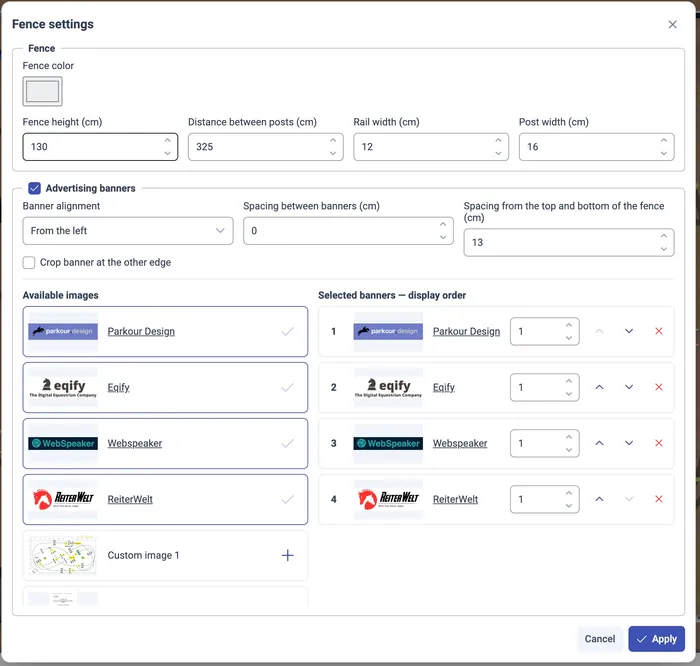
Le impostazioni della recinzione controllano la recinzione intorno al campo:
| Impostazione | Effetto |
|---|---|
| Colore della recinzione | Cambia il colore del materiale della recinzione. |
| Altezza della recinzione | Imposta l’altezza in centimetri. |
| Distanza tra i pali | Imposta la distanza tra i pali in centimetri. |
| Larghezza della traversa | Cambia la larghezza delle traverse della recinzione. |
| Larghezza del palo | Cambia la larghezza dei pali; deve essere almeno pari a quella della traversa. |
Attiva Striscioni pubblicitari per posizionare la grafica lungo la recinzione. Immagini disponibili contiene la grafica integrata e le immagini della tua libreria caricata. Aggiungi le immagini a Striscioni selezionati — ordine di visualizzazione e ordinale con le frecce. Imposta il Numero di ripetizioni degli striscioni per ripetere un’immagine di seguito, da 1 a 100 volte. Rimuovere uno striscione dall’elenco ne elimina la posizione, non l’immagine di origine nella libreria.
Allineamento degli striscioni posiziona la sequenza da sinistra, da destra o la distribuisce uniformemente. Spaziatura tra gli striscioni controlla lo spazio orizzontale. Distanza dal bordo superiore e inferiore della recinzione controlla i margini verticali e quindi l’altezza disponibile per gli striscioni. Le immagini mantengono le proporzioni, quindi la loro larghezza dipende anche dall’altezza. Ritaglia lo striscione sull’altro bordo permette di ritagliare l’ultimo striscione perché entri nello spazio rimanente.
Attiva Dimensioni degli ostacoli per mostrare le etichette con le dimensioni degli ostacoli. La rotellina dentata controlla:
- Colore di riempimento e colore del contorno del testo.
- Spessore del contorno, dallo 0% al 50%, per un contrasto migliore con la scena.
- Dimensione del testo, da 10 a 400 cm.
- Distanza dall’ostacolo, da 0 a 300 cm, per allontanare le etichette dall’ostacolo.
Questi comandi cambiano l’aspetto e la posizione delle etichette. Se ti servono dimensioni diverse, modifica l’ostacolo stesso nell’editor.
Aspetto
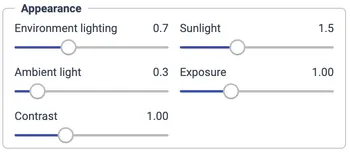
I comandi di Aspetto regolano l’illuminazione:
| Impostazione | Effetto |
|---|---|
| Illuminazione ambientale | Regola quanto l’ambiente circostante contribuisce a materiali e riflessi. |
| Luce solare | Regola l’intensità della luce solare direzionale. |
| Luce diffusa | Aggiunge un’illuminazione generale, così le superfici si vedono anche fuori dalla luce diretta del sole. |
| Esposizione | Schiarisce o scurisce l’intera immagine. |
| Contrasto | Cambia la differenza tra toni chiari e scuri. |
| Ombre | Attiva o disattiva le ombre proiettate. Le impostazioni dettagliate delle ombre sono in Avanzate. |
Cambia un comando alla volta. Se il lato in ombra di un ostacolo si vede male, aumenta leggermente la luce diffusa. Se l’intera scena è troppo scura, regola l’esposizione. Una luce molto forte o un’esposizione elevata possono sbiancare barriere ed etichette chiare.
Percorso
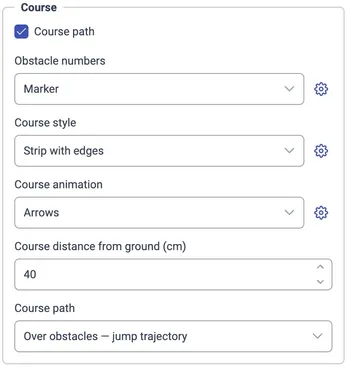
La casella Stile del percorso mostra o nasconde il percorso di base. Scegli Linea classica per una linea colorata sottile o Nastro con bordi per una fascia più larga con bordi ben visibili.
La rotellina dentata della linea classica controlla lo spessore della linea, da 1 a 200 cm, e colori separati per le manche 1, 2 e 3. La rotellina del nastro controlla la larghezza, da 5 a 300 cm, il colore del nastro, il colore del bordo e la trasparenza dallo 0% al 100%. Zero è opaco; il 100% rende trasparente il nastro stesso.
Altezza del percorso dal suolo imposta l’altezza di base del percorso, da 1 a 200 cm, comune a linea, nastro e animazione. Alzandola, il percorso può risultare più visibile sul fondo del campo.
L’elenco a discesa Andamento del percorso controlla la forma verticale:
- Attraverso gli ostacoli mantiene il percorso all’altezza di base anche sugli ostacoli.
- Sopra gli ostacoli — traiettoria del salto solleva il percorso sopra gli ostacoli per illustrare la traiettoria del salto.
La traiettoria del salto è una spiegazione visiva del percorso, non una previsione del salto di un singolo cavallo.
Animazione del percorso aggiunge Frecce o Punti, oppure si può disattivare. L’animazione è indipendente dalla linea di base del percorso, quindi puoi mostrare il movimento anche senza linea o nastro.
Per le Frecce, la rotellina dentata imposta velocità (0,1–20 m/s), larghezza delle frecce (5–300 cm), spaziatura (5–1000 cm) e un colore per ciascuna delle tre manche. Una spaziatura più fitta crea un’indicazione di direzione più continua; una più rada lascia libera più scena.
Per i Punti imposti velocità (0,1–20 m/s), dimensione (5–300%) e colori delle manche. La velocità dell’animazione controlla i simboli in movimento, indipendentemente dalla velocità della telecamera automatica sul percorso in metri al minuto.
Scegli Segnalino per una targhetta fisica con il numero, Etichetta sopra l’ostacolo per un’etichetta fluttuante, o Nessun numero. La rotellina dentata controlla la dimensione del segnalino o il diametro dell’etichetta, da 20 a 250 cm.
I segnalini hanno colori separati per ogni manche. Le etichette fluttuanti hanno colori separati per cerchio e testo in ogni manche, così puoi scegliere un forte contrasto per una vista dall’alto. Etichette più grandi sono adatte a un video dell’intero campo; segnalini più piccoli disturbano meno in un primo piano.
Comandi
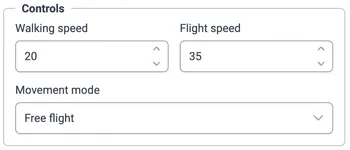
Modalità di movimento sceglie tra cavalcare con telecamera orbitante, cavalcare dal punto di vista del cavaliere, camminare o volo libero. Le modalità di cavalcata richiedono il modello del cavallo disponibile. Velocità di camminata controlla la camminata e il volo libero manuale; l’intervallo è 5–100. La cavalcata usa trotto e galoppo, scelti con Maiusc o con il tasto destro del mouse. Anche Velocità di volo ha l’intervallo 5–100 ed è l’impostazione di volo che le scorciatoie di velocità cambiano durante un sorvolo. Per impostare durata e ritmo delle sequenze automatiche della telecamera descritte in questa guida, usa il cursore della velocità sul percorso nella finestra video, 100–800 m/min.
Impostazioni avanzate di rendering
Le impostazioni di questa sezione sono nella scheda Opzioni → Avanzate. Controllano il motore 3D in tempo reale e il rendering della scena.
Motore di rendering
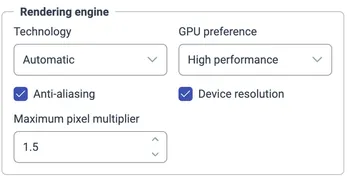
| Impostazione | Cosa fa |
|---|---|
| Tecnologia: Automatico | Prova WebGPU e può usare WebGL se WebGPU non si avvia. |
| Tecnologia: WebGPU / WebGL | Sceglie esplicitamente quella tecnologia di rendering. Se non è disponibile, scegli Automatico o un’altra tecnologia supportata. |
| Preferenza GPU | Chiede al browser Prestazioni elevate o Risparmio energetico. È una preferenza, non una garanzia di un determinato processore grafico. |
| Antialiasing | Smussa i bordi seghettati nella scena renderizzata. |
| Risoluzione del dispositivo | Permette alla vista di tenere conto della densità di pixel dello schermo. |
| Moltiplicatore massimo dei pixel | Limita il moltiplicatore della densità di pixel nella vista tra 1 e 3, a passi di 0,25. Valori più alti possono dare dettagli più nitidi sugli schermi densi ma aumentano il carico di rendering. Vale quando Risoluzione del dispositivo è attiva. |
Salva le modifiche per ricaricare la scena. L’esportazione video usa larghezza e altezza proprie, quindi non serve aumentare il moltiplicatore dei pixel per esportare un video ad alta risoluzione.
Impostazioni delle ombre
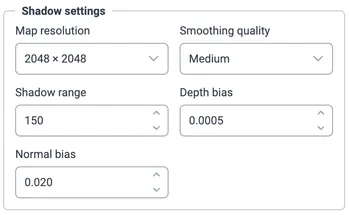
| Impostazione | Come usarla |
|---|---|
| Risoluzione della mappa | Scegli 1024 × 1024, 2048 × 2048 o 4096 × 4096. Una risoluzione più alta può conservare dettagli più fini delle ombre, ma richiede più risorse e il ricaricamento della scena. |
| Qualità dello smussamento | Bassa, Media o Alta controlla il filtraggio dei bordi delle ombre. Impostazioni più alte danno bordi più morbidi. |
| Portata delle ombre | Indica fin dove arriva l’area ombreggiata, da 50 a 500. Una portata maggiore copre più superficie; una minore concentra i dettagli delle ombre. |
| Bias di profondità | Un piccolo spostamento di profondità che riduce i falsi motivi d’ombra sulle superfici. Intervallo 0–0,01. Un valore eccessivo può staccare l’ombra dall’oggetto. |
| Bias della normale | Sposta il calcolo dell’ombra lungo la direzione della superficie per ridurre l’auto-ombreggiatura. Intervallo 0–0,1. Valori troppo alti possono spostare le ombre intorno ai bordi. |
Parti dai valori predefiniti del profilo. Cambia i bias a piccoli passi solo quando vedi motivi d’ombra indesiderati o bordi spostati, e controlla il risultato da più angolazioni della telecamera.
Registrazione video
Apri Video o premi V quando non è in corso un sorvolo. Qui si impostano telecamera, animazione di inizio e fine, effetto del percorso, velocità sul percorso e tutte le impostazioni di esportazione.
Le telecamere automatiche seguono il percorso definito nel progetto. Prima di mostrare in 3D l’animazione del percorso, collega gli ostacoli nell’ordine previsto. Se il progetto renderizzato ha più manche, i loro tracciati vengono riprodotti uno dopo l’altro.
All’apertura di Video parte l’anteprima, che si ripete continuamente. Cambiando telecamera l’animazione riparte.
Nascondi lascia continuare l’anteprima senza la finestra di registrazione sovrapposta, mentre Chiudi termina l’anteprima e chiude la finestra. Registra avvia sempre l’esportazione dall’inizio della sequenza scelta.
1. Scegli una destinazione
Una destinazione sceglie una combinazione preimpostata di proporzioni, risoluzione, frequenza dei fotogrammi, codec e qualità della compressione. Scegliere una destinazione non carica nulla sul servizio indicato.
| Destinazione | Dimensioni predefinite | Frequenza dei fotogrammi | Codec / file | Qualità |
|---|---|---|---|---|
| YouTube — video | 2560 × 1440, orizzontale 16:9 | 60 FPS | H.264 / MP4 | Molto alta |
| YouTube Shorts | 1080 × 1920, verticale 9:16 | 60 FPS | H.264 / MP4 | Molto alta |
| TikTok — post / Storia | 1080 × 1920, verticale 9:16 | 30 FPS | H.264 / MP4 | Alta |
| Instagram — Reels / Storie | 1080 × 1920, verticale 9:16 | 30 FPS | H.264 / MP4 | Alta |
| Instagram — post verticale | 1080 × 1350, verticale 4:5 | 30 FPS | H.264 / MP4 | Alta |
| Instagram — post quadrato / carosello | 1080 × 1080, quadrato 1:1 | 30 FPS | H.264 / MP4 | Alta |
| Facebook Reels | 1080 × 1920, verticale 9:16 | 30 FPS | H.264 / MP4 | Alta |
| Video personalizzato | 2560 × 1440, orizzontale 16:9 | 60 FPS | Automatico | Molto alta |
Il riepilogo sotto la destinazione mostra le impostazioni effettive che verranno usate. Apri la rotellina dentata per personalizzarle. Ogni destinazione conserva le impostazioni modificate mentre passi da una all’altra. Carica i valori predefiniti ripristina i valori originali della destinazione; Salva conferma le modifiche e Annulla scarta la bozza.
Proporzioni e risoluzione
Proporzioni sceglie la forma dell’immagine: 16:9, 9:16, 4:5, 1:1 o 4:3. Sceglile prima di valutare la composizione nell’anteprima. Un’immagine alta può adattarsi a un’inquadratura ravvicinata e in movimento, mentre una larga dà più spazio in larghezza a una combinazione o all’intero campo.
Risoluzione offre HD, Full HD, QHD e 4K UHD, con 720, 1080, 1440 e 2160 pixel sul lato corto. Il menu mostra larghezza e altezza per le proporzioni scelte. Ad esempio:
| Risoluzione | Orizzontale 16:9 | Verticale 9:16 | Quadrato 1:1 |
|---|---|---|---|
| HD | 1280 × 720 | 720 × 1280 | 720 × 720 |
| Full HD | 1920 × 1080 | 1080 × 1920 | 1080 × 1080 |
| QHD | 2560 × 1440 | 1440 × 2560 | 1440 × 1440 |
| 4K UHD | 3840 × 2160 | 2160 × 3840 | 2160 × 2160 |
Una risoluzione più alta conserva più dettagli di barriere, numeri, testo e striscioni. Aumenta però anche il carico di rendering e l’uso della memoria. La risoluzione di esportazione è indipendente dal moltiplicatore dei pixel della vista e dalle dimensioni della finestra del browser.
Frequenza dei fotogrammi e compressione
30 FPS richiede di renderizzare meno fotogrammi. 60 FPS dà movimenti della telecamera più fluidi ma richiede circa il doppio dei fotogrammi per la stessa durata.
Alta qualità e Qualità molto alta controllano la compressione. La qualità molto alta conserva più dettagli visivi, di solito a costo di file più grandi. Nessuna delle due è un obiettivo fisso di dimensione del file: codec, risoluzione, durata e scena influiscono tutti sul risultato.
Qualità della scena e qualità del video sono scelte separate. Il profilo di scena Massima qualità migliora la scena renderizzata, mentre risoluzione e compressione determinano come l’immagine viene salvata nel video. Una risoluzione di esportazione più alta non aggiunge spettatori né migliora una mappa delle ombre a bassa risoluzione.
Codec e formato del file
| Scelta | Uscita | Come funziona |
|---|---|---|
| Codec automatico — il migliore disponibile | MP4 o WebM | Prova HEVC, AV1, VP9 e poi H.264 e sceglie un codificatore supportato con le impostazioni richieste. |
| H.264 / AVC | MP4 | Richiede esplicitamente H.264. Tutte le preimpostazioni con nome delle piattaforme partono da questa opzione. |
| HEVC / H.265 | MP4 | Richiede esplicitamente HEVC. |
| VP9 | WebM | Richiede esplicitamente VP9. |
| AV1 | WebM | Richiede esplicitamente AV1. |
Un codec scelto esplicitamente deve essere supportato dal browser nella risoluzione scelta. Se la registrazione non riesce, prova Automatico, oppure un altro codec e una risoluzione più bassa. La scelta automatica può dare estensioni di file diverse su dispositivi diversi. Se ti serve un file MP4, scegli esplicitamente una delle opzioni MP4.
2. Scegli il movimento della telecamera
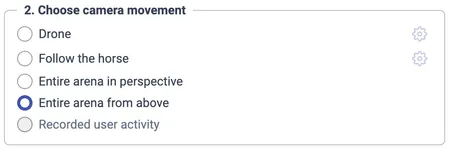
Drone
Drone segue la posizione in movimento sul percorso e orbita intorno a essa. L’altezza della telecamera resta al livello scelto, mentre la distanza varia in modo fluido, così la telecamera si avvicina e si allontana dal percorso. Guarda avanti lungo il percorso e può allargare la vista vicino agli ostacoli successivi.
Apri la rotellina dentata accanto a Drone per regolare:
| Impostazione | Intervallo e predefinito | Come cambia l’inquadratura |
|---|---|---|
| Altezza della telecamera [m] | 2–30 m; predefinito 6,9 m | Valori più alti mostrano più disposizione. Valori più bassi portano ostacoli e oggetti circostanti più vicino all’altezza degli occhi. |
| Distanza dal cavallo [m] | 3–40 m; predefinito 11 m | Imposta la distanza di base dalla posizione in movimento sul percorso. La telecamera varia la distanza durante la ripresa. Aumentala per più contesto. |
| Velocità di rotazione [°/s] | 0–90; predefinito 25 | Controlla l’orbita intorno alla posizione in movimento. Zero toglie l’orbita continua, ma la telecamera continua a seguire il percorso e a girare con esso. Valori più bassi danno una ripresa più calma. |
| Anticipo del bersaglio [m] | 0–15 m; predefinito 2,8 m | Indica quanto avanti lungo il percorso guarda la telecamera. Un anticipo maggiore mostra prima l’approccio successivo. |
| Inquadratura automatica degli ostacoli | Attiva per impostazione predefinita | Vicino agli ostacoli aumenta la distanza della telecamera e allarga il campo visivo, così il salto ha più spazio nell’inquadratura. |
Parti dai valori predefiniti, poi riduci la velocità di rotazione se i cambi di direzione dello sguardo sono troppo vivaci. Per un video verticale, prova ad aumentare distanza o altezza se un ostacolo largo o una combinazione viene tagliato ai lati.
Segui il cavallo
Segui il cavallo segue una posizione in movimento lungo il percorso collegato, gira con la direzione di marcia e segue la traiettoria del salto. Quando il cavallo è attivo e caricato, compare in quella posizione. La telecamera funziona anche senza il modello del cavallo e senza connessione Internet; solo il cavallo non si vede. Altezza, distanza e angolo controllano l’inquadratura. Usa la casella Cavallo nelle Opzioni o H per controllare la visibilità del modello.
| Impostazione | Intervallo e predefinito | Come cambia l’inquadratura |
|---|---|---|
| Altezza dal suolo [m] | 1–20 m; predefinito 3 m | Imposta l’altezza della telecamera dal suolo. Una vista bassa enfatizza l’approccio; una alta mostra la linea tra gli ostacoli. |
| Distanza dal cavallo [m] | 1–30 m; predefinito 6 m | Imposta la distanza orizzontale dalla posizione in movimento sul percorso. Una distanza maggiore mostra più ambiente. |
| Angolo rispetto al cavallo [°] | da −180° a 180°; predefinito 0° | Zero segue direttamente da dietro. Intorno a ±90° dà una vista laterale; ±180° mette la telecamera davanti, con lo sguardo all’indietro. Angoli positivi e negativi scelgono lati opposti. |
L’altezza della telecamera è uno spostamento sopra la posizione in movimento sul percorso e sale con la traiettoria del salto, mentre la telecamera resta puntata sulla posizione. L’angolo è relativo alla direzione del percorso, quindi una vista laterale cambia orientamento quando il percorso curva.
Entrambe le finestre delle impostazioni della telecamera mostrano subito le modifiche in anteprima. Salva le conferma, Annulla torna ai valori precedenti e Carica i valori predefiniti ripristina le impostazioni originali della telecamera.
Intero campo in prospettiva
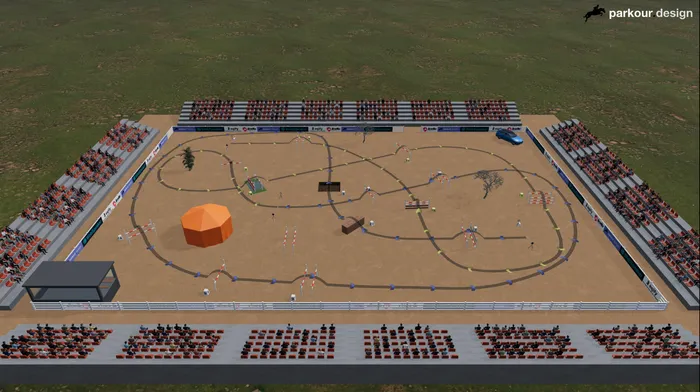
Questa telecamera resta in una vista prospettica fissa e rialzata e inquadra il campo per la forma del video scelta. Combinala con Pixel o Dissolvenza per svelare il percorso mentre la telecamera resta ferma.
Intero campo dall’alto
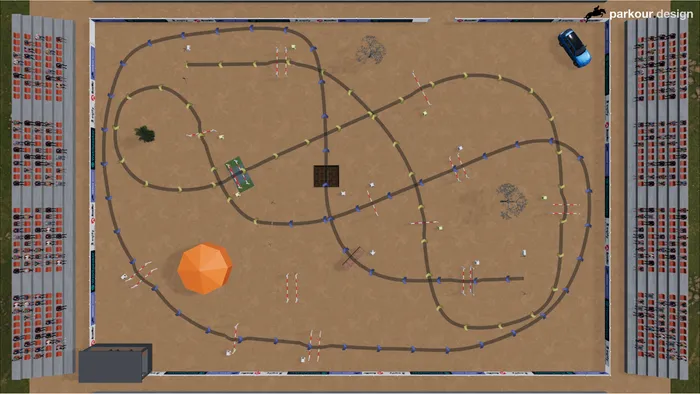
Questa telecamera resta direttamente sopra il campo. Offre una visione chiara della disposizione del percorso, soprattutto con i numeri degli ostacoli visibili e una linea del percorso ben contrastata. Il campo si adatta alle proporzioni scelte, quindi un’inquadratura verticale e una orizzontale possono mostrare più o meno spazio intorno.
Le due opzioni dell’intero campo usano viste composte automaticamente. Per esportare un punto di vista preciso che posizioni tu, registralo con P, anche se la telecamera resta ferma durante la registrazione.
Attività dell’utente registrata
Questa opzione diventa disponibile dopo aver terminato una registrazione con P. Riproduce la posizione della telecamera, la direzione dello sguardo e le variazioni del campo visivo con i tempi originali. Le pause nel tuo movimento diventano pause nella riproduzione.
La registrazione salva il movimento della telecamera e lo stato registrato del cavallo, tra cui visibilità, movimento, andatura, salti e recupero dopo le collisioni. Illuminazione e altre impostazioni di aspetto vengono prese da quelle attive al momento del rendering; le loro modifiche durante la registrazione non vengono salvate come sequenza modificabile. Puoi quindi provare con una scena più leggera, fermare la registrazione, regolare l’aspetto ed esportare con lo stesso percorso della telecamera e la stessa cavalcata. Perché il cavallo compaia nella riproduzione, il suo modello deve essere disponibile.
Una nuova registrazione sostituisce la precedente. Chiudendo la vista 3D il percorso registrato viene cancellato. Il cursore della velocità sul percorso non cambia i tempi dell’attività registrata; se vuoi un ritmo diverso, registra una nuova ripresa.
3. Personalizza l’animazione
Inizio e fine dell’animazione
I selettori Inizio dell’animazione e Fine dell’animazione in Personalizza l’animazione aggiungono movimenti della telecamera prima e dopo la telecamera del percorso scelta. Funzionano sia nell’anteprima sia nel video esportato. Un’introduzione mantiene il percorso sul primo fotogramma finché il movimento iniziale non è terminato; una conclusione lascia visibile il percorso completo mentre la telecamera si sposta nella posizione finale.
| Inizio dell’animazione | Comportamento |
|---|---|
| Senza introduzione | Avvia subito la telecamera del percorso scelta e l’animazione del percorso. |
| Arrivo dalla vista dall’alto | Inizia con una vista dall’alto dell’intero campo, poi vola e gira in modo fluido fino alla posizione iniziale della telecamera scelta. |
| Arrivo in volo sopra il campo | Parte da oltre le tribune, sul prolungamento all’indietro del percorso della telecamera scelta e abbastanza in alto da passare sopra le tribune. Prosegue direttamente nel movimento iniziale e gira in modo fluido dalla direzione di volo all’angolo iniziale della telecamera scelta. |
| Fine dell’animazione | Comportamento |
|---|---|
| Ferma subito | Termina appena la telecamera del percorso scelta raggiunge l’ultimo fotogramma. |
| Allontanamento in volo | Prosegue per quattro secondi nella direzione dell’ultimo movimento della telecamera. La telecamera si gira in quella direzione, si inclina dolcemente verso il cielo e sale abbastanza da passare sopra le tribune. |
| Volo verso la vista dall’alto | Si sposta in modo fluido alla vista dall’alto del campo in quattro secondi e poi mantiene la vista finale per due secondi. |
Questi movimenti allungano la durata totale del video. Usa Senza introduzione e Ferma subito quando non serve alcun movimento aggiuntivo della telecamera.
Effetti del percorso e velocità sul percorso
Effetto del percorso nella finestra video controlla quanta parte del percorso è visibile durante la sequenza:
| Effetto | Comportamento |
|---|---|
| Intero percorso visibile | Mostra l’intero percorso fin dall’inizio. |
| Pixel | Svela il percorso gradualmente con un fronte in stile pixel. |
| Dissolvenza | Svela il percorso gradualmente con un fronte morbido in dissolvenza. La parte svelata resta visibile dietro di esso. |
Il cursore della velocità sul percorso va da 100 a 800 m/min, a passi di 5 m/min, e parte dalla velocità della categoria del progetto. Controlla i tempi delle telecamere automatiche del percorso e la velocità con cui il percorso si svela. Un percorso di 350 m a 350 m/min dura circa un minuto; a 700 m/min circa mezzo minuto. Le telecamere fisse dell’intero campo usano la stessa durata. L’attività dell’utente registrata conserva la durata della tua registrazione.
Avanzamento dell’esportazione, arresto e download
Dopo Registra la vista mostra Preparazione della registrazione, Registrazione e Salvataggio del video. Durante l’esportazione la telecamera è guidata dalla sequenza scelta e i normali comandi della scena sono disattivati. Lascia terminare il salvataggio, così il codificatore può completare il file.
Ferma, o V, termina in anticipo e scarica i fotogrammi creati fino a quel momento, purché sia stato registrato almeno un fotogramma. Chiudendo l’intera vista 3D durante l’esportazione, l’esportazione incompleta viene scartata, quindi usa Ferma se vuoi un video più corto.
Il nome del file contiene il nome dell’evento e il titolo del progetto, con estensione MP4 o WebM. Il file contiene la scena renderizzata e il logo Parkour, ma non i pulsanti né le finestre della vista. Non ha traccia audio.
Per un test rapido usa Full HD a 30 FPS. Aumenta risoluzione, frequenza dei fotogrammi o qualità della compressione dopo aver controllato una breve esportazione.
Risolvere i problemi comuni
Il cavallo o le modalità di cavalcata non sono disponibili
Verifica di aver effettuato l’accesso e di avere una connessione Internet attiva, poi attendi che il modello del cavallo venga scaricato. Non viene salvato per l’uso offline, nemmeno con l’abbonamento Masters. Le modalità di cavalcata manuale richiedono il modello caricato. Tutte le telecamere del sorvolo, compresa Segui il cavallo, funzionano anche senza; solo il cavallo non si vede. I limiti dell’applicazione offline sono descritti in Lavorare offline.
La scena non si avvia o un paesaggio non si carica
Apri Opzioni → Avanzate e prova il rendering Automatico. Se hai scelto esplicitamente WebGPU e non è disponibile, scegli Automatico o WebGL. Verifica che l’accelerazione hardware sia attiva nel browser. Se un paesaggio non si carica, resta visibile quello precedente, così puoi continuare a lavorare o sceglierne un altro.
Il movimento è lento
Usa il profilo Prestazioni, meno file di tribune o un’occupazione più bassa. Riduci il moltiplicatore dei pixel della vista e la risoluzione della mappa delle ombre, oppure disattiva le ombre. Ricorda di salvare le impostazioni che richiedono il ricaricamento. Una risoluzione video più bassa influisce sull’esportazione, mentre il moltiplicatore dei pixel della vista influisce sulla navigazione interattiva.
Il sorvolo non segue il percorso previsto
Torna all’editor e controlla i collegamenti e l’ordine degli ostacoli. Le viste automatiche del percorso richiedono un percorso utilizzabile; il solo posizionamento degli ostacoli non ne determina l’ordine. Usa una registrazione con P se vuoi riprendere un giro che non segue il percorso.
L’anteprima è lenta durante la registrazione
L’esportazione attende che ogni fotogramma sia renderizzato e codificato. Per questo può durare più del video scaricato. Per un’attesa più breve abbassa la risoluzione o la frequenza dei fotogrammi, semplifica la scena o accorcia la sequenza.
La registrazione video non riesce o il file non ha il formato previsto
Prova il codec Automatico, un altro codec o Full HD a 30 FPS. La disponibilità dei codificatori è separata dal supporto della grafica 3D. Automatico può dare MP4 o WebM; scegli esplicitamente H.264 o HEVC quando ti serve un MP4. Lascia la vista aperta finché Salvataggio del video non è terminato, poi controlla i download del browser.
L’opzione della telecamera registrata non è disponibile
Ferma il sorvolo automatico, posiziona la telecamera, premi P, muoviti e premi di nuovo P. Un riquadro rosso e un messaggio sul movimento della telecamera indicano che la registrazione è attiva. L’opzione di riproduzione diventa disponibile dopo l’arresto. Se hai chiuso la vista 3D, la registrazione temporanea è stata cancellata e devi registrare una nuova ripresa.
La tastiera non muove la telecamera
Chiudi o nascondi la finestra delle impostazioni, torna alla vista manuale e fai clic nella scena per catturare il mouse. In Aiuto controlla quali comandi sono attivi nella tua interfaccia. Sui touchscreen usa il joystick virtuale e i pulsanti nel piè di pagina.