Opzioni di visualizzazione
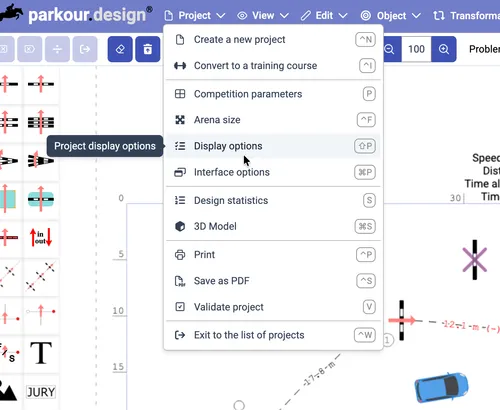
Le Opzioni di visualizzazione servono a personalizzare l’aspetto del progetto nell’editor. Scegli il comando Opzioni di visualizzazione nel menu Progetto o premi la scorciatoia predefinita Shift-P.
Salvare le opzioni
Tutte le modifiche alle impostazioni predefinite nelle Opzioni di visualizzazione vengono salvate con il progetto e valgono solo per quel progetto.
Per salvare le opzioni attuali come tuo insieme predefinito per tutti i nuovi progetti, usa il menu in basso a sinistra della finestra (premi la freccia per aprire altri comandi) e scegli Salva le impostazioni attuali nel mio profilo. Da quel momento i nuovi progetti vengono creati con le opzioni salvate.
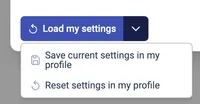
Per usare le opzioni salvate in un progetto esistente, apri il progetto e le sue opzioni di visualizzazione e usa il pulsante Carica le mie impostazioni. Le opzioni salvate vengono caricate e applicate al progetto attuale.
Per riportare le opzioni salvate all’insieme predefinito dell’applicazione, apri il menu citato sopra e premi Ripristina le impostazioni nel mio profilo. Le tue opzioni salvate tornano a quelle predefinite. Puoi poi applicarle al progetto con il pulsante Carica le mie impostazioni.
Opzioni generali
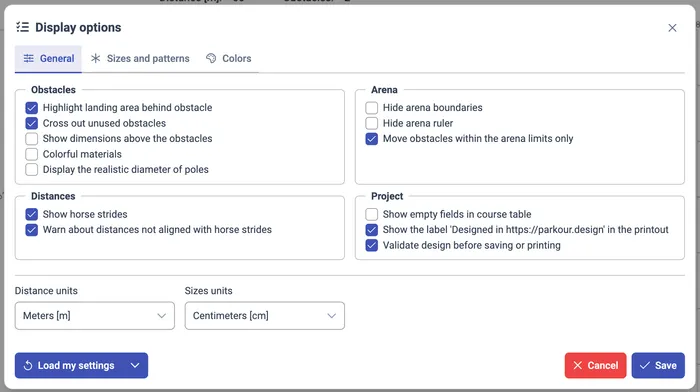
Ostacoli
Evidenzia l’area di ricezione dietro l’ostacolo
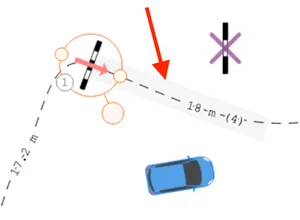
Con l’opzione attiva viene evidenziata l’area dietro l’ostacolo selezionato. Così vedi eventuali collisioni con oggetti nel campo quando il cavallo atterra dopo l’ostacolo. Predefinito: attivo.
Barra gli ostacoli non usati
Con l’opzione attiva, gli ostacoli presenti nel campo ma non inclusi nel percorso vengono barrati con una croce viola. Disattiva l’opzione per togliere la croce. Predefinito: attivo.
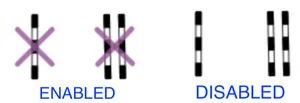
Mostra le dimensioni sopra gli ostacoli
Con l’opzione attiva, sopra il simbolo dell’ostacolo compaiono le sue dimensioni. Predefinito: disattivo.
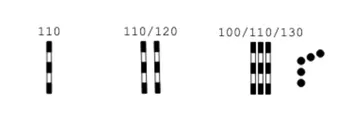
Le dimensioni significano:
- Un valore (ad esempio 110): altezza dell’ostacolo per i verticali
- Due valori (ad esempio 110/120): altezza / larghezza dell’ostacolo per oxer e triplici barriere
- Tre valori (ad esempio 110/120/130): altezza / altezza massima / larghezza per oxer e triplici barriere con l’ultima barriera rialzata nell’editor dei materiali
Materiali colorati
Con l’opzione attiva, i materiali degli ostacoli definiti nell’editor dei materiali vengono mostrati a colori, altrimenti in bianco e nero. Predefinito: disattivo.
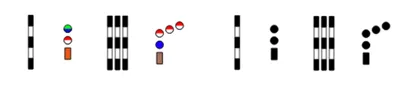
Mostra il diametro reale delle barriere
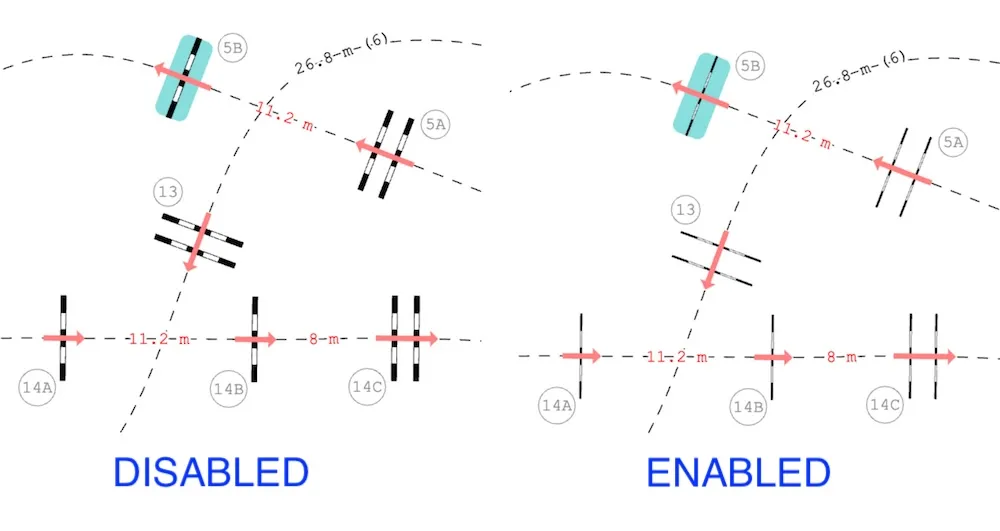
Si assume che le barriere degli ostacoli abbiano un diametro di 10 cm. Questo valore si usa sempre per calcolare distanze e larghezze. Sul grafico barriere del genere renderebbero gli ostacoli sproporzionatamente sottili (come aghi), quindi per impostazione predefinita vengono disegnate come se avessero un diametro di 30 cm. Questo può causare piccole imprecisioni quando misuri a mano le distanze con il metro a nastro.
Con l’opzione attiva le barriere vengono mostrate con il diametro reale di 10 cm invece di 30 cm. Predefinito: disattivo.
Distanze
Mostra le falcate
Con l’opzione attiva, accanto alla distanza tra gli ostacoli compare il numero di falcate. Predefinito: attivo.
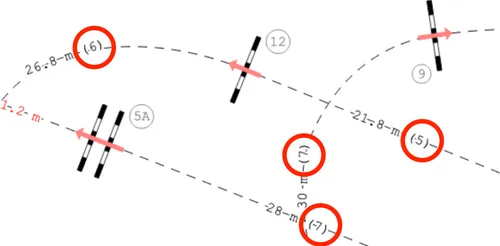
Il numero di falcate si calcola dai parametri della categoria:
- Lunghezza dello stacco prima dell’ostacolo
- Lunghezza della ricezione dopo l’ostacolo
- Lunghezza minima della falcata
- Lunghezza massima della falcata
Se il numero di falcate non corrisponde alla tua esperienza, o disegni per cavalli non standard, ad esempio pony, regola prima questi parametri. Per le distanze tra gli ostacoli verrà allora calcolato un numero di falcate più adatto.
Avvisa delle distanze non adatte alle falcate
Con l’opzione attiva, la distanza tra gli ostacoli viene disegnata in rosso e al controllo del percorso viene aggiunto un avviso quando l’applicazione rileva che, secondo i parametri della categoria impostati, il cavallo non può percorrere quella distanza. L’elenco dei parametri che influiscono sulla valutazione è nella descrizione di Mostra le falcate qui sopra.
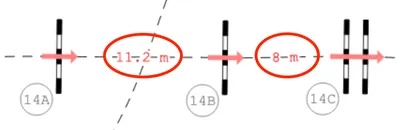
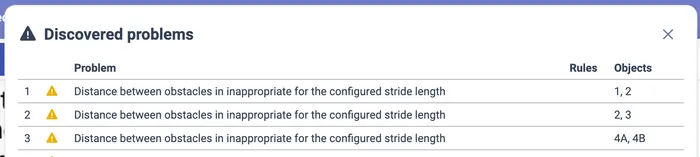
Se ricevi avvisi su distanze che secondo te il cavallo dovrebbe poter percorrere, adatta i parametri citati nei Parametri della categoria alla tua situazione.
Campo
Nascondi i confini del campo
Con l’opzione attiva non compare il rettangolo che mostra i confini del campo in base alle sue dimensioni. Predefinito: disattivo.
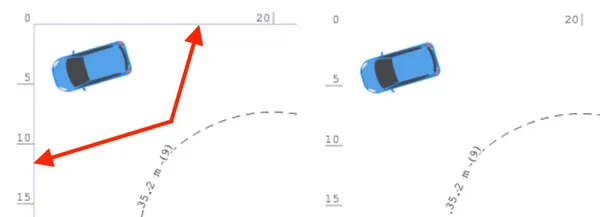
Nascondi il righello del campo
Con l’opzione attiva non compaiono i segni che mostrano le dimensioni del campo. Predefinito: disattivo.
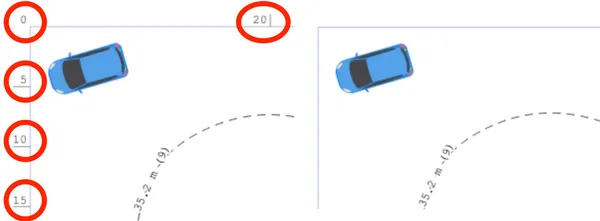
Sposta gli ostacoli solo entro i limiti del campo
Con l’opzione attiva, spostando gli ostacoli non è possibile posizionarli fuori dal rettangolo del campo. Se è scomodo, disattiva l’opzione. Predefinito: attivo.
Progetto
Mostra i campi vuoti nella tabella della categoria
Con l’opzione attiva, la tabella con i dati del percorso mostra anche i campi vuoti, altrimenti sono nascosti. Predefinito: disattivo.

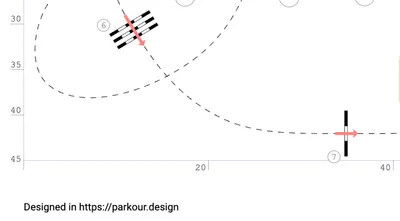
Mostra nella stampa l’etichetta ‘Designed in https://parkour.design’
Con l’opzione attiva, nelle stampe e nei PDF sotto il campo di ogni progetto viene aggiunta un’etichetta con l’attribuzione. Predefinito: attivo. Puoi disattivare l’opzione solo con l’abbonamento Masters.
Controlla il progetto prima del salvataggio o della stampa
Con l’opzione attiva, prima di ogni tentativo di stampare il progetto o salvarlo in PDF l’applicazione ti avvisa se il controllo ha trovato errori o avvisi. Predefinito: attivo.
Unità
Unità di distanza / unità di misura degli ostacoli
Puoi scegliere le unità separatamente per le distanze e per le dimensioni. Maggiori informazioni nella pagina Lavorare con metri o piedi.
Dimensioni e motivi
In questa scheda scegli lo stile dei vari elementi grafici del progetto.
Dimensioni dei caratteri
Le dimensioni dei caratteri si indicano in percentuale della dimensione predefinita. Aumenta il numero per un testo più grande, diminuiscilo per uno più piccolo.

| Numeri degli ostacoli [%] | Numeri/etichette degli ostacoli sul percorso | 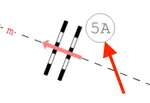 |
| Tabella [%] | Tabella con i parametri del percorso | 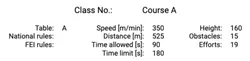 |
| Distanze [%] | Distanze tra gli ostacoli | 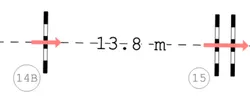 |
| Righello del campo [%] | Segni delle dimensioni del campo | 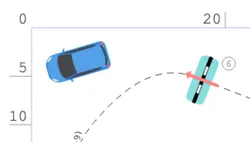 |
| Altro [%] | Partenza, arrivo, nomi degli ostacoli e altro | 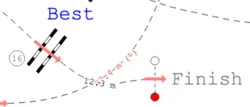 |
Percorso

| Motivo nella manche 1 | Motivo del tracciato nel percorso base o nella prima fase | 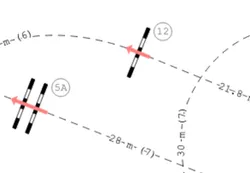 |
| Motivo nella manche 2 | Motivo del tracciato nella seconda manche, nel barrage o nella seconda fase | 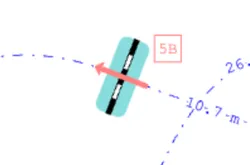 |
| Motivo nella manche 3 | Motivo del tracciato nel secondo barrage o nel primo barrage dopo la seconda manche o fase | 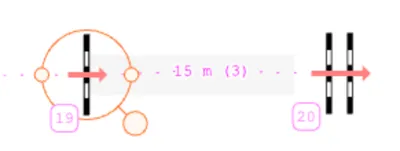 |
| Motivo fuori dalle manche | Motivo del tracciato nelle sezioni non collegate ad alcuna manche | 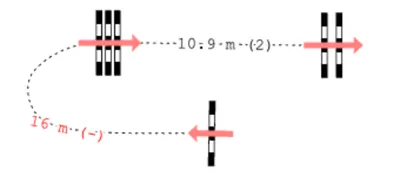 |
| Larghezza [pixel] | Spessore della linea di tutti i tracciati | 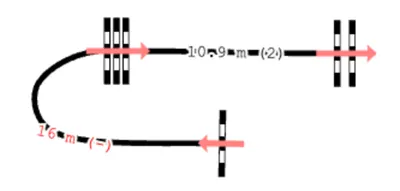 |
Distanze

La distanza tra gli ostacoli compare sul percorso solo se è nell’intervallo indicato qui (tra il valore minimo e il massimo). Per impostazione predefinita compaiono tutte le distanze, se c’è abbastanza spazio (minimo zero e massimo infinito).
Altro

| Arrotondamento del bordo del campo [cm] | Arrotondamento degli angoli del rettangolo che mostra i confini del campo | 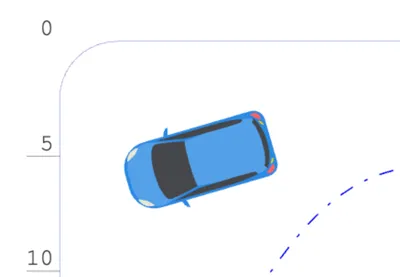 |
| Margini del foglio [cm] | Margini tra il contenuto del progetto e i bordi della pagina stampata. Il margine è visibile come distanza dal rettangolo tratteggiato esterno che rappresenta il foglio. | 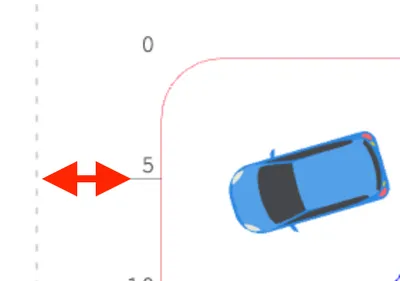 |
| Spessore della linea [pixel] | Spessore della linea per parti degli ostacoli, simboli dei numeri, confini del campo, barrature degli ostacoli ecc. | 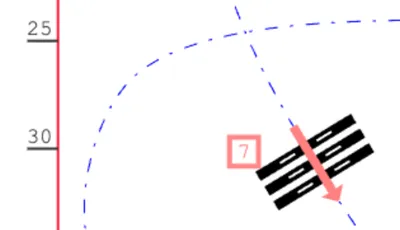 |
| Larghezza del metro a nastro [pixel] | Spessore della linea del metro a nastro | 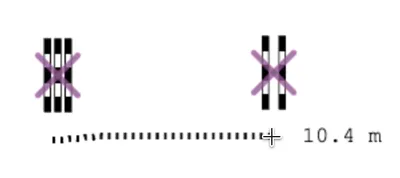 |
| Motivo del metro a nastro | Motivo della linea del metro a nastro | 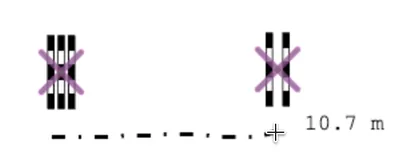 |
| Dimensione della griglia [m] | Distanza tra le linee della griglia (si attiva nel menu Visualizza→Mostra la griglia) | 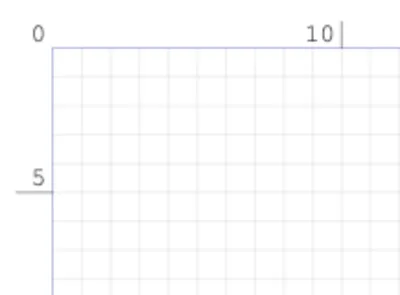 |
Colori
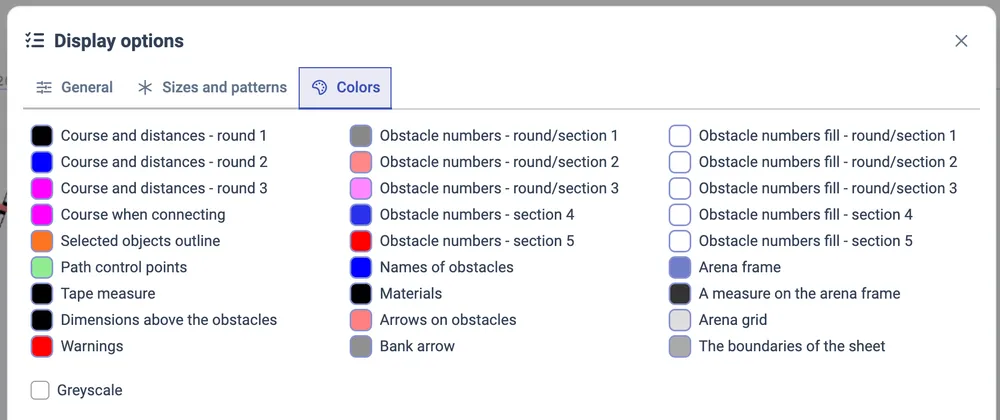
| Percorso e distanze - manche 1, 2, 3 | Colore della linea del percorso e delle distanze tra gli ostacoli mostrate sulla linea, nelle diverse manche. |
| Percorso durante il collegamento | Colore della linea del percorso quando colleghi gli ostacoli con la tastiera. |
| Contorno degli oggetti selezionati | Colore del cerchio o del rettangolo intorno agli oggetti selezionati. |
| Punti di controllo del percorso | Colore dei cerchi con cui si trascina il percorso quando modelli il percorso. |
| Metro a nastro | Colore dello strumento metro a nastro. |
| Dimensioni sopra gli ostacoli | Colore delle dimensioni mostrate sopra gli ostacoli (vedi la sezione sopra Generale / Ostacoli / Mostra le dimensioni sopra gli ostacoli). |
| Avvisi | Colore di distanze e falcate sul percorso quando non rientrano nell’intervallo di falcata del cavallo. |
| Numeri degli ostacoli - manche/sezione 1, 2, 3 o sezione 4, 5 | Colore della linea e del testo dei numeri degli ostacoli nelle diverse manche (gara) o sezioni (allenamento). Se un allenamento ha più di cinque sezioni, i colori si ripetono. |
| Nomi degli ostacoli | Colore del nome dato dall’utente a un ostacolo nel pannello dell’oggetto. |
| Materiali | Colore dei materiali sul grafico quando i materiali colorati sono disattivati. |
| Frecce sugli ostacoli | Colore delle frecce mostrate sugli ostacoli collegati al percorso. |
| Freccia della banchina | Colore della freccia mostrata su una banchina. |
| Riempimento dei numeri degli ostacoli - manche/sezione 1, 2, 3 o sezione 4, 5 | Colore dell’interno (riempimento) dei numeri degli ostacoli nelle diverse manche (gara) o sezioni (allenamento). Se un allenamento ha più di cinque sezioni, i colori si ripetono. |
| Bordo del campo | Colore del rettangolo che mostra i confini del campo. |
| Scala sul bordo del campo | Colore dei segni del righello sul confine del campo. |
| Griglia del campo | Colore delle linee della griglia quando la griglia è attiva. |
| Limiti del foglio | Colore del rettangolo esterno tratteggiato che delimita la pagina stampata. |
Puoi togliere i colori nell’editor e lavorare in bianco e nero/scala di grigi selezionando la casella Scala di grigi