Collegare gli ostacoli
Collegando gli ostacoli in parkour.design si crea un percorso. Gli ostacoli appena posizionati non sono collegati finché non li colleghi. Un piano di allenamento visivo, invece, può essere composto da materiale e linee disegnate liberamente, senza alcun percorso collegato. Per questo flusso di lavoro inizia da Come preparare un esercizio di salto ostacoli. Le manche, gli esempi con partenza e arrivo e le regole di numerazione delle manche qui sotto valgono per i progetti di gara, salvo diversa indicazione.
Prima posizionare gli ostacoli, poi disegnare il percorso
Con questo metodo il direttore di campo posiziona prima gli ostacoli nel campo e cerca di sistemarne posizione e direzione prima di disegnare il percorso vero e proprio. Posiziona gli ostacoli come spiegato nella guida Posizionare e selezionare gli oggetti e poi collegali con uno dei metodi seguenti.
Collegare gli ostacoli con una linea di collegamento
Con questo metodo colleghi rapidamente gli ostacoli con il mouse e modelli bene il percorso in seguito, una volta collegati.
Per questo metodo la modalità di collegamento deve essere Collega gli ostacoli con linee: si sceglie con il pulsante nella barra dei pulsanti, si cambia con un’opzione del menu Modifica o con la scorciatoia predefinita E.

Per collegare gli ostacoli, seleziona il primo ostacolo, fai clic su uno dei suoi punti di collegamento e, tenendo premuto il tasto sinistro del mouse, trascina la linea di collegamento verso gli altri ostacoli. Trascini così una linea che corrisponde a un tratto di percorso. La curvatura della linea viene decisa dall’applicazione e non sarà perfetta, ma potrai modellarla bene in seguito.
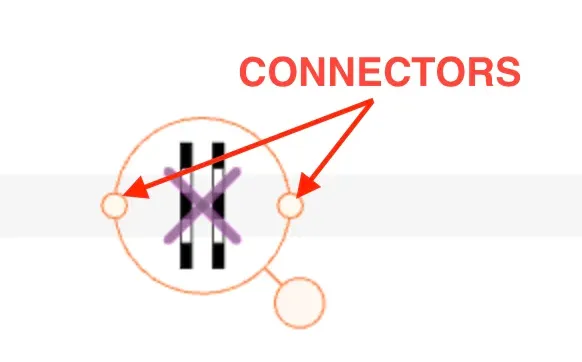
Guarda il video qui sotto e nota che:
- Mentre trascini la linea di collegamento, gli oggetti a cui non puoi collegarti vengono attenuati. Vale per tutto ciò che non è un ostacolo.
- Gli ostacoli a cui puoi collegarti hanno punti di collegamento verdi. Puoi trascinare la linea sul punto verde e rilasciarla lì: si crea il collegamento tra gli ostacoli. Quando un punto di collegamento è rosso, non puoi collegarti (ad esempio l’ostacolo è già usato in quella direzione in quella manche, oppure è monodirezionale, come arrivo/partenza).
- Quando la partenza viene collegata a un tratto di percorso, l’intero tratto diventa il percorso base. Gli ostacoli ricevono automaticamente frecce che ne indicano la direzione e numeri che ne indicano l’ordine.
- La forma del percorso non è perfetta; alla fine del video c’è un esempio di come modellare un tratto di percorso.
Collegare gli ostacoli disegnando il percorso da un ostacolo all’altro
Questo metodo è simile al precedente, ma invece di trascinare una linea disegni esattamente la forma del percorso che vuoi. Per questo metodo la modalità di collegamento deve essere Collega gli ostacoli disegnando (curva a mano libera): si sceglie con il pulsante nella barra dei pulsanti, si cambia con un’opzione del menu Modifica o con la scorciatoia predefinita E.

Per collegare gli ostacoli disegnando, seleziona il primo ostacolo, fai clic su uno dei suoi punti di collegamento e, tenendo premuto il tasto sinistro del mouse, disegna la forma del percorso verso l’ostacolo successivo. Quando raggiungi un punto di collegamento verde dell’ostacolo successivo, rilascia il tasto del mouse e il tratto disegnato viene creato.
Collegare gli ostacoli disegnando attraverso gli ostacoli
Questo metodo estende il precedente, in cui il percorso si disegna tra gli ostacoli, ma qui non rilasci il tasto sinistro del mouse quando raggiungi l’ostacolo successivo. Continui invece a disegnare il percorso attraverso tutti gli ostacoli. Gli ostacoli attraversati vengono collegati alla fine del tratto di percorso.
Collegare gli ostacoli con la tastiera (solo percorsi di gara)
Con questo metodo colleghi gli ostacoli indicandoli uno dopo l’altro. Seleziona il primo ostacolo da collegare. Poi attiva la modalità di collegamento tenendo premuta la scorciatoia predefinita C. Il percorso esistente cambia colore. Tieni premuto il tasto e fai clic sugli ostacoli successivi: vengono collegati al percorso dopo il primo ostacolo selezionato.
Con questo metodo puoi collegare ostacoli e tratti di percorso anche al centro di un altro tratto di percorso.
Il metodo non è disponibile per i percorsi di allenamento.
Prima disegnare il percorso, poi posizionare gli ostacoli
Rilasciare gli ostacoli sul percorso
Disegna prima il percorso senza ostacoli: posiziona nel campo solo partenza e arrivo e collegali con uno dei metodi descritti sopra.
Quando partenza e arrivo sono collegati dal percorso, puoi trascinare gli ostacoli dalla barra degli oggetti o dal campo direttamente sul percorso. Si collegano al percorso e la loro direzione viene impostata correttamente.
Quando trascini un ostacolo già presente nel campo, tieni premuto Alt (Option su Mac) per attivare la modalità di rilascio sul percorso. Così eviti di aggiungere per errore l’ostacolo al percorso.
Collegare gli ostacoli nei percorsi di gara: le diverse manche
Scopri prima quali manche supporta l’applicazione nella guida Percorso, manche e barrage.
Collegare il percorso base
Puoi collegarti a un ostacolo che non fa ancora parte di nessun percorso e scegliere liberamente da quale lato affrontarlo
Puoi collegarti a un ostacolo che fa già parte del percorso base: in tal caso puoi collegarlo / saltarlo solo nella direzione opposta
Collegare un barrage o una seconda fase
Puoi collegarti a un ostacolo che non fa ancora parte di nessun percorso e scegliere liberamente da quale lato affrontarlo
Puoi collegarti a un ostacolo che fa parte di un’altra manche (non quella che stai collegando): puoi collegarti a qualsiasi lato dell’ostacolo, purché non sia già collegato in quella manche in quella direzione
Puoi collegarti a un ostacolo che fa già parte della manche che stai collegando: in tal caso puoi collegarlo / saltarlo solo nella direzione opposta
In tutti i casi i numeri vengono assegnati automaticamente all’ostacolo collegato secondo le regole di numerazione.
Collegare gli stessi due ostacoli in più manche
Per disegnare un percorso tra gli stessi due ostacoli in più manche, ad esempio nel percorso base e nel barrage, devi collegare gli ostacoli due volte, una per ogni manche. Tra gli ostacoli ci saranno allora due (o più) tracciati, che possono avere forme diverse. Di solito si vuole che i tracciati siano uguali. Lo ottieni rapidamente selezionando un punto di controllo verde su uno dei tracciati e scegliendo il comando / pulsante Copia il percorso dalla manche X.
Collegare gli ostacoli nei percorsi di allenamento
Nei percorsi di allenamento non ci sono quasi limiti su quali ostacoli si possono collegare. Puoi collegare liberamente sezioni diverse. Puoi collegare lo stesso ostacolo più volte, in qualsiasi direzione.
Le sezioni di allenamento non devono appartenere a una manche né contenere partenza e arrivo. Prolunga le sezioni con i punti di collegamento o con il collegamento a mano libera; il collegamento con il tasto C e l’oggetto combinato arrivo/partenza non sono disponibili. Le curve disegnate liberamente restano separate dai percorsi collegati. Vedi la procedura per l’allenamento.
C’è un solo principio da seguire: colleghi dalla fine di un tratto di percorso, non dal suo centro (prolunghi il tratto).