Come preparare un esercizio di salto ostacoli
Un progetto di allenamento può essere qualche barriera e una traiettoria, non un percorso di gara con manche e barrage. Questa guida ti accompagna da un campo vuoto a un piano di esercizi per il tuo cavallo da usare nella prossima lezione.
1. Crea un progetto di allenamento
Apri la finestra del nuovo progetto e scegli Allenamento invece di Categoria. Inserisci titolo, dimensioni del campo e unità. Puoi raccogliere i progetti correlati nello stesso evento.
Usa le misure del tuo campo reale. Se serve, aggiungi un contorno personalizzato e gli oggetti fissi. Vedi Creare un progetto e Forma e misure del tuo campo.
2. Disponi barriere e cavalletti
Aggiungi Barriere a terra, Cavalletti o coni dalla barra degli oggetti. Seleziona un gruppo di barriere o cavalletti per cambiare Numero di barriere, Spaziatura e dimensioni nel pannello dell’oggetto.
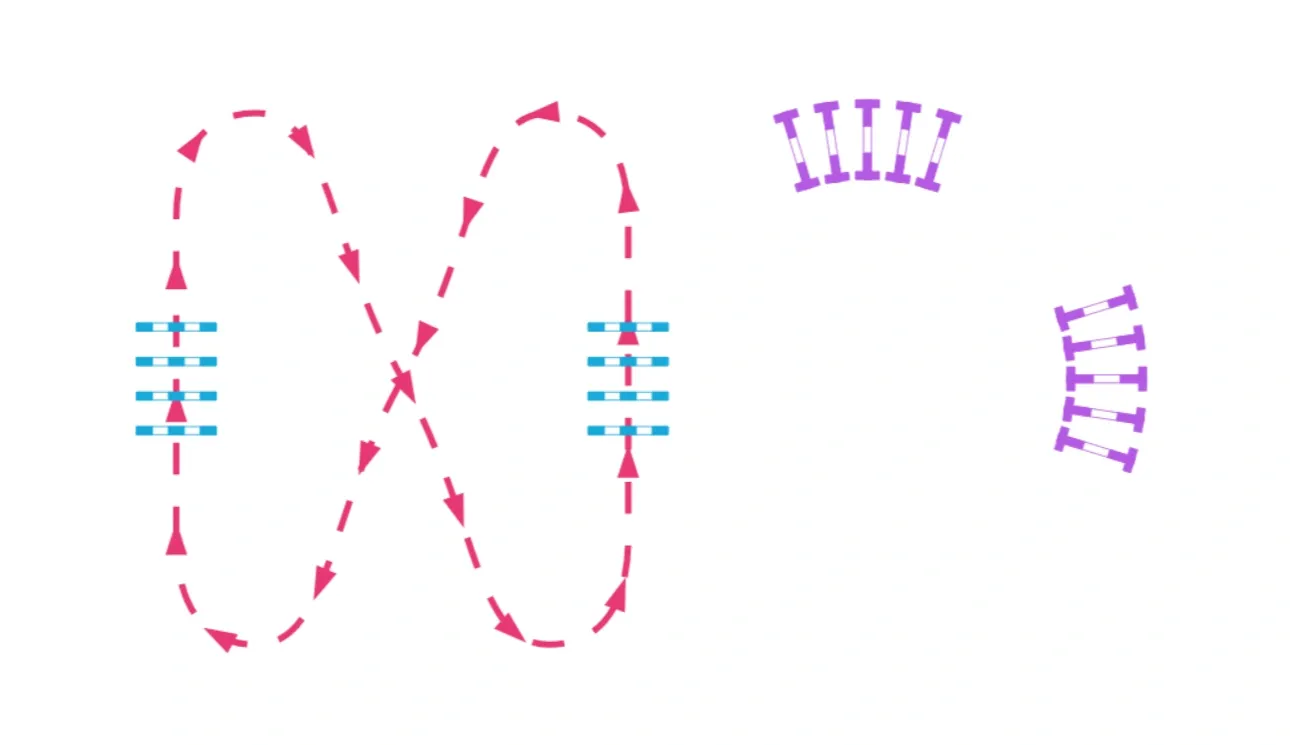
Usa l’Angolo di curvatura per piegare una fila dritta in un arco. Le preimpostazioni offrono linea retta, semicerchio e quarto di cerchio. Con numero di barriere e spaziatura invariati, la curvatura mantiene la distanza misurata lungo l’arco che passa per i centri delle barriere; non è la distanza in linea retta della corda tra loro. Una traiettoria interna o esterna attraverso un ventaglio ha distanze diverse.
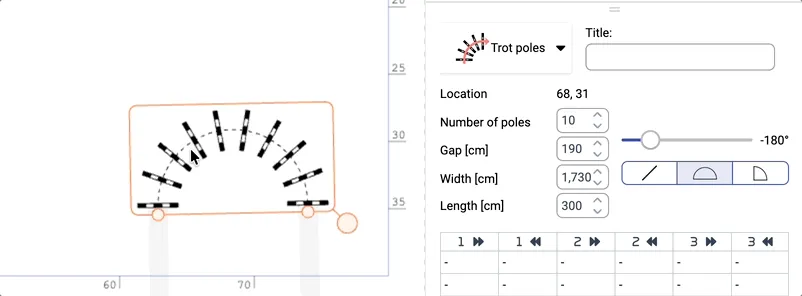
Disponi il materiale prima di disegnare le traiettorie. Lascia spazio per approcci, uscite e curve. Scegli distanze, altezze, andatura e difficoltà in base a cavallo e cavaliere; l’applicazione non prescrive alcun esercizio. I comandi dettagliati sono in Barriere a terra e cavalletti: distanze ed esercizi.
3. Scegli linee disegnate o sezioni collegate
Ci sono due modi diversi per mostrare una traiettoria. Scegli quello adatto al tuo piano; non serve usarli entrambi.
| Strumento | A cosa serve | Cosa non fa |
|---|---|---|
| Metodo A – Curve ed ellissi | Cerchi, anelli, serpentine e traiettorie alternative, con colori e frecce di direzione | Una linea disegnata sopra un ostacolo non lo collega a un percorso e non crea un percorso automatico per la telecamera |
| Metodo B – Collegare gli ostacoli | Un percorso ordinato di sezioni di allenamento, con misurazione delle distanze lungo il percorso e telecamere che lo seguono | I collegamenti non scelgono le distanze di allenamento adatte e non valutano come reagirà il cavallo |
Metodo A – disegnare le traiettorie
Per un piano visivo dell’esercizio, disegna curve o ellissi e imposta colori e direzione delle frecce. Chiudi la linea quando vuoi mostrare un giro che si ripete; una linea aperta deve avere un approccio e un’uscita chiari. Vedi Disegnare una forma e Disegnare un’ellisse o un cerchio.
Nei progetti di allenamento le curve disegnate compaiono anche come tracciati nella vista 3D. Mostrano la traiettoria prevista, ma i sorvoli automatici non le seguono. Usa il Metodo B – Collegare gli ostacoli se vuoi che un sorvolo automatico segua l’esercizio.
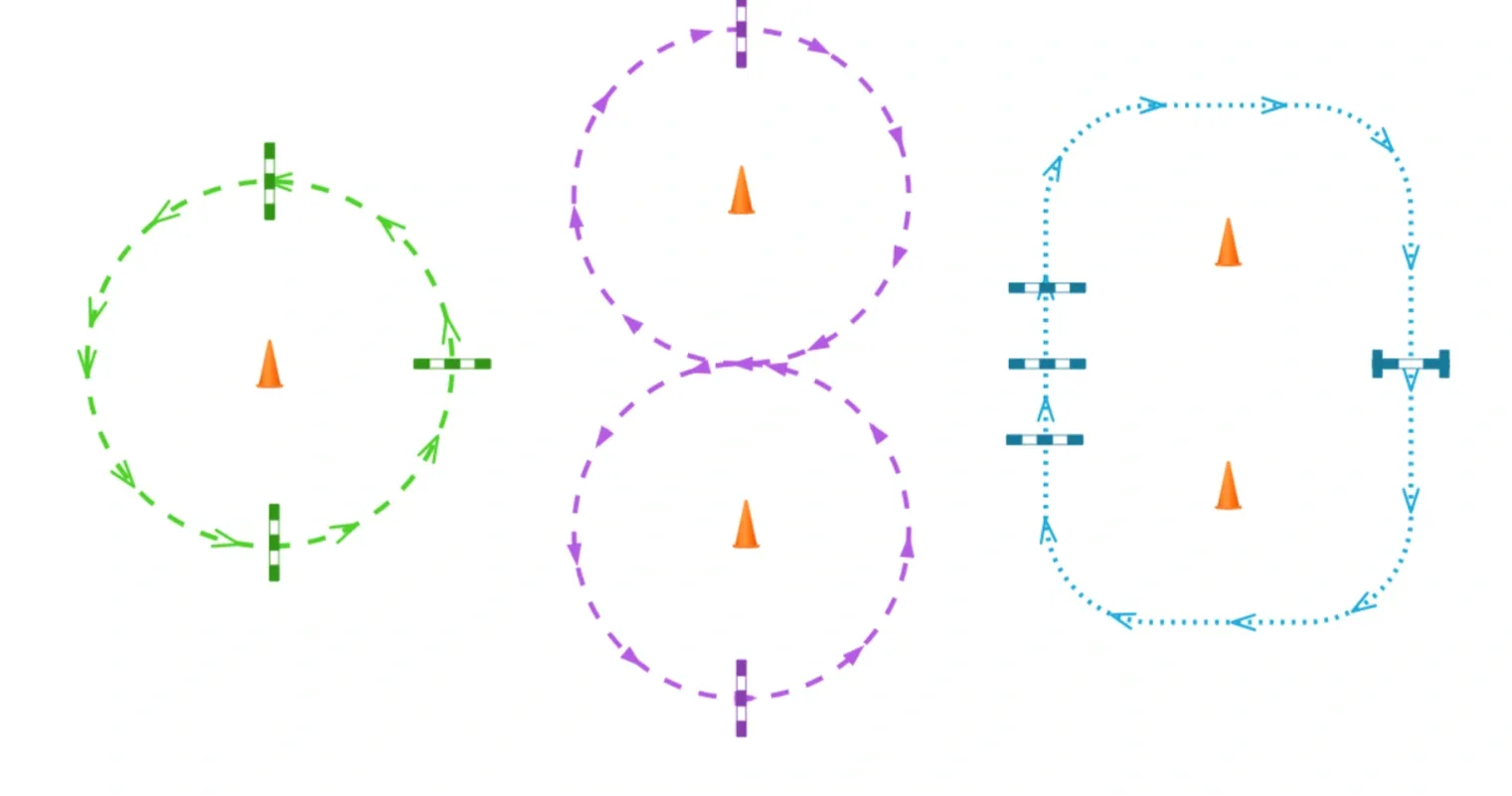
Prosegui creando varianti dell’esercizio con la stessa disposizione del materiale. Dopo aver disegnato le linee non serve collegare gli ostacoli.
Metodo B – collegare le sezioni di allenamento
Scegli questo metodo invece di disegnare la traiettoria quando ti servono la misurazione delle distanze lungo il percorso o le telecamere che lo seguono.
- Posiziona gli ostacoli da collegare e seleziona il primo.
- Scegli la modalità di collegamento con linee o con curva a mano libera. Trascina dal punto di collegamento dell’ostacolo selezionato a un punto di collegamento verde dell’ostacolo successivo.
- Prolunga la sezione dalla sua fine. Regola i punti di controllo della linea per modellare approcci e curve.
- Prosegui verso un altro ostacolo, anche uno già usato, e scegli da quale lato affrontarlo questa volta.
Le sezioni di allenamento possono usare lo stesso ostacolo più volte, anche da direzioni diverse. Una sezione si prolunga dalla sua fine, non diramandola dal centro. Le sezioni separate non devono appartenere ad alcuna manche di gara; partenza e arrivo non servono perché un esercizio sia una disposizione di allenamento valida. L’oggetto combinato Arrivo/Partenza non è supportato nel collegamento dei progetti di allenamento.
Il collegamento con il tasto C descritto per i percorsi di gara non è disponibile nei progetti di allenamento. Le istruzioni sui punti di collegamento sono in Collegare gli ostacoli.
Prosegui creando varianti dell’esercizio con la stessa disposizione del materiale.
4. Crea varianti dell’esercizio senza spostare il materiale
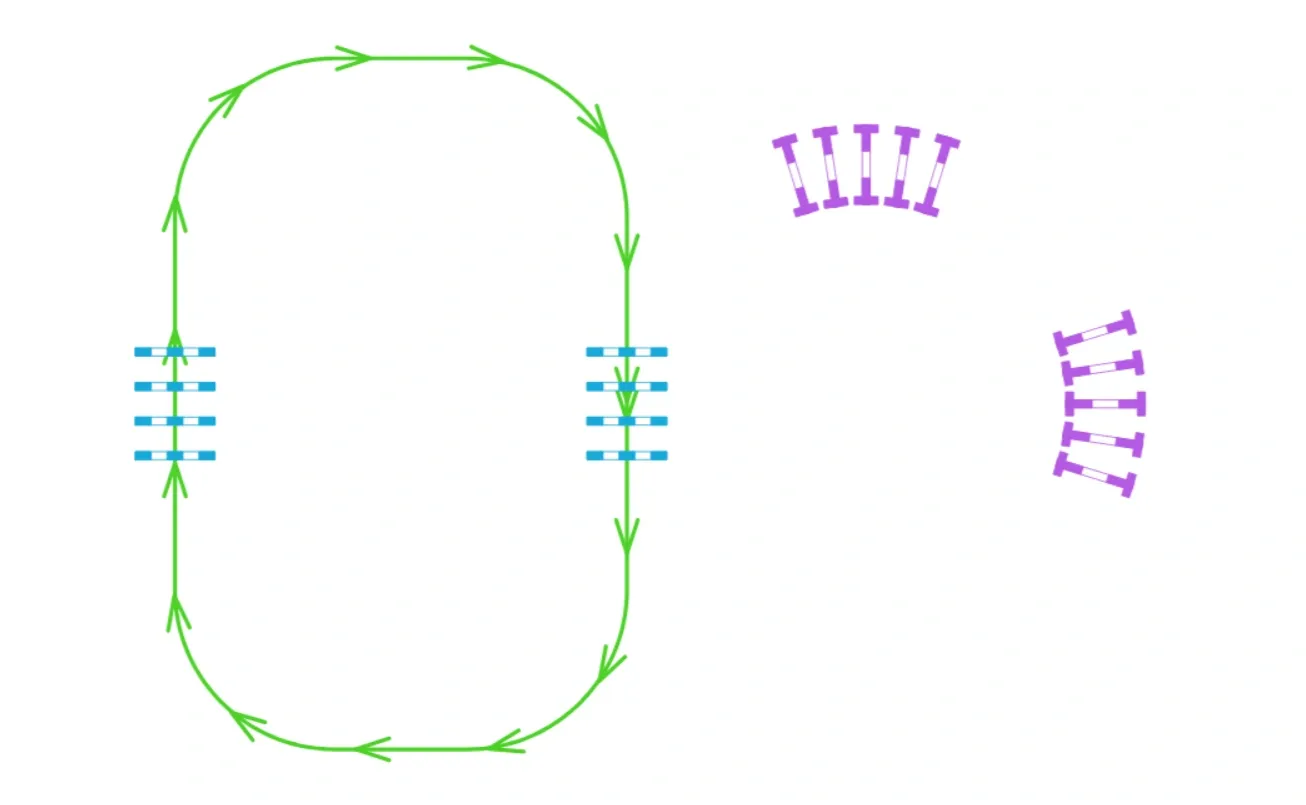
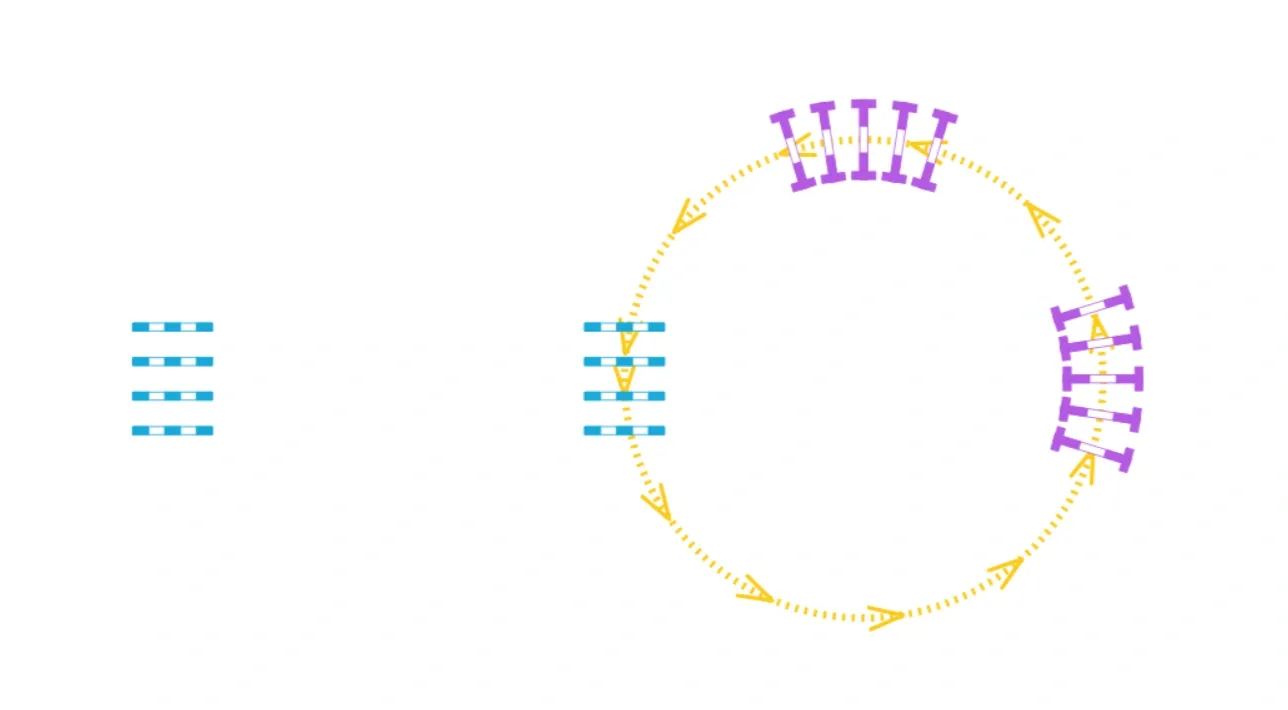
Prima di cambiare la traiettoria clona il progetto e mantieni la disposizione del materiale. Dai a ogni copia un titolo descrittivo e usa un colore di linea e frecce proprie. Conserva la versione precedente per confrontare le varianti o tornarci in seguito. Vedi Clonare un progetto.
Queste tre illustrazioni hanno la stessa disposizione del materiale con traiettorie disegnate diverse. Mostrano possibilità di pianificazione, non sezioni di allenamento collegate né una lezione completa.
5. Verifica il piano e portalo in campo
Aggiungi note su andatura, direzione ed esercizio. Nella finestra di stampa/PDF scegli il piano standard e le opzioni di visualizzazione che ti servono. La stampa standard dei piani di allenamento è disponibile in Advanced e Masters; i piani di montaggio dettagliati e le tabelle per il montaggio richiedono Masters. Vedi Stampare il grafico del percorso e salvarlo in PDF.
Nella vista 3D esamina il materiale dall’alto e a livello del terreno. Muoviti liberamente; le telecamere automatiche che seguono il percorso richiedono un percorso con ostacoli collegati, non solo una curva disegnata. Comandi e limiti sui dispositivi mobili sono in Guarda il tuo percorso in 3D.
Per lavorare offline con Masters, accedi e apri i progetti che ti servono sullo stesso dispositivo e nello stesso browser mentre sei online, prima di andare in campo. Vedi Lavorare con l’applicazione.
Come cambia il controllo rispetto ai progetti di gara
Nei progetti di allenamento non vengono controllate le manche di gara complete né i requisiti di federazioni e livelli. Una sezione di allenamento non è una manche di gara incompleta solo perché non ha partenza o arrivo. I percorsi collegati possono comunque mostrare avvisi su distanze e falcate in base alle lunghezze di falcata impostate. Non sono una valutazione automatica della spaziatura adatta delle barriere, della difficoltà dell’esercizio o della sicurezza.
Gli avvisi sull’assegnazione alle manche in Percorso, manche e barrage valgono per i progetti di gara. Un piano di allenamento chiaro può essere composto da materiale e linee disegnate, senza alcun percorso collegato.