Barriere a terra e cavalletti: distanze ed esercizi
Barriere a terra e cavalletti
Barriere a terra e cavalletti sono elementi di allenamento comuni nel salto ostacoli. Con entrambi puoi costruire una ginnastica in linea o un arco morbido che sviluppa ritmo, ampiezza della falcata e precisione del binomio. La differenza è l’altezza: le barriere a terra stanno sul terreno, mentre i cavalletti sollevano la barriera a circa 30 cm, così il cavallo fa un piccolo salto pulito. La spaziatura corretta tra le barriere si imposta direttamente nel pannello dell’oggetto.
Vuoi preparare un piano completo per una lezione con barriere e cavalletti? Guarda Come preparare un esercizio di salto ostacoli per la disposizione del materiale, le traiettorie, le varianti degli esercizi e un piano da stampare.
Aggiungere barriere a terra o cavalletti al campo
Trascina l’icona corrispondente dalla barra degli strumenti nel campo. L’elemento compare come una fila dritta.

Cambiare il numero di barriere
Aggiungi o togli barriere inserendo il valore Numero di barriere nel pannello dell’oggetto.

Cambiare la forma dell’elemento
Con il cursore Angolo di curvatura nel pannello dell’oggetto curvi la fila, ad esempio per una volta o una linea curva. L’angolo indica quale parte di un cerchio completo copre la fila, dalla linea retta al giro completo.
Cambiando l’angolo, la larghezza dell’elemento resta costante lungo l’arco che passa per il centro di ogni barriera, quindi le distanze per le falcate non cambiano.

Tre pulsanti di preimpostazione offrono angoli rapidi: linea retta, semicerchio o quarto di cerchio.

Cambiare la larghezza dell’elemento e la spaziatura delle barriere
La lunghezza misurata lungo i centri delle barriere determina la larghezza dell’elemento, come spiega la guida Distanze tra gli ostacoli e falcate. Regola la larghezza nel pannello dell’oggetto in base al tuo piano di falcate.
Le barriere sono distribuite uniformemente lungo la fila. La distanza tra loro è la spaziatura, misurata da centro a centro tra barriere consecutive. Larghezza e spaziatura sono legate così:
Quando cambi la larghezza o la spaziatura, l’altro valore si aggiorna automaticamente.

Puoi anche aumentare o ridurre la larghezza con la maniglia di rotazione.

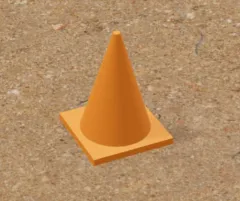
Coni
I coni sono segnali visivi per gli esercizi di allenamento. Usali per segnare le curve, creare uno slalom, delimitare un corridoio tra le barriere o indicare dove il binomio deve fermarsi o cambiare andatura. Due coni posizionati come una porta aiutano i cavalieri a puntare al centro di una linea.
Aggiungere e posizionare i coni
Apri la scheda Immagini nel pannello a destra dell’editor e trascina nel campo il Cono da allenamento integrato. Spostalo, ruotalo e ridimensionalo come le altre immagini. Per mantenere le dimensioni durante la rotazione, tieni premuto Maiusc.
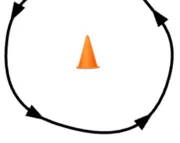
Seleziona un cono e cambiane il colore con Colore del cono nel pannello dell’oggetto. Ogni cono può avere il suo colore, così puoi distinguere i diversi esercizi o segnare l’entrata e l’uscita di una linea.
I coni in 3D
I coni compaiono anche come oggetti fissi nella vista 3D, con la posizione, la rotazione e il colore salvati nel progetto. La vista ti mostra come appaiono i segnali dal punto di vista del cavaliere.