Pannello di controllo
Il pannello di controllo si trova a destra nell’editor. Serve per verificare il percorso, organizzare gli oggetti e modificare l’oggetto selezionato senza lasciare la vista del campo.
Ha due parti:
- il pannello degli elenchi in alto ha le schede per gestire Percorso, Oggetti, Gruppi, Progetti e Immagini;
- il pannello dell’oggetto in basso mostra le impostazioni dell’oggetto selezionato nel campo. Quando non è selezionato alcun oggetto, è nascosto.
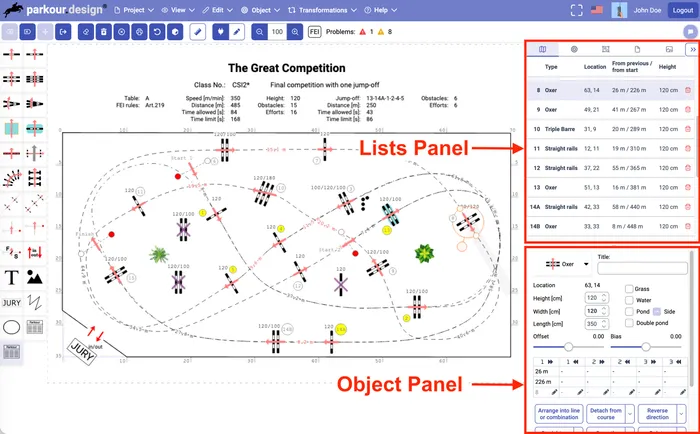
Pannello degli elenchi
Usa le schede del pannello degli elenchi per passare tra le diverse parti del progetto:
- Percorso mostra gli ostacoli collegati al percorso, ordinati per manche e sezione, con i loro parametri principali.
- Oggetti mostra gli oggetti non collegati al percorso. Puoi verificare e cambiare l’ordine in cui vengono disegnati.
- Gruppi mostra i gruppi di oggetti del progetto attuale.
- Progetti ti permette di passare rapidamente da un progetto all’altro.
- Immagini contiene le immagini integrate e importate che puoi aggiungere al progetto.
Scheda Percorso
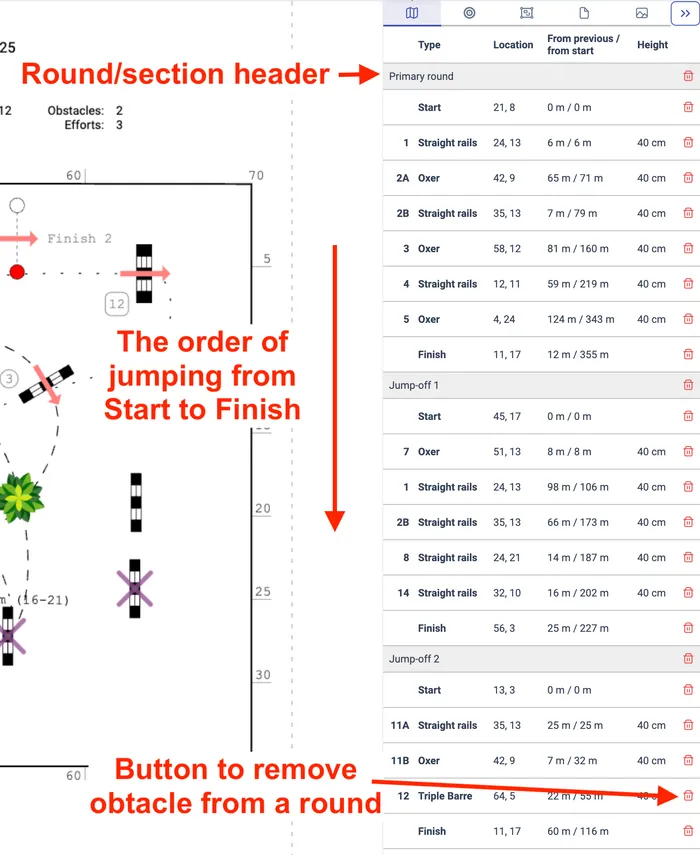
La scheda Percorso elenca tutti gli ostacoli collegati al percorso, cioè uniti da un tracciato. Le voci compaiono nell’ordine dei salti, dalla Partenza all’Arrivo.
Se un ostacolo viene saltato più volte, compare su una riga separata per ogni salto. Quando selezioni l’ostacolo nel campo, tutte le sue voci nella tabella vengono evidenziate. Selezionare una riga della tabella funziona al contrario: viene selezionato l’ostacolo corrispondente nel grafico.
Le intestazioni grigie separano manche e sezioni. Ogni voce mostra anche la posizione nel campo, la distanza dall’ostacolo precedente e la distanza dall’inizio della manche o della sezione.
La scheda è particolarmente utile quando controlli un percorso complesso in cui gli ostacoli sono usati in più manche. Offre una visione chiara dell’ordine dei salti senza dover seguire ogni tracciato sul disegno.
Per rimuovere un ostacolo da una manche o sezione specifica, fai clic sull’icona rossa del cestino nella sua riga. Viene rimossa dal percorso solo quell’occorrenza; l’ostacolo resta in tutte le altre manche o sezioni in cui è usato.
Scheda Oggetti
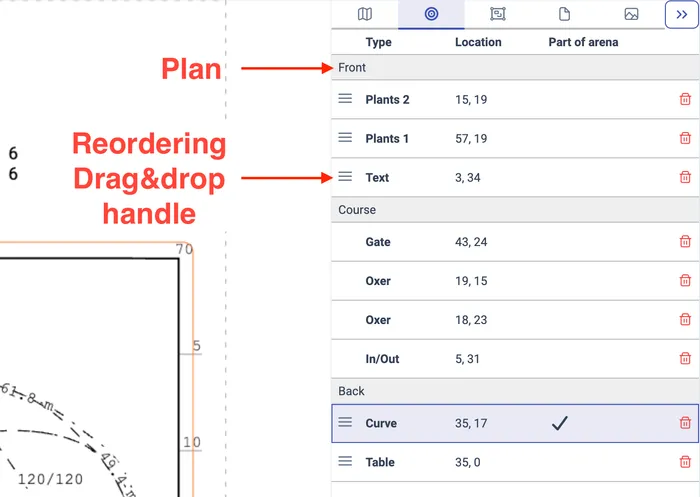
La scheda Oggetti elenca tutti gli oggetti non collegati al percorso, che quindi non compaiono nella scheda Percorso. Gli oggetti sono divisi in tre piani:
- Primo piano contiene gli oggetti davanti al percorso.
- Percorso contiene gli oggetti sullo stesso piano del percorso ma non su di esso, ad esempio i segni di Ingresso/Uscita o gli ostacoli non usati.
- Sfondo contiene gli oggetti dietro il percorso.
L’ordine in ogni elenco determina come gli oggetti si sovrappongono nel grafico. Gli oggetti più in alto nell’elenco vengono disegnati sopra quelli più in basso.
Per cambiare l’ordine di disegno, trascina gli oggetti in su o in giù all’interno del piano Primo piano o Sfondo, o tra i due. Puoi fare la stessa regolazione con i pulsanti Piano e Strato nel pannello dell’oggetto.
La colonna Parte del campo mostra gli oggetti bloccati come parte del campo. Funzionano come sfondo: non puoi selezionarli né spostarli direttamente nel grafico. Per lavorare con un oggetto di questo tipo, selezionalo nella scheda Oggetti.
Per rimuovere un oggetto dal progetto, fai clic sull’icona del cestino nella sua riga.
Scheda Gruppi
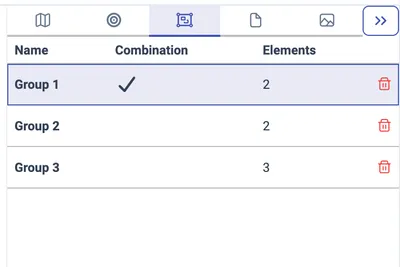
La scheda Gruppi elenca tutti i gruppi di oggetti del progetto attuale.
La colonna Combinazione mostra quali gruppi formano combinazioni. Viene determinata automaticamente in base alla disposizione degli ostacoli in ciascun gruppo.
Per rimuovere un gruppo con tutti i suoi oggetti, fai clic sull’icona del cestino nella sua riga.
Scheda Progetti
La scheda Progetti ti dà accesso ai tuoi progetti senza lasciare l’editor. Funziona in modo simile all’elenco della pagina I tuoi progetti.
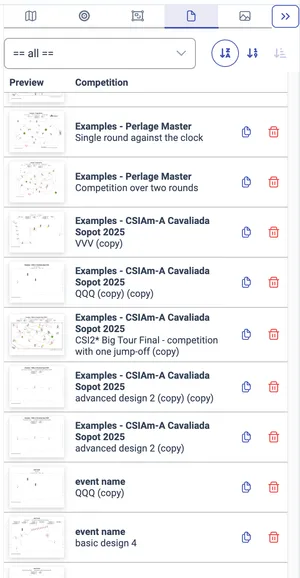
Nell’elenco a discesa scegli un evento per vederne i progetti. Passa con il mouse su una miniatura per vedere un’anteprima più grande. Il progetto aperto è evidenziato e con le due icone accanto a ogni progetto puoi clonarlo o eliminarlo.
Fai clic su una riga per aprire il progetto nell’editor. L’elenco resta aperto e mantiene la selezione, così è facile controllare più progetti uno dopo l’altro.
Scheda Immagini
La scheda Immagini contiene le immagini integrate e quelle che hai importato. Da qui puoi aggiungerle al progetto attuale e gestire la tua raccolta di immagini. Istruzioni dettagliate in Lavorare con le immagini.