Muoversi nel campo
Spostare la vista
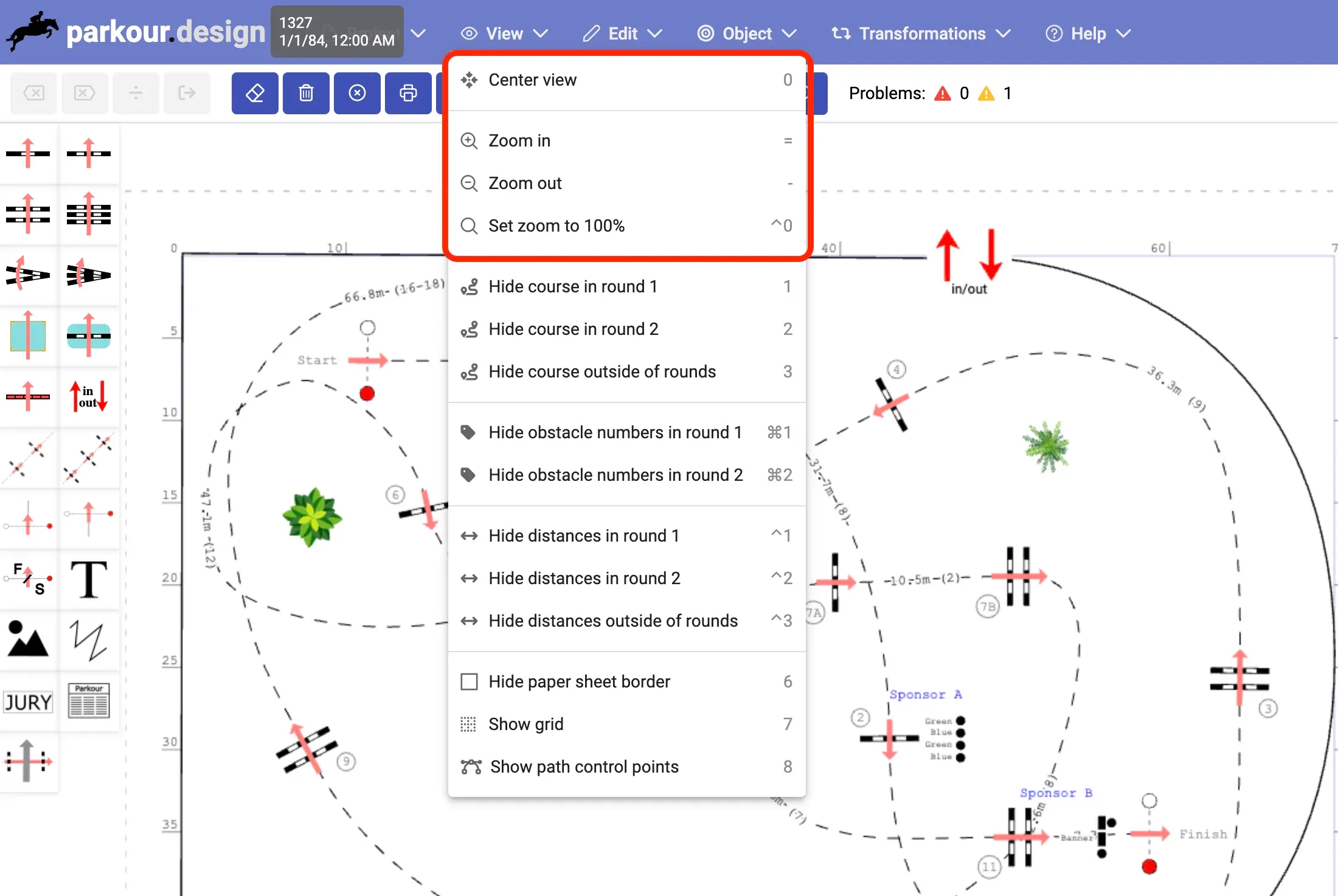
Tieni premuta la barra spaziatrice e muovi il mouse per spostare il campo.
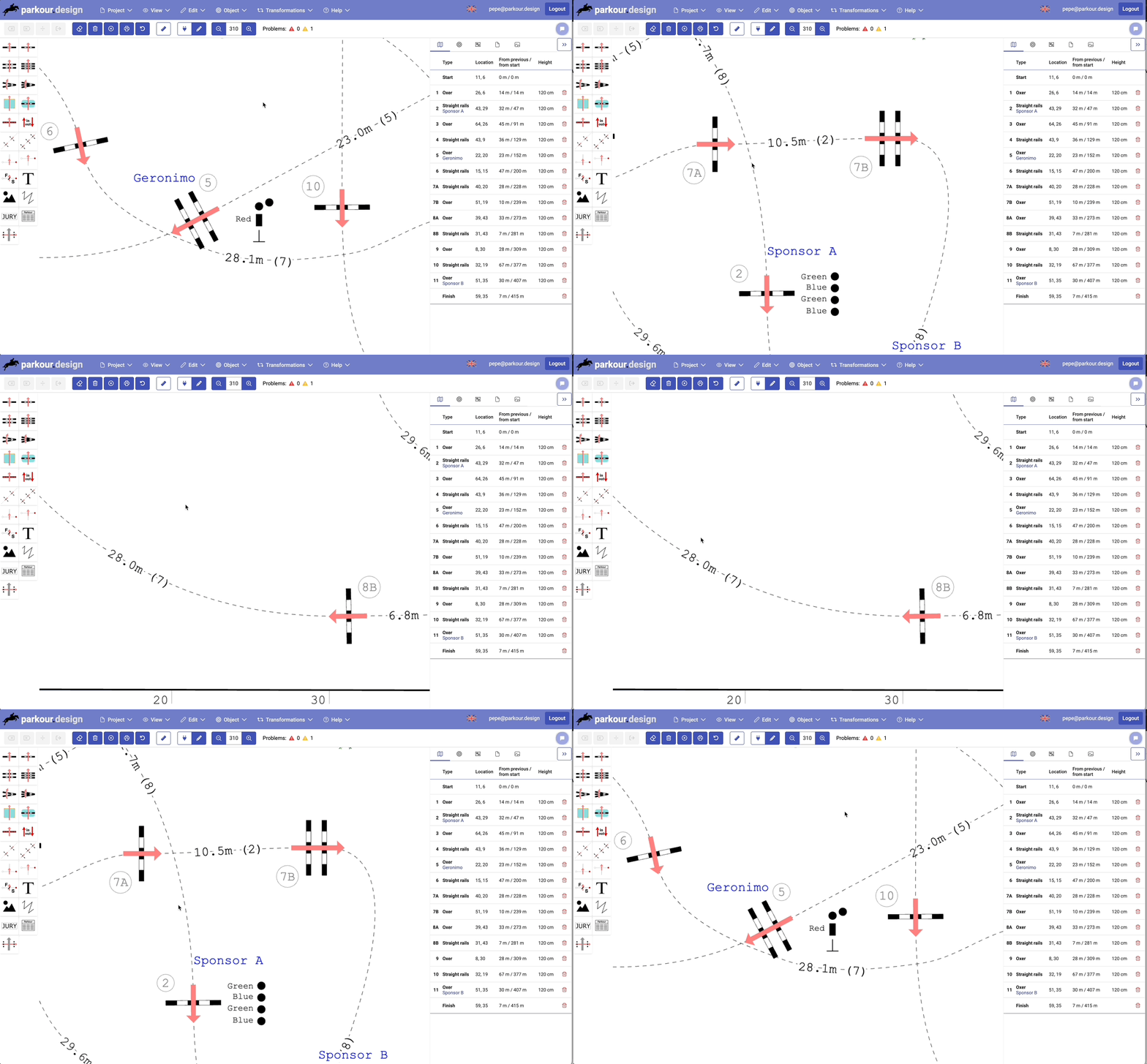
Puoi usare questa funzione durante qualsiasi operazione: ad esempio, mentre disegni il percorso, basta tenere premuta la barra spaziatrice, spostarti in un’altra parte del campo e continuare quello che stavi facendo.
Ingrandire e ridurre
Per ingrandire il campo, posiziona il puntatore sul campo e gira la rotellina del mouse. Sul touchpad usa i gesti di zoom.
Puoi usare anche la tastiera: le scorciatoie predefinite sono “=” e “–”.
Puoi usare anche le icone di ingrandimento e riduzione nella barra degli strumenti, oppure inserire tra di esse il livello di zoom in percentuale.
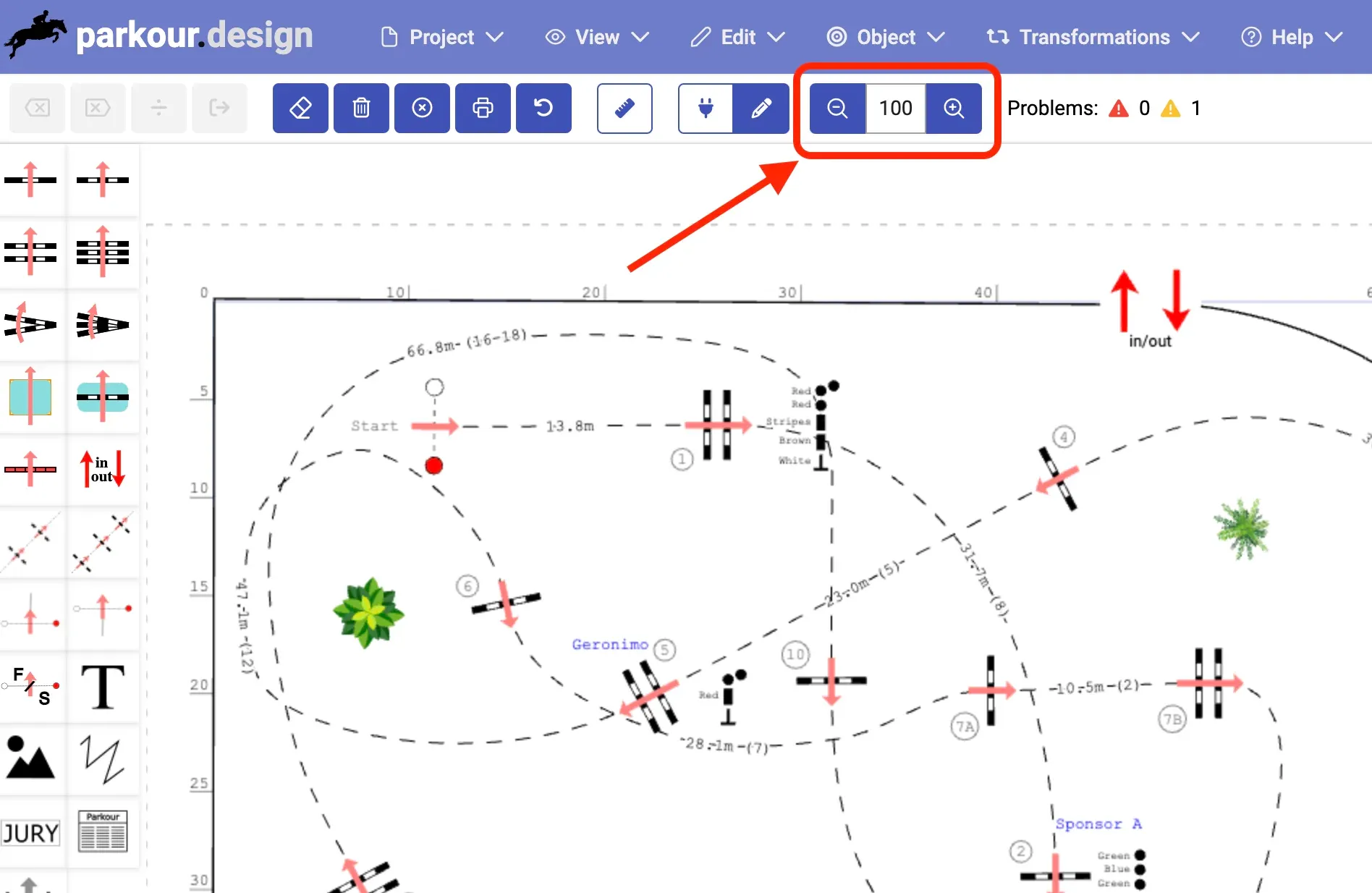
Per riportare lo zoom al 100% usa la scorciatoia predefinita “^0”. Il centro della vista non cambia.
Per mostrare rapidamente tutto il campo sullo schermo, usa Centra la vista, con la scorciatoia predefinita “0”.
Tutte le opzioni descritte si trovano anche nel menu Visualizza.
Cambiare le dimensioni del campo
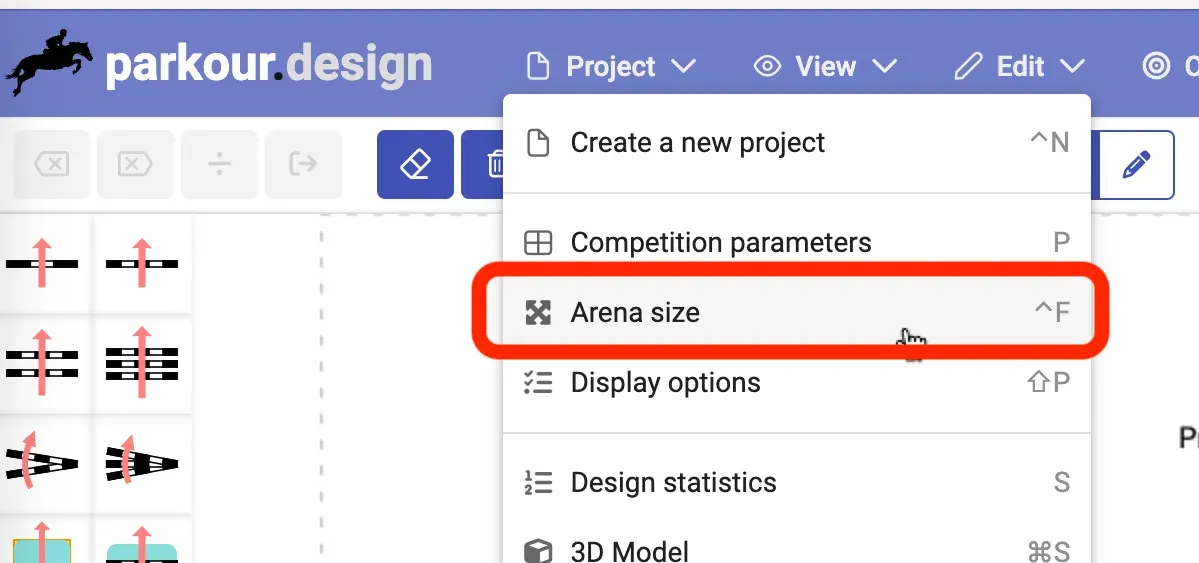
Le dimensioni iniziali del campo si inseriscono quando crei un nuovo progetto. Più tardi puoi cambiarle nel menu Progetto con il comando Dimensioni del campo o con la scorciatoia predefinita Ctrl-F.
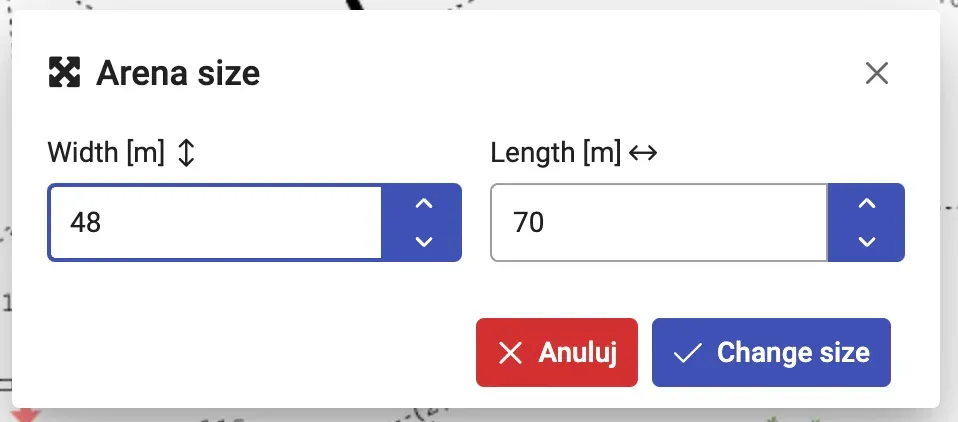
Se il campo è troppo piccolo per la disposizione attuale degli ostacoli, gli ostacoli vengono ridotti in scala per stare nel nuovo campo.
Ruotare il campo
Il modo più semplice per ruotare il campo è un comando del menu Trasformazioni: Ruota percorso e campo a destra / a sinistra. Il comando ruota il campo con tutti gli oggetti, tranne la tabella della categoria se presente.
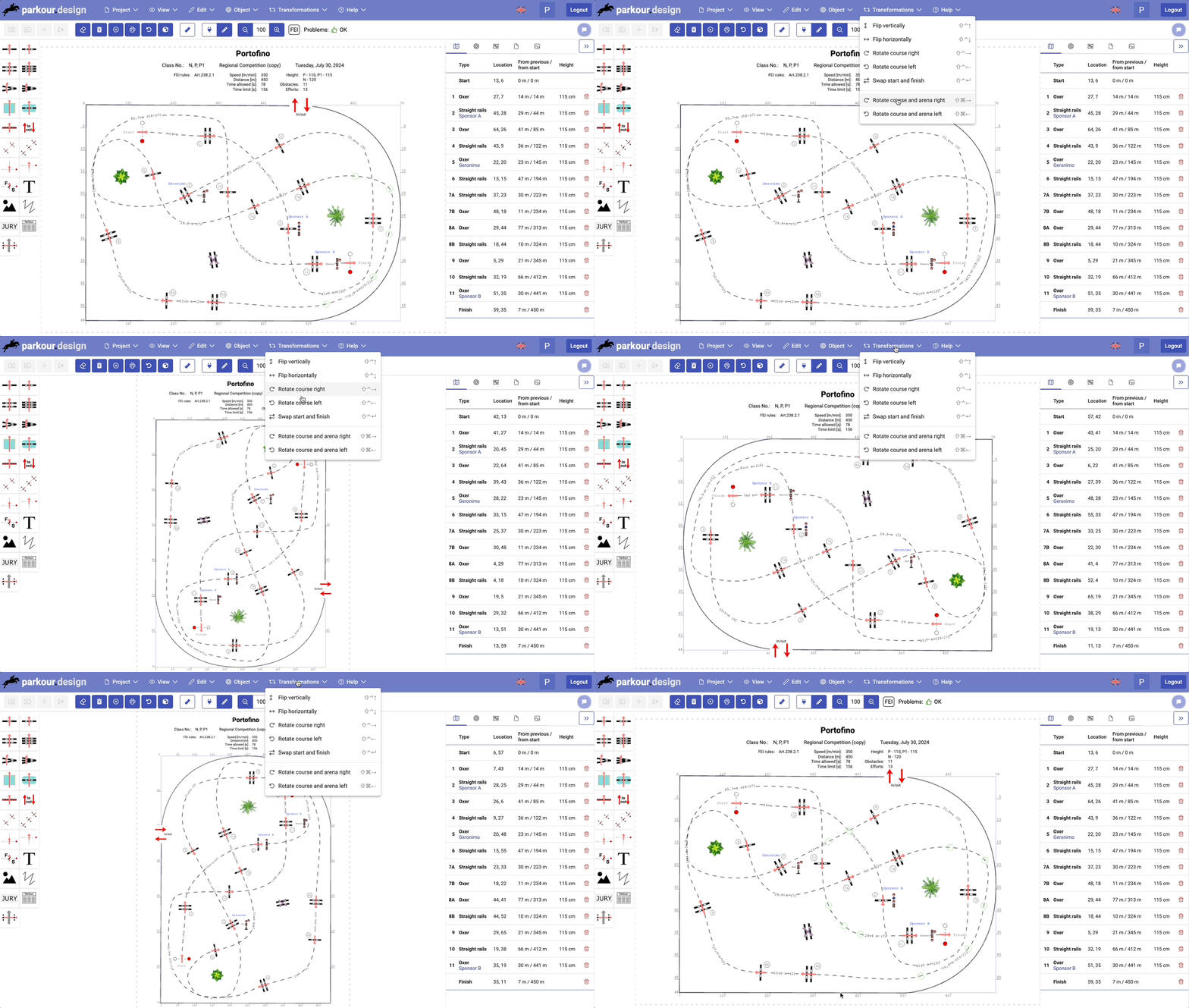
Puoi anche ruotare il campo a mano, passo dopo passo. Le istruzioni qui sotto risalgono a quando l’applicazione non aveva ancora il comando per ruotare il campo.
Cambiando le dimensioni del campo e ruotando tutti gli ostacoli puoi ruotare il campo, se vuoi cambiarne l’orientamento. Procedi così:
- Cambia le dimensioni del campo in un rettangolo più grande.
- Seleziona tutti gli ostacoli con Ctrl-A o selezionando un’area rettangolare con Maiusc.
- Premi o tieni premuto Maiusc.
- Trascina tutti gli oggetti al centro del campo e trascina la maniglia di rotazione di un ostacolo qualsiasi per ruotare tutti gli ostacoli.
- Annulla la selezione e seleziona di nuovo gli oggetti (altrimenti resta attiva la modalità di rotazione) e trascinali nell’angolo in alto a sinistra del campo.
- Cambia le dimensioni del campo in quelle desiderate.