Stampare il grafico del percorso e salvarlo in PDF
Stampare dall’editor
Quando il progetto è pronto, puoi stampare il grafico del percorso o salvarlo in PDF per usarlo in seguito.
La procedura è la stessa per entrambe le azioni. Nell’ultimo passaggio Stampa apre la finestra di stampa del sistema, mentre Salva come PDF ti permette di scegliere dove salvare il file.
Per stampare, scegli il comando Stampa nel menu Progetto o usa la scorciatoia predefinita Ctrl-P.
Per salvare in PDF, scegli il comando Salva come PDF nel menu Progetto o usa la scorciatoia predefinita Ctrl-S.
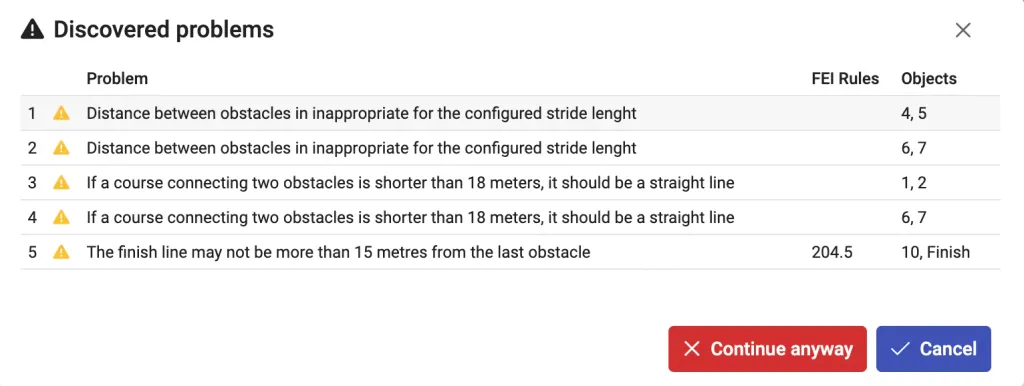
Dopo aver avviato uno dei due comandi, l’applicazione controlla la disposizione. Se il controllo del progetto trova errori, compare una finestra di avviso. Puoi tornare indietro e correggere gli errori o continuare comunque.
Poi scegli quali pagine deve contenere la stampa.
Alcune pagine hanno opzioni aggiuntive. Le apri facendo clic sul trattino a sinistra del nome della pagina, come mostrato qui sotto.
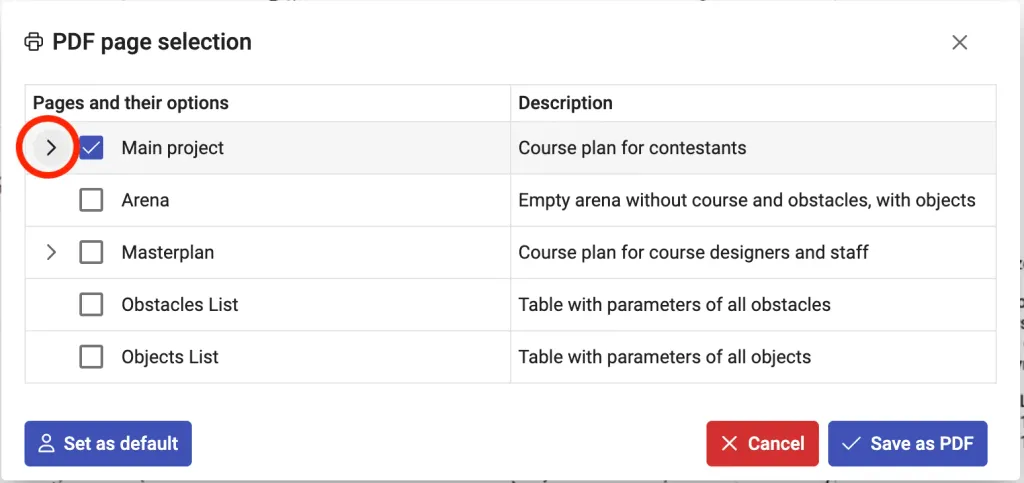
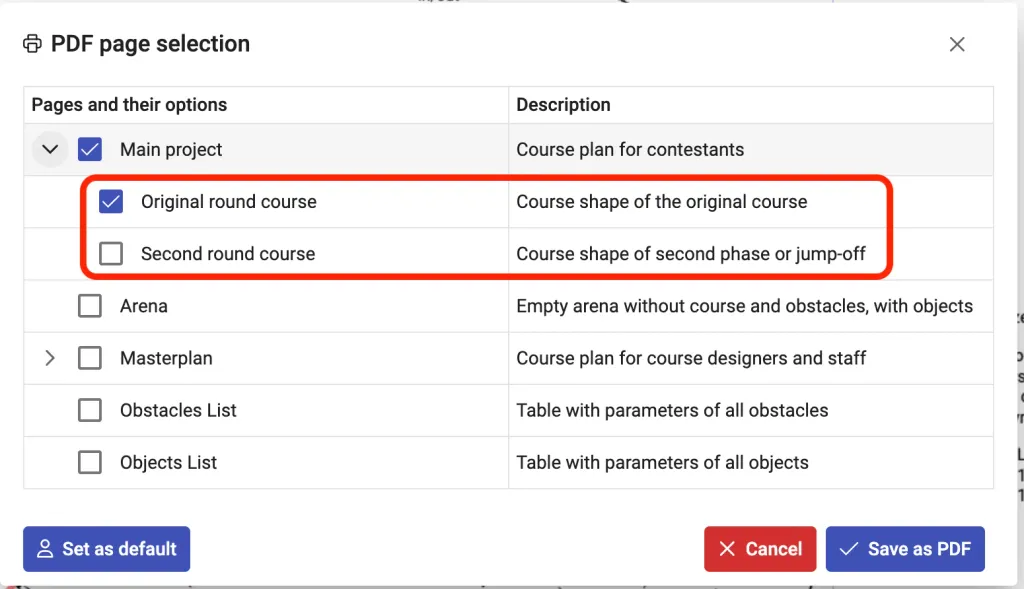
Con Imposta come predefinito salvi la selezione attuale delle pagine e le loro opzioni come impostazione personale per il lavoro futuro. Se non le salvi, dopo il riavvio tornano ai valori predefiniti dell’applicazione.
Con Salva come PDF o Stampa apri la finestra di sistema per completare l’operazione scelta.
Qui sotto trovi una stampa di esempio.
Stampare da Esplora progetti
Puoi stampare anche direttamente da Esplora progetti, senza aprire il progetto nell’editor. Fai clic sull’icona della stampante accanto all’anteprima del progetto.
Puoi stampare tutti i progetti di un evento in una volta con l’icona della stampante accanto al nome dell’evento.
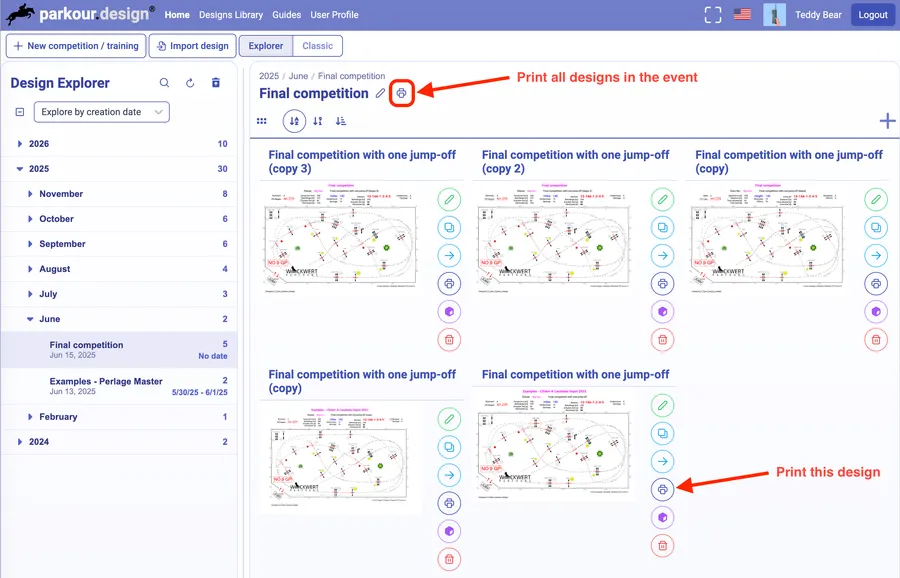
Prima di stampare puoi impostare le pagine come nell’editor (vedi sopra). Stampando più progetti insieme, le stesse impostazioni delle pagine valgono per tutti i progetti.