Udskriv baneskitsen, og gem som PDF
Udskriv fra editoren
Når dit projekt er færdigt, kan du udskrive baneskitsen eller gemme den som PDF til senere brug.
Arbejdsgangen er den samme for begge. I sidste trin åbner Udskriv systemets udskrivningsdialog, mens Gem som PDF lader dig vælge, hvor filen skal gemmes.
For at udskrive skal du vælge kommandoen Udskriv i menuen Projekt eller bruge standardgenvejen Ctrl-P.
For at gemme som PDF skal du vælge kommandoen Gem som PDF i menuen Projekt eller bruge standardgenvejen Ctrl-S.
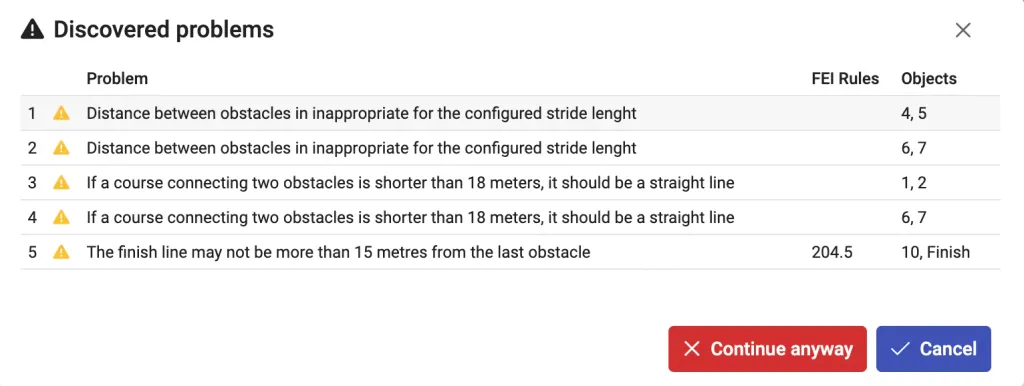
Når du har kørt en af kommandoerne, kontrollerer programmet din opstilling. Hvis kontrollen af projektet finder fejl, vises et advarselsvindue. Du kan gå tilbage og rette dem eller fortsætte alligevel.
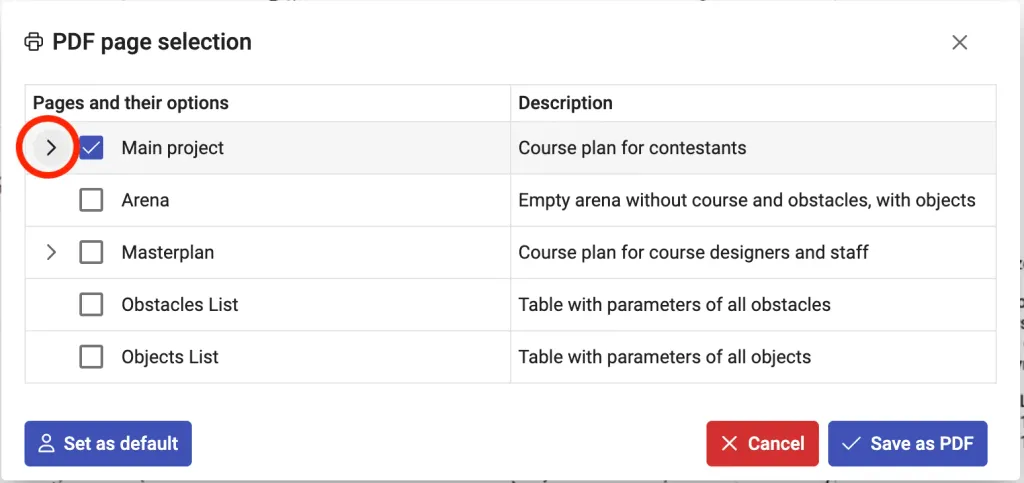
Vælg derefter, hvilke sider der skal med i udskriften.
Nogle sider har flere indstillinger. Fold dem ud ved at klikke på pilen til venstre for sidens navn, som vist nedenfor.
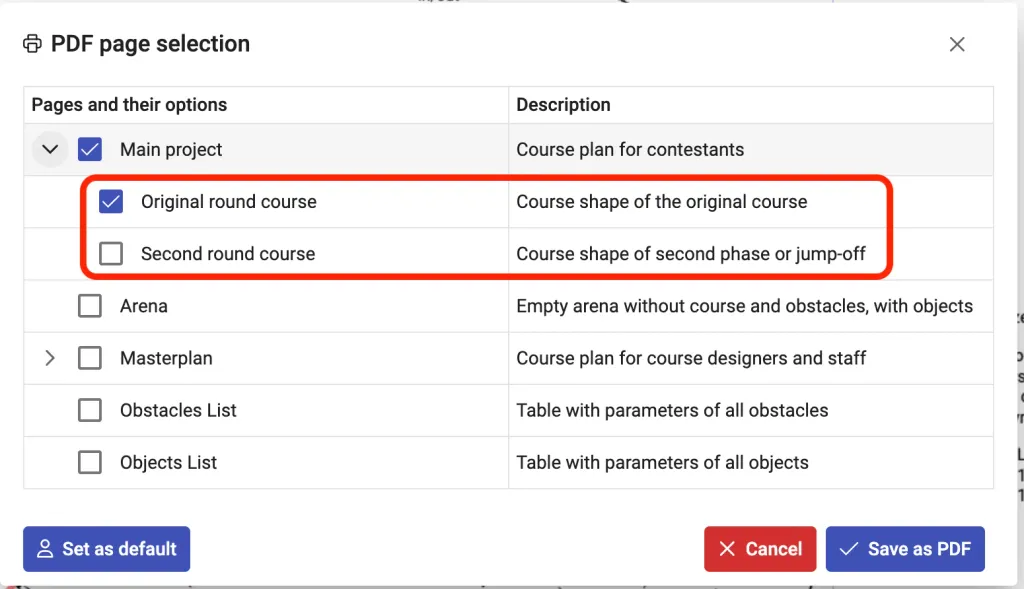
Angiv som standard gemmer det aktuelle valg af sider og sideindstillinger som dine personlige standardindstillinger til kommende sessioner. Hvis du ikke gemmer dem, vender indstillingerne tilbage til programmets standard efter en genstart.
Gem som PDF eller Udskriv åbner systemets dialogboks til at afslutte den valgte handling.
Et eksempel på en udskrift vises nedenfor.
Udskriv fra Projektoversigten
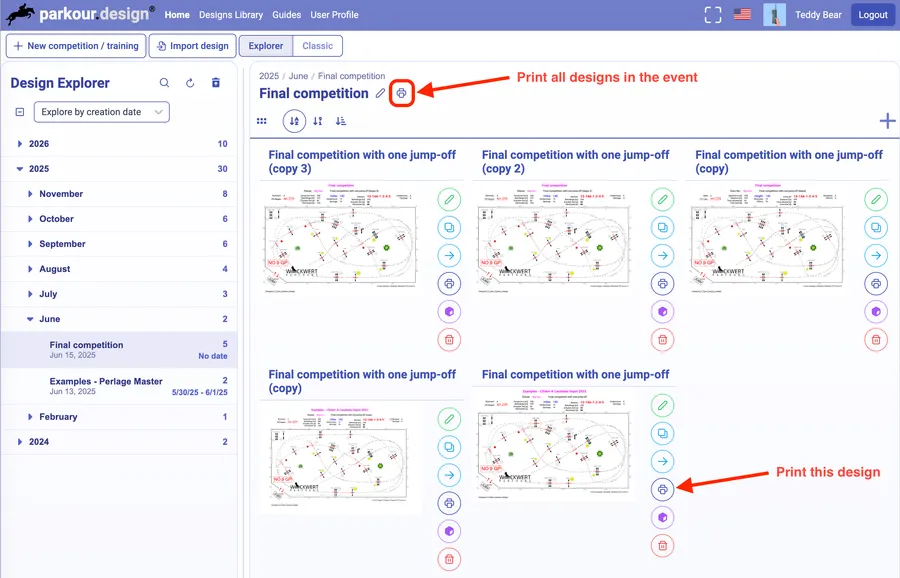
Du kan også udskrive direkte fra Projektoversigten uden at åbne projektet i editoren. Klik på printerikonet ved siden af forhåndsvisningen af et projekt.
Du kan også udskrive alle projekter i et stævne på én gang med printerikonet ved siden af stævnets navn.
Før udskrivningen kan du indstille siderne på samme måde som i editoren (se ovenfor). Når du udskriver flere projekter samlet, gælder de samme sideindstillinger for alle projekter i omgangen.