Forbind forhindringerne
Når forhindringerne forbindes, dannes der en ridevej i parkour.design. Nyplacerede forhindringer er ikke forbundet, før du forbinder dem. En visuel træningsplan kan i stedet bestå af udstyr og frit tegnede linjer uden en forbundet ridevej. Begynd med Byg en springøvelse til din hest for den arbejdsgang. Runderne, eksemplerne med start og mål og reglerne for nummerering af runder nedenfor gælder konkurrenceprojekter, medmindre andet er angivet.
Placer forhindringerne først, og tegn derefter ridevejen
I denne arbejdsmåde placerer banedesigneren først forhindringerne på ridebanen og forsøger at ordne deres placering og retning, før selve ridevejen tegnes. Placer forhindringerne som forklaret i guiden Placer og markér objekter, og forbind dem derefter med en af følgende metoder.
Forbind forhindringerne med en forbindelseslinje
Med denne metode forbinder du hurtigt forhindringerne med musen og former ridevejen ordentligt senere, når forhindringerne er forbundet.
Til denne metode skal forbindelsestilstanden være Forbind forhindringer med linjer – den vælges med knappen i knappanelet eller skiftes med en indstilling i menuen Rediger eller med standardgenvejen E.

For at forbinde forhindringerne skal du markere den første forhindring, klikke på et af dens forbindelsespunkter og med venstre museknap nede trække forbindelseslinjen mod de andre forhindringer. Du trækker så en linje, der svarer til et stykke af ridevejen. Linjens bue bestemmes af programmet og bliver ikke perfekt, men den kan formes ordentligt bagefter.
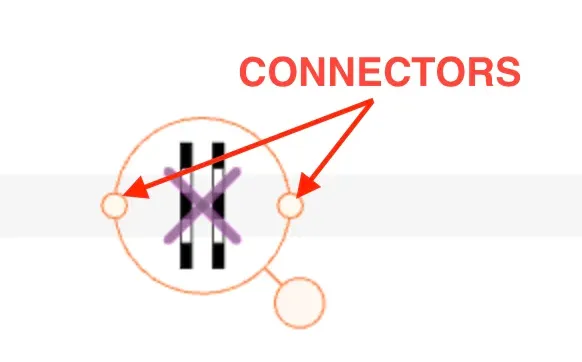
Se videoen nedenfor, og læg mærke til følgende:
- Mens forbindelseslinjen trækkes ud, nedtones de objekter, du ikke kan forbinde til. Det gælder alt, der ikke er en forhindring.
- Forhindringer, du kan forbinde til, har grønne forbindelsespunkter. Du kan trække linjen til det grønne forbindelsespunkt og slippe den der – så oprettes forbindelsen mellem forhindringerne. Når et forbindelsespunkt er rødt, kan der ikke forbindes til det (for eksempel bruges forhindringen allerede i den retning i den runde, eller forhindringen er ensrettet, som mål/start).
- Når starten forbindes med et stykke af ridevejen, bliver hele stykket til grundrunden. Forhindringerne får automatisk pile, der viser deres retning, og numre, der viser deres rækkefølge.
- Ridevejens form er ikke perfekt, og sidst i videoen er der et eksempel på, hvordan et stykke af ridevejen kan formes.
Forbind forhindringerne ved at tegne ridevejen fra forhindring til forhindring
Denne metode ligner den forrige, men i stedet for at trække en linje ud tegner du præcis den form på ridevejen, du ønsker. Til denne metode skal forbindelsestilstanden være Forbind forhindringer ved at tegne (frihåndskurve) – den vælges med knappen i knappanelet eller skiftes med en indstilling i menuen Rediger eller med standardgenvejen E.

For at forbinde forhindringerne ved at tegne skal du markere den første forhindring, klikke på et af dens forbindelsespunkter og med venstre museknap nede tegne ridevejens form mod den næste forhindring. Når du har nået et grønt forbindelsespunkt på den næste forhindring, slipper du museknappen, så oprettes det tegnede stykke ridevej.
Forbind forhindringerne ved at tegne gennem forhindringerne
Denne metode er en udvidelse af den forrige, hvor ridevejen tegnes mellem forhindringerne, men her slipper du ikke venstre museknap, når du når den næste forhindring. I stedet fortsætter du med at tegne ridevejen gennem alle forhindringer. Når du passerer forhindringerne, forbindes de med enden af stykket af ridevejen.
Forbind forhindringerne med tastaturet (kun konkurrencebaner)
Med denne metode forbinder du forhindringerne ved at pege på dem én ad gangen. Markér den første forhindring, der skal forbindes. Slå derefter forbindelsestilstanden til ved at holde standardgenvejen C nede. Den eksisterende ridevej skifter så farve. Hold tasten nede, og klik på de følgende forhindringer – de forbindes med ridevejen efter den først markerede forhindring.
Med denne metode kan du forbinde forhindringer og stykker af ridevejen til midten af et andet stykke ridevej.
Metoden findes ikke for træningsbaner.
Tegn ridevejen først, og placer derefter forhindringerne
Slip forhindringerne på ridevejen
Tegn først ridevejen uden forhindringer: placer kun start og mål på ridebanen, og forbind dem med en af metoderne ovenfor.
Når start og mål er forbundet med ridevejen, kan du trække og slippe forhindringerne fra værktøjskassen eller fra ridebanen direkte på ridevejen. De forbindes med ridevejen, og deres retning justeres korrekt.
Når du trækker og slipper en forhindring, der allerede er på ridebanen, skal du holde Alt (Option på Mac) nede for at slå tilstanden slip på ridevejen til. Det forhindrer, at forhindringen utilsigtet tilføjes til ridevejen.
Forbind forhindringer i konkurrencebaner – forskellige runder
Gør dig først bekendt med, hvilke runder programmet understøtter, i guiden Ridevej, runder og omspringning på springbanen.
Forbind ridevejen i grundrunden
Du kan forbinde til en forhindring, der endnu ikke indgår i nogen ridevej, og frit vælge, fra hvilken side forhindringen skal rides an
Du kan forbinde til en forhindring, der allerede indgår i grundrunden – du kan så kun forbinde / springe den i den modsatte retning
Forbind en omspringning eller en 2. fase
Du kan forbinde til en forhindring, der endnu ikke indgår i nogen ridevej, og frit vælge, fra hvilken side forhindringen skal rides an
Du kan forbinde til en forhindring, der indgår i en anden runde (ikke den, du forbinder) – du kan forbinde til en hvilken som helst side af forhindringen, forudsat at den endnu ikke er forbundet i den runde i den retning
Du kan forbinde til en forhindring, der allerede indgår i den runde, du forbinder – du kan så kun forbinde / springe den i den modsatte retning
Bemærk, at numrene i alle tilfælde tildeles den forbundne forhindring automatisk efter reglerne for nummerering.
Forbind de samme to forhindringer i flere runder
For at tegne en ridevej mellem de samme to forhindringer i flere runder – for eksempel i grundrunden og i omspringningen – skal du forbinde forhindringerne to gange, én gang i hver runde. Så er der to (eller flere) rideveje mellem forhindringerne, og de kan have forskellig form. Oftest ønsker man, at ridevejene skal være ens. Det gør du hurtigt ved at markere et grønt kontrolpunkt på en af ridevejene og vælge kommandoen / knappen Kopiér ridevejen fra X. runde.
Forbind forhindringer i træningsbaner
I træningsbaner er der næsten ingen begrænsninger for, hvilke forhindringer der kan forbindes. Du kan forbinde forskellige sektioner frit. Du kan forbinde den samme forhindring flere gange i en hvilken som helst retning.
Træningssektioner behøver ikke høre til en runde eller indeholde start og mål. Forlæng sektionerne med forbindelsespunkter eller frihåndsforbindelser; forbindelse med tasten C og det kombinerede objekt mål/start findes ikke. Frit tegnede kurver forbliver adskilt fra forbundne rideveje. Se gennemgangen for træning.
Der er kun ét princip at følge: du forbinder fra enden af et stykke ridevej, ikke fra midten (du forlænger stykket).