Visningsindstillinger
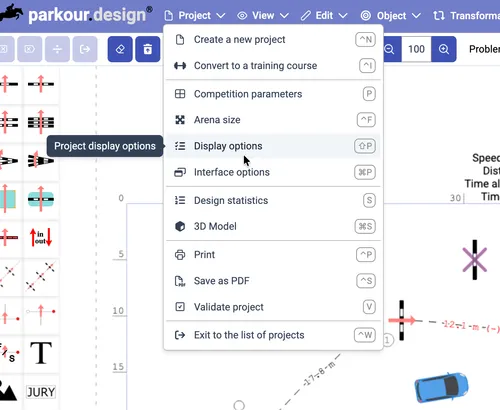
Brug Visningsindstillinger til at tilpasse, hvordan projektet vises i editoren. Vælg kommandoen Visningsindstillinger i menuen Projekt, eller tryk på standardgenvejen Shift-P.
Gem indstillinger
Alle ændringer af standardindstillingerne i Visningsindstillinger gemmes sammen med projektet og gælder kun det projekt.
For at gemme de aktuelle indstillinger som dit standardsæt for alle nye projekter skal du bruge menuen nederst til venstre i dialogboksen – tryk på pilen for at folde flere kommandoer ud, og vælg Gem nuværende indstillinger i min profil. Fra da af oprettes nye projekter med de gemte indstillinger.
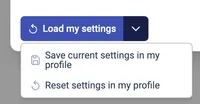
Hvis du vil bruge de gemte indstillinger i et eksisterende projekt, skal du åbne projektet og dets visningsindstillinger og bruge knappen Indlæs mine indstillinger. De gemte indstillinger indlæses og anvendes på det aktuelle projekt.
Hvis du vil nulstille de gemte indstillinger til programmets standardsæt, skal du folde menuen ovenfor ud og trykke på Nulstil indstillingerne i min profil. Så nulstilles dine gemte indstillinger til standard. Du kan derefter anvende standardindstillingerne på projektet med knappen Indlæs mine indstillinger.
Generelle indstillinger
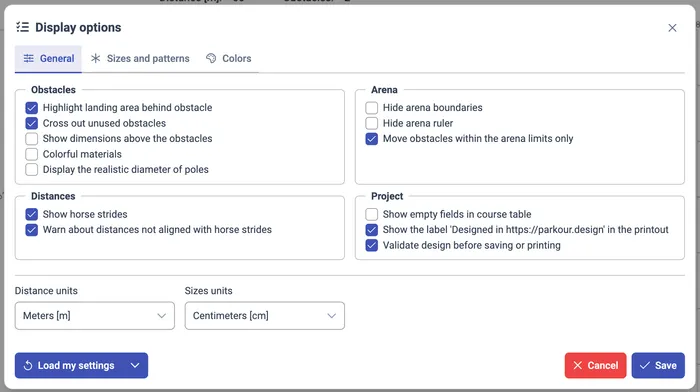
Forhindringer
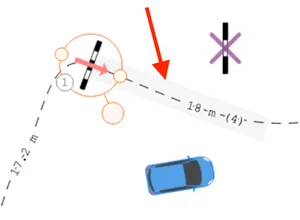
Fremhæv landingsområdet bag forhindringen
Når indstillingen er slået til, fremhæves området bag den valgte forhindring. Så kan du se eventuelle kollisioner med objekter på ridebanen, når hesten lander efter forhindringen. Standard – slået til.
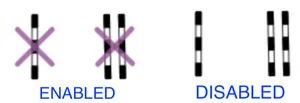
Overstreg ubrugte forhindringer
Når indstillingen er slået til, overstreges forhindringer, der er på ridebanen, men ikke indgår i banen, med et lilla kryds. Slå indstillingen fra for at fjerne krydset. Standard – slået til.
Vis mål over forhindringerne
Når indstillingen er slået til, vises forhindringernes mål over forhindringssymbolet. Standard – slået fra.
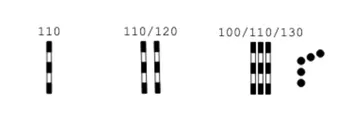
Målene betyder følgende:
- Én værdi (for eksempel 110): forhindringens højde for lodrette forhindringer
- To værdier (for eksempel 110/120): forhindringens højde / bredde for oxere og triplebarre
- Tre værdier (for eksempel 110/120/130): forhindringens højde / største højde / bredde for oxere og triplebarre, hvor forhindringens sidste bom er hævet i editoren til materialer
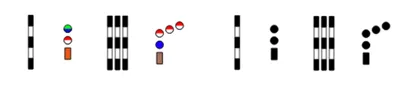
Farverige materialer
Når indstillingen er slået til, farvelægges forhindringsmaterialer, der er defineret i editoren til materialer, ellers vises de i sort-hvid. Standard – slået fra.
Vis bommenes reelle diameter
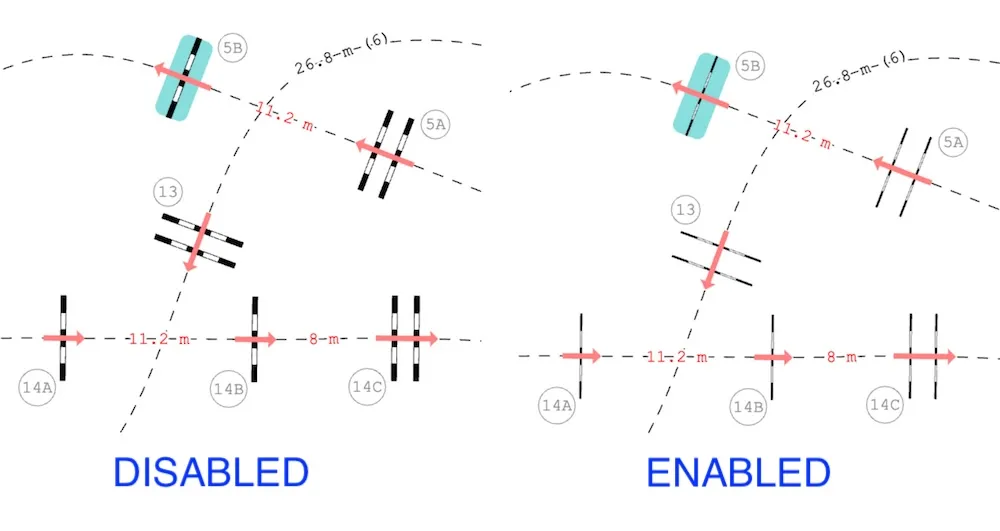
Bommene i forhindringerne antages at have en diameter på 10 cm. Den værdi bruges altid ved beregning af afstande og bredder. På planen ville sådanne bomme give uforholdsmæssigt tynde forhindringer (som nåle), så som standard tegnes de, som om diameteren var 30 cm. Det kan give små unøjagtigheder, når du måler afstande manuelt med målebåndet.
Når indstillingen er slået til, vises bommene med deres reelle diameter på 10 cm i stedet for 30 cm. Standard – slået fra.
Afstande
Vis galopspring
Når indstillingen er slået til, vises antallet af galopspring ved siden af afstanden mellem forhindringerne. Standard – slået til.
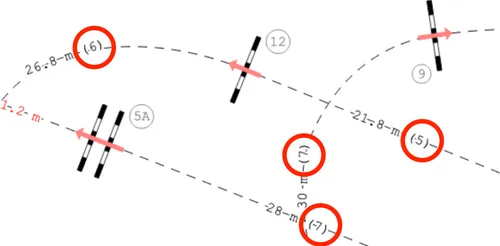
Antallet af galopspring beregnes ud fra klasseparametrene:
- Afsættets længde før en forhindring
- Landingens længde efter en forhindring
- Mindste galopspringslængde
- Største galopspringslængde
Hvis antallet af galopspring ikke stemmer med din erfaring, eller hvis du designer til heste, der ikke er standard, for eksempel ponyer, skal du først justere disse parametre. Så beregnes et mere passende antal galopspring for afstandene mellem forhindringerne.
Advar om afstande, der ikke passer til galopspringene
Når indstillingen er slået til, tegnes afstanden mellem forhindringerne med rødt, og der tilføjes en advarsel i kontrollen af banen, når programmet opdager, at hesten efter de indstillede klasseparametre ikke kan ride afstanden. Se beskrivelsen af Vis galopspring ovenfor for listen over parametre, der påvirker vurderingen.
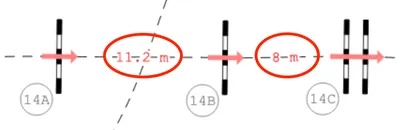
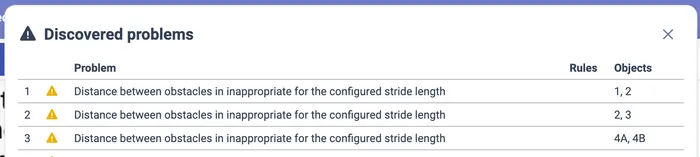
Hvis du får advarsler for afstande, som hesten efter din mening burde kunne ride, skal du justere de nævnte parametre i Klasseparametre, så de passer til din situation.
Ridebane
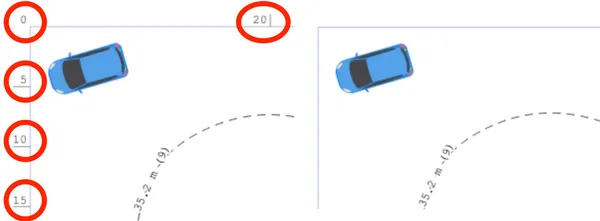
Skjul ridebanens grænser
Når indstillingen er slået til, vises rektanglet, der viser ridebanens grænser efter ridebanens størrelse, ikke. Standard – slået fra.
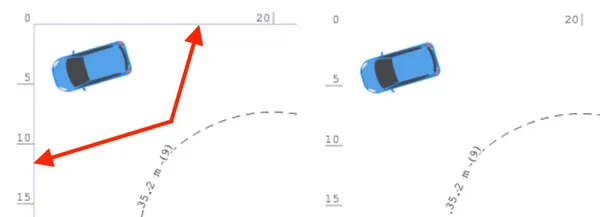
Skjul ridebanens lineal
Når indstillingen er slået til, vises markeringerne, der viser ridebanens størrelse, ikke. Standard – slået fra.
Flyt kun forhindringer inden for ridebanens grænser
Når indstillingen er slået til, kan forhindringer ikke placeres uden for ridebanens rektangel, når du flytter dem. Slå indstillingen fra, hvis det er upraktisk. Standard – slået til.
Projekt
Vis tomme felter i banetabellen
Når indstillingen er slået til, viser tabellen med banens oplysninger også tomme felter, ellers skjules de. Standard – slået fra.

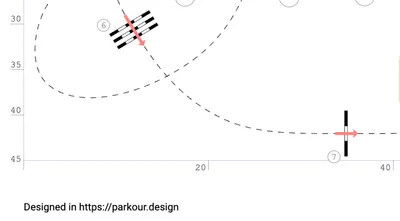
Vis mærkaten ‘Designed in https://parkour.design’ på udskriften
Når indstillingen er slået til, tilføjes en mærkat med ophav under ridebanen i hvert projekt på udskrifter og PDF’er. Standard – slået til. Du kan kun slå indstillingen fra, hvis du har abonnementet Masters.
Kontrollér projektet, før det gemmes eller udskrives
Når indstillingen er slået til, giver programmet dig besked før hvert forsøg på at udskrive eller gemme projektet som PDF, hvis kontrollen har fundet fejl eller advarsler. Standard – slået til.
Enheder
Enheder for afstande / enheder for mål
Du kan vælge enheder separat for afstande og for mål. Flere oplysninger finder du på siden Arbejd med meter eller fod.
Indstillinger for størrelser og mønstre
På denne fane vælger du stil for forskellige grafiske elementer i projektet.
Skriftstørrelser
Skriftstørrelserne angives i procent af standardstørrelsen. Øg tallet for større tekst, og sænk det for mindre.

| Forhindringsnumre [%] | Forhindringernes numre/mærkater på banen | 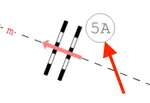 |
| Tabel [%] | Tabellen med banens parametre | 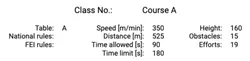 |
| Afstande [%] | Afstande mellem forhindringer | 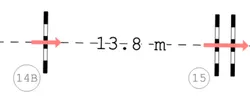 |
| Ridebanens lineal [%] | Markeringer for ridebanens størrelse | 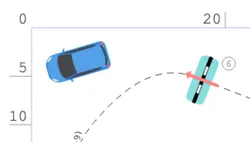 |
| Andet [%] | Start, mål, forhindringernes navne og andet | 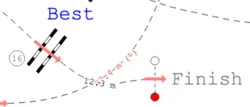 |
Ridevej

| Mønster i 1. runde | Mønster for ridevejen i grundrunden eller 1. fase | 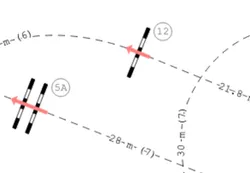 |
| Mønster i 2. runde | Mønster for ridevejen i 2. runde, omspringningen eller 2. fase | 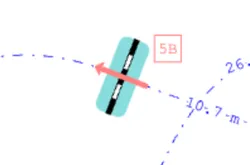 |
| Mønster i 3. runde | Mønster for ridevejen i 2. omspringning eller 1. omspringning efter 2. runde eller fase | 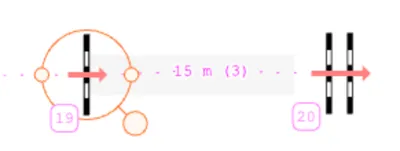 |
| Mønster uden for runderne | Mønster for ridevejen i sektioner, der ikke er forbundet med nogen runde | 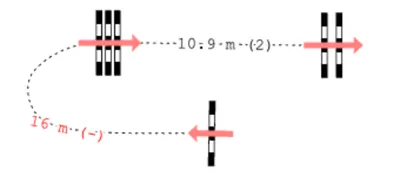 |
| Bredde [pixels] | Linjebredde for alle rideveje | 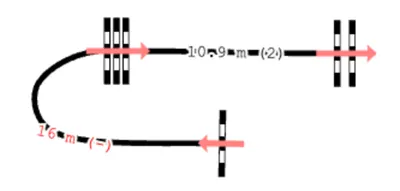 |
Afstande

Afstanden mellem forhindringerne vises kun på ridevejen, hvis den ligger inden for det interval, der angives her (mellem mindste og største værdi). Som standard vises alle afstande, hvis der er plads nok (minimum nul og maksimum uendeligt).
Andet

| Afrunding af ridebanens ramme | Afrunding af hjørnerne på rektanglet, der viser ridebanens grænser | 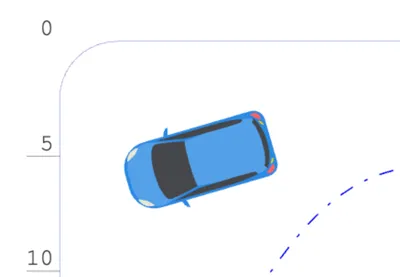 |
| Papirarkets margener [cm] | Margenerne mellem projektets indhold og kanterne på udskriftssiden. Margenen vises som afstanden til det yderste stiplede rektangel, der viser papirarket. | 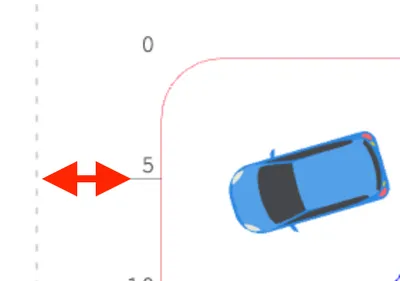 |
| Linjebredde [pixels] | Linjebredde for forhindringsdele, nummersymboler, ridebanens grænser, overstregninger af forhindringer m.m. | 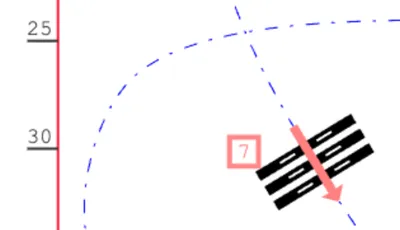 |
| Målebåndets bredde [pixels] | Linjebredde for målebåndet | 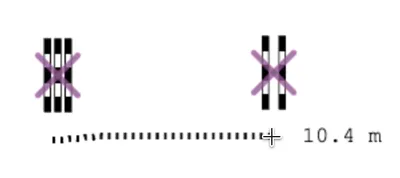 |
| Målebåndets mønster | Linjemønster for målebåndet | 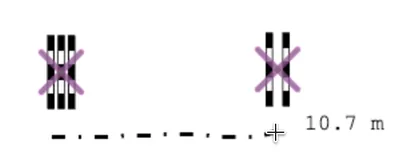 |
| Gitterets størrelse [m] | Afstand mellem gitterets linjer (slås til i menuen Vis→Vis gitteret) | 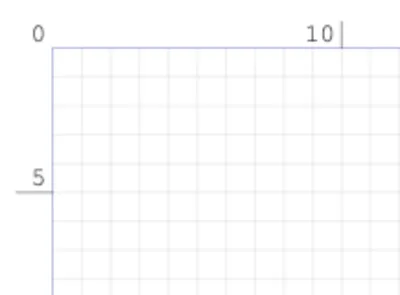 |
Indstillinger for farver
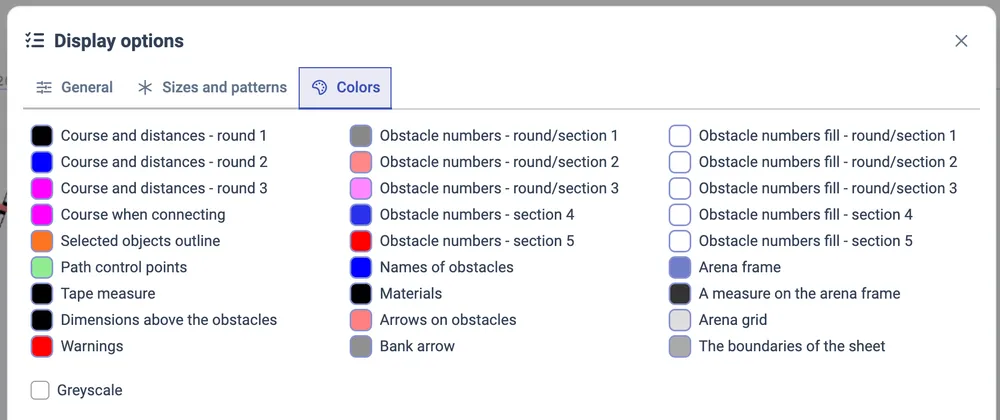
| Ridevej og afstande – 1., 2., 3. runde | Farven på ridevejens linje og på afstandene mellem forhindringerne, der vises på linjen, i forskellige runder. |
| Ridevejen ved forbindelse | Farven på ridevejens linje, når du forbinder forhindringer med tastaturet. |
| Omrids af markerede objekter | Farven på cirklen eller rektanglet omkring de markerede objekter. |
| Ridevejens kontrolpunkter | Farven på cirklerne, der bruges til at trække i ridevejen, når du former ridevejen. |
| Målebånd | Farven på værktøjet målebånd. |
| Mål over forhindringerne | Farven på målene, der vises over forhindringerne (se afsnittet ovenfor Generelt / Forhindringer / Vis mål over forhindringerne). |
| Advarsler | Farven på afstande og galopspring på ridevejen, når de ikke passer til hestens interval af galopspring. |
| Forhindringsnumre – runde/sektion 1, 2, 3 eller sektion 4, 5 | Farven på linje og tekst for forhindringsnumre i forskellige runder (konkurrence) eller forskellige sektioner (træning). Hvis en træning har mere end fem sektioner, gentages farverne. |
| Forhindringernes navne | Farven på det navn, brugeren har givet en forhindring i objektpanelet. |
| Materialer | Farven på materialerne på planen, når farverige materialer er slået fra. |
| Pile på forhindringerne | Farven på pilene, der vises på forhindringer, der er forbundet med ridevejen. |
| Pil på banket | Farven på pilen, der vises på en banket. |
| Forhindringsnumre, udfyldning – runde/sektion 1, 2, 3 eller sektion 4, 5 | Farven på det indre (udfyldningen) af forhindringsnumrene i forskellige runder (konkurrence) eller forskellige sektioner (træning). Hvis en træning har mere end fem sektioner, gentages farverne. |
| Ridebanens ramme | Farven på rektanglet, der viser ridebanens grænser. |
| Skala på ridebanens ramme | Farven på linealens markeringer på ridebanens grænse. |
| Ridebanens gitter | Farven på gitterets linjer, når gitteret er slået til. |
| Arkets grænser | Farven på det stiplede ydre rektangel, der afgrænser udskriftssiden. |
Du kan fjerne farverne i editoren og arbejde i sort-hvid/gråtoner ved at markere afkrydsningsfeltet Gråtoner