Klasseparametre: metode, tempo og fejlfri tid
Klasseparametrene er de vigtige indstillinger, der styrer, hvordan automatiseringen af banedesignet fungerer: beregninger af afstande og tider, kontrollen af banen og i et vist omfang, hvordan editoren fungerer. Her vælger du blandt andet metode (for eksempel metode A), tempo og fejlfri tid.
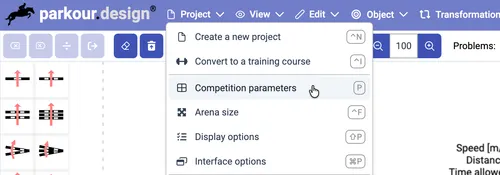
Da du oprettede projektet, valgte du allerede grundindstillingerne: Klassetype, Klasse nr. og Reglement. Disse valg udfylder klassens standardparametre. Når du skal indstille eller rette parametre som forhindringernes højder, bredder og andre detaljerede indstillinger for banen, vælger du kommandoen Klasseparametre i menuen Projekt eller trykker på standardgenvejen P.
Generelt
Stævne
Stævne samler flere klasser og deres projekter. Læs om, hvordan de hænger sammen, på siden Stævner og projekter.
For at vælge et eksisterende stævne begynder du at skrive en del af dets navn eller klikker på pilen for at vise en liste over eksisterende stævner. Klik på et af stævnerne for at vælge det. Du kan også skrive et nyt navn, der ikke findes endnu. Når du gemmer parametrene, oprettes det nye stævne.
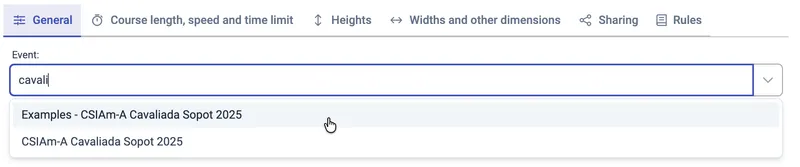
Du kan også lade stævnet stå tomt. Så bliver projektet selvstændigt og hører ikke til noget stævne.
Klasse
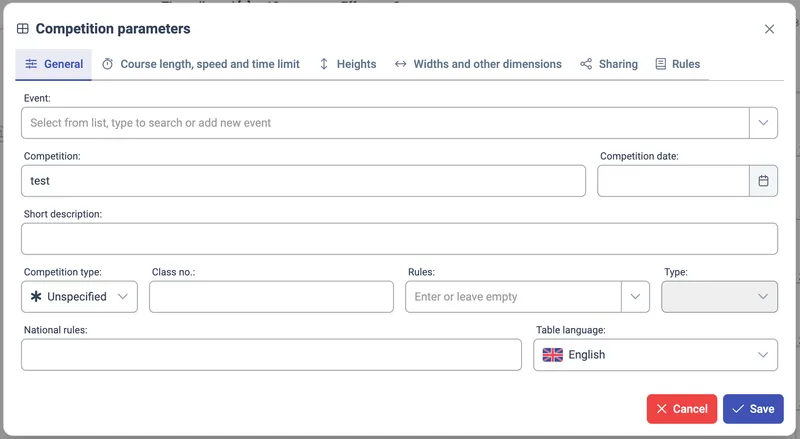
Klasse er klassens og projektets hovednavn eller titel.
Klassens dato
Klassens dato er den dag, hvor klassen for dette projekt skal rides.
Kort beskrivelse
Kort beskrivelse er et felt, hvor du kan skrive ekstra noter om klassen.
Klassetype
Klassetype angiver, hvilket forbunds reglement klassen rides efter, for eksempel FEI, USEF, … Den fulde liste over understøttede forbund findes på siden om kontrol.
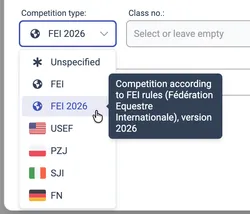
Listerne i de følgende felter, Klasse nr. og Reglement, afhænger af det valgte forbund. Hvis du designer til et forbund, der ikke findes på listen, vælger du Ikke angivet. Så kan du skrive fri tekst i de andre felter, men programmet kender ikke de specifikke parametre for banen, som du har brug for. Du skal så angive alle parametre manuelt på dialogboksens øvrige faner.
Klasse nr.
Klasse nr. indeholder en liste over de klasser, der findes for den valgte klassetype / det valgte forbund. Hver klasse har sine egne regler og grænser for forhindringernes højder, bredder, antal af bestemte forhindringer eller spring, banelængde og andet.
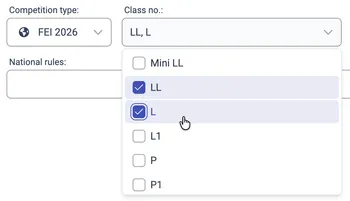
Du kan vælge mere end én klasse, hvis dit projekt passer til dem alle. Programmet slår automatisk valg af klasser fra, der grundlæggende ikke passer sammen med de klasser, der allerede er valgt. Reglerne og grænserne for de valgte klasser slås sammen til et fælles sæt ud fra de strengeste værdier. Du kan også angive separate højder for hver valgt klasse.
Hvis du vil bruge andre klasser end dem, der findes, lader du Klasse nr. stå tomt og skriver klassens navn i andre felter, for eksempel Kort beskrivelse eller Klasse. Indstil derefter klassens parametre manuelt. Du kan også vælge Ikke angivet som Klassetype og derefter angive Klasse nr. manuelt som fri tekst.
Reglement
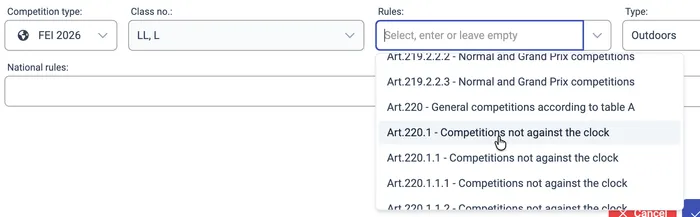
Reglement vælger en bestemt artikel eller paragraf i forbundets reglement ud fra den valgte klassetype. Valget påvirker, hvordan kontrollen af projektet fungerer, fordi detaljerne i reglerne er programmeret i programmet.
Type
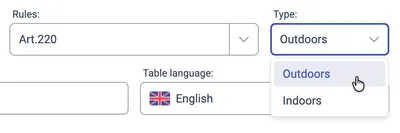
Type kan være Udendørs eller Indendørs og kan påvirke de regler og grænser, som Klasse nr. bestemmer.
Nationalt reglement
Nationalt reglement er et valgfrit felt, hvor du kan tilføje andre regler, der er vigtige for klassen. Det er et informationsfelt, der vises i banetabellen i projektet.
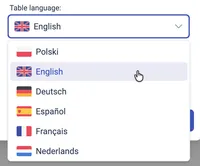
Banetabellens sprog
Banetabellens sprog bestemmer, hvilket sprog tabellen vises på i projektet. Du kan vælge det uafhængigt af programmets sprog. På den måde kan du tegne baner til stævner i forskellige lande uden at skifte det sprog, du arbejder på.

Banelængde, tempo og maksimumtid
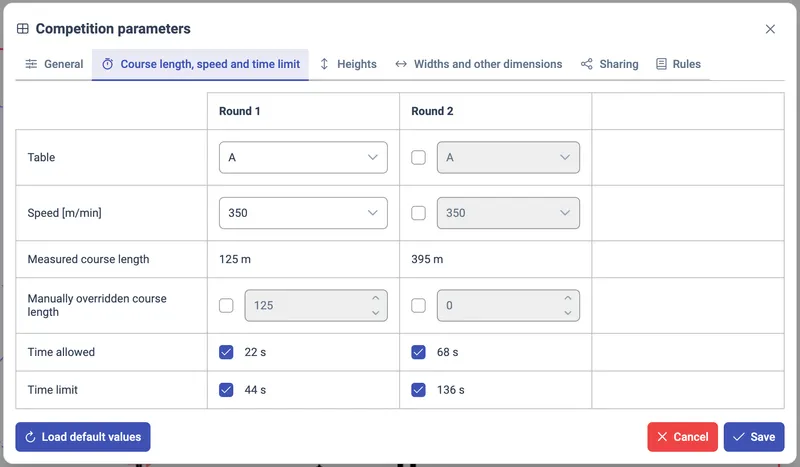
Denne fane viser indstillingerne for klassens metode, tempo og tider. Her kan du også finjustere banens banelængder. Parametrene er ordnet i en tabel pr. runde. Kun de runder, der i øjeblikket findes i projektet, vises. Som standard følger øvrige runder indstillingerne for grundrunden. Du kan ændre indstillingerne for hver runde separat.
Metode
Metoden angiver, hvordan klassen bedømmes, for eksempel metode A eller metode C. Hvilke metoder der findes, afhænger af den valgte klassetype (forbundet).
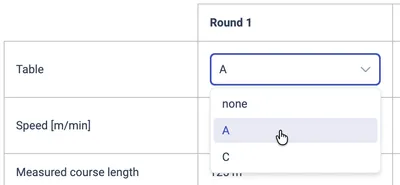
Valget af metode kan være slået fra og en bestemt metode påtvunget af programmet. Det sker, når den valgte artikel i Reglement kræver en bestemt metode. Hvis du har brug for en anden metode, skal du først ændre Reglement.
Den valgte metode påvirker, om og hvordan Fejlfri tid og Maksimumtid beregnes.
Tempo [m/min]
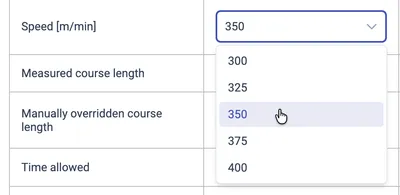
Tempo kan vælges på en liste med de værdier, der er tilladt for den valgte Klassetype, Klasse nr. og Type (udendørs/indendørs). Hvis du har brug for flere tempi, fjerner du disse valg, så vises alle tempi uden begrænsning.
Opmålt banelængde
Opmålt banelængde er et informationsfelt, der viser rundens banelængde målt i den aktuelle baneskitse. Med metriske enheder rundes den op til 5 meter.
Manuelt angivet banelængde
Manuelt angivet banelængde lader dig angive en valgfri værdi som rundens banelængde i stedet for banens faktiske længde i projektet. Hvis værdien er angivet, bruges den ved beregning af tider og vises i banetabellen.

Fejlfri tid
For almindelige klasser (f.eks. FEI metode A) beregnes den fejlfri tid ved at dividere rundens banelængde (Opmålt banelængde eller Manuelt angivet banelængde) med tempoet. Det er den tid, der i FEI’s reglement hedder »time allowed«; overskrides den fejlfri tid, gives der tidsfejl.
Når den valgte Klasse nr., Reglement eller Metode angiver, at Fejlfri tid ikke gælder i klassen, overstreges værdien, og afkrydsningsfeltet ved siden af slås fra. Du kan manuelt slå Fejlfri tid til eller fra i klassen med afkrydsningsfeltet.

Maksimumtid
Maksimumtid beregnes for almindelige klasser som det dobbelte af den fejlfri tid (i FEI’s reglement »time limit«; overskrides maksimumtiden, udgår ekvipagen). Afhængigt af det valgte Reglement eller Metode kan Fejlfri tid være låst til et foruddefineret sæt værdier.
Når den valgte Klasse nr., Reglement eller Metode angiver, at Maksimumtid ikke gælder i klassen, overstreges værdien, og afkrydsningsfeltet ved siden af slås fra. Du kan manuelt slå Maksimumtid til eller fra i klassen med afkrydsningsfeltet.

Højder
På fanen Højder angiver du forhindringernes standardhøjde i klassen. En separat værdi kan angives for hver klasse, der er valgt i feltet Klasse nr.. Du kan ændre højden inden for det interval, som klassens og forbundets regler og grænser tillader.
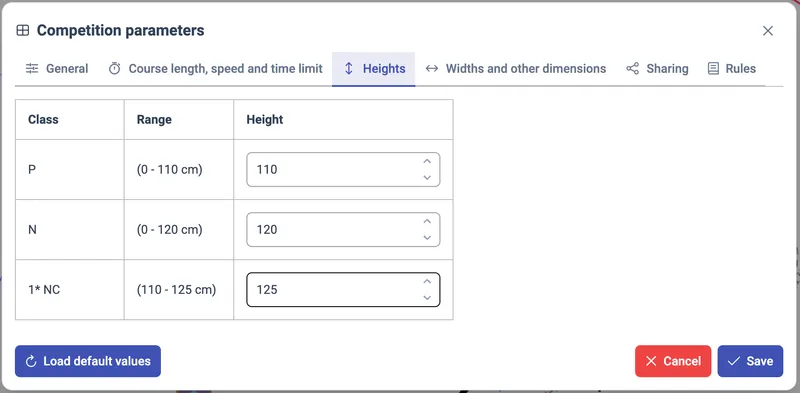
Højderne for alle klasser vises i banetabellen.

Alle lodrette forhindringer, oxere og triplebarre får den standardhøjde, der angives her. I 3D-visningen bruges den højeste indstillede værdi. Du kan ændre standardhøjden for hver forhindring ved at markere forhindringen og angive en egen værdi i objektpanelet.
Bredder og andre mål
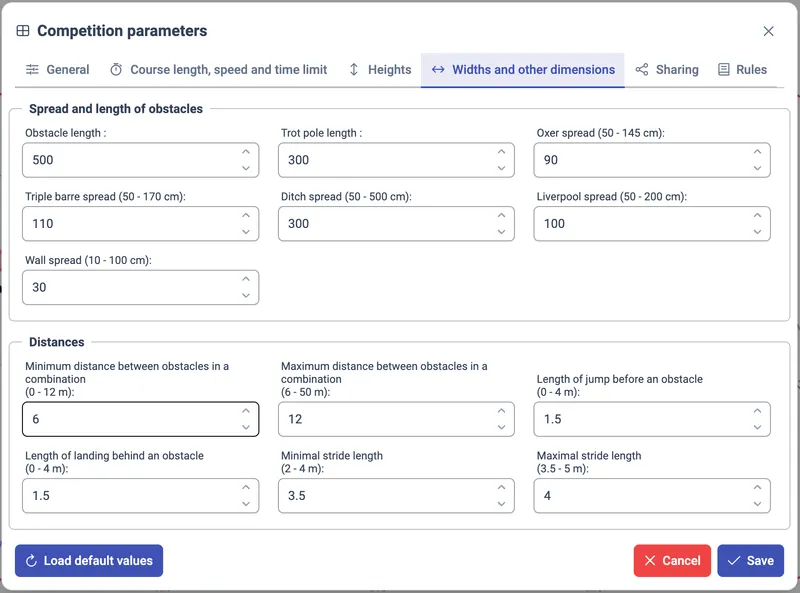
Forhindringernes bredde og længde
Fanen Forhindringernes bredde og længde indeholder forhindringernes standardmål. Intervallet af tilladte værdier vises i feltets etiket. Intervallerne og standardværdierne afhænger af den valgte Klassetype (forbund), Klasse nr. og Type (udendørs/indendørs).
| Forhindringens længde | Standardlængden for alle forhindringer undtagen træningsforhindringer (travbomme og cavaletti). Længden er målet langs forhindringens bomme. |
| Travbommens længde | Standardlængden for træningsforhindringer (travbomme og cavaletti). Længden er målet langs forhindringens bomme. |
| Oxerens bredde | Standardbredden for alle oxere. |
| Triplebarens bredde | Standardbredden for alle triplebarre. |
| Gravens bredde | Standardbredden for alle grave. |
| Liverpoolens bredde | Standardbredden for alle liverpooler (lodrette forhindringer med vand slået til). |
| Murens bredde | Standardbredden for alle mure. |
Afstande
Fanen Afstande indeholder parametre, der styrer, hvordan kombinationer håndteres, og hvordan mulige galopspring mellem forhindringer beregnes. Hvis du har brug for usædvanligt lange eller korte kombinationer, justerer du kombinationsparametrene her. Hvis du synes, at programmet beregner galopspringene for snævert eller forkert, eller hvis du designer til heste, der ikke er standard, for eksempel ponyer, justerer du afsæt/landing og intervallet for galopspring her.
| Mindste afstand mellem forhindringerne i en kombination | Hvis to forhindringer på en linje står tættere end denne værdi, regnes de ikke som en kombination. |
| Største afstand mellem forhindringerne i en kombination | Hvis to forhindringer på en linje står længere fra hinanden end denne værdi, regnes de ikke som en kombination. |
| Afsættets længde før en forhindring | Afstanden mellem det punkt, hvor hesten sætter af, og forhindringens første bom. |
| Landingens længde efter en forhindring | Afstanden mellem forhindringens sidste bom og det punkt, hvor hesten lander bag forhindringen. |
| Mindste galopspringslængde | Længden af det korteste galopspring, hesten kan lave. |
| Største galopspringslængde | Længden af det længste galopspring, hesten kan lave. |
Antallet af galopspring beregnes sådan:
- Først beregnes galopstrækningen ved at trække Landingens længde efter en forhindring og Afsættets længde før en forhindring fra afstanden mellem den sidste bom i den første forhindring og den første bom i den anden forhindring. Det giver den flade strækning, hesten skal galopere mellem de to forhindringer.
- Derefter beregnes det mindst mulige antal galopspring som galopstrækningen divideret med Største galopspringslængde. Det størst mulige antal galopspring beregnes som galopstrækningen divideret med Mindste galopspringslængde.
- Intervallet af mulige galopspring mellem forhindringerne ligger mellem det mindste og det største antal mulige galopspring.
- Da den mindste længde bruges til det største antal galopspring og omvendt, findes der visse intervaller af afstande, som hesten ikke kan ride, uanset hvad den gør, hvis den kun kan lave galopspring inden for det indstillede interval. Når afstande i projektet havner i disse forbudte intervaller, tilføjes en advarsel, og afstanden bliver rød (medmindre det er slået fra i Visningsindstillinger).
Deling
For at dele et projekt eller et helt stævne opretter du et delingslink. Guiden Del projekter og stævner forklarer, hvordan du vælger, hvad modtagerne må gøre, og hvordan du stopper delingen.
Reglement
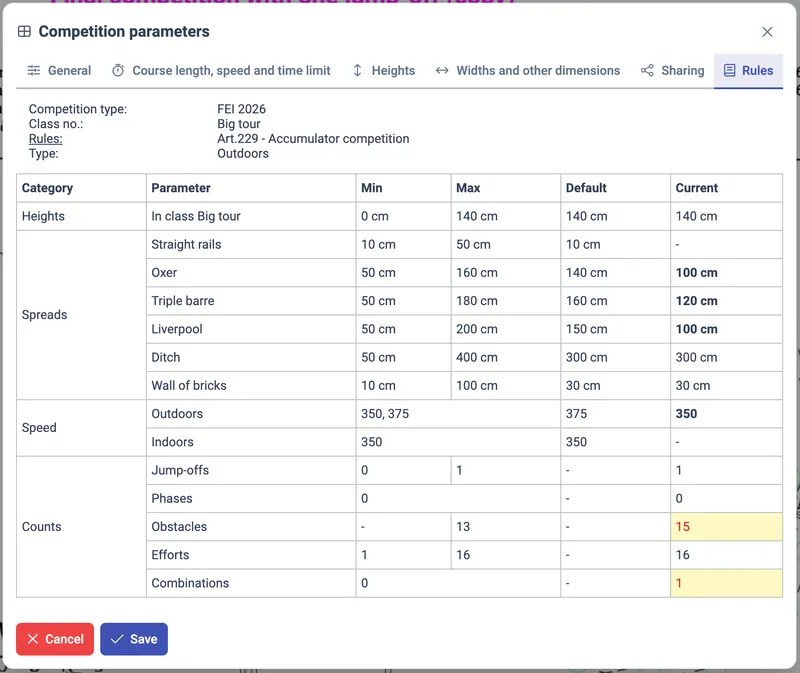
Fanen Reglement viser i en tabel alle grænser og intervaller, der er angivet i reglementet for den valgte Klassetype (forbund), Klasse nr., Reglement og Type (udendørs/indendørs), sammenlignet med de aktuelle værdier i projektet.
Værdier med fed skrift viser, at den aktuelle værdi i projektet afviger fra standardværdien i reglementet – sandsynligvis er en af klasseparametrene ændret manuelt.
Værdier med rødt på gul baggrund viser, at den aktuelle værdi i projektet ligger uden for det interval, reglementet tillader.
På fanen Reglement ser du hurtigt, hvor dit projekt afviger fra de parametre, klassens reglement tillader, og hvor du har ændret parametrene fra standardværdierne.