Brug kontrolpanelet
Kontrolpanelet findes til højre i editoren. Brug det til at gennemgå banen, ordne objekter og redigere det markerede objekt uden at forlade visningen af ridebanen.
Det har to dele:
- Listepanelet øverst har faner til at administrere Bane, Objekter, Grupper, Projekter og Billeder.
- Objektpanelet nederst viser indstillingerne for det objekt, der er markeret på ridebanen. Det er skjult, når intet objekt er markeret.
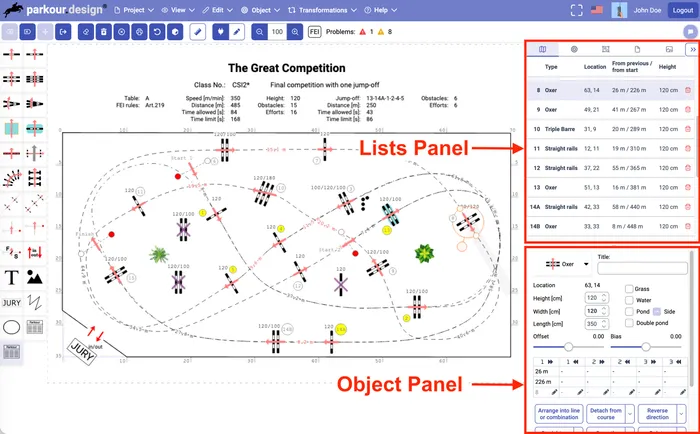
Listepanelet
Brug fanerne i listepanelet til at skifte mellem forskellige dele af projektet:
- Bane viser de forhindringer, der er forbundet med ridevejen, ordnet efter runde og sektion, sammen med deres grundlæggende parametre.
- Objekter viser objekter, der ikke er forbundet med ridevejen. Du kan se, i hvilken rækkefølge de tegnes, og ændre rækkefølgen.
- Grupper viser grupperne af objekter i det aktuelle projekt.
- Projekter lader dig hurtigt skifte mellem projekter.
- Billeder indeholder indbyggede og importerede billeder, som du kan tilføje til projektet.
Fanen Bane
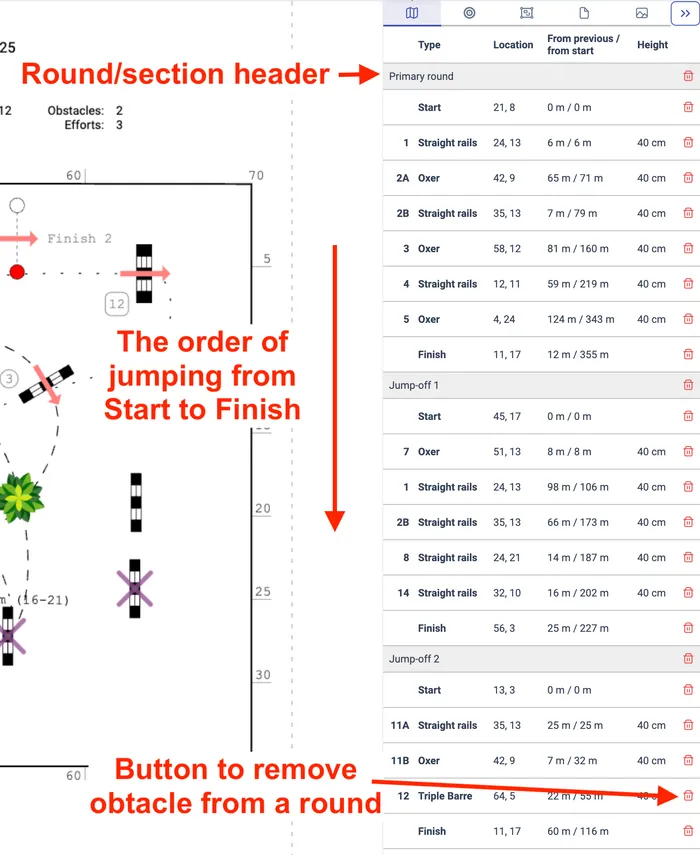
Fanen Bane viser alle forhindringer, der er forbundet med ridevejen, det vil sige bundet sammen af en ridevej. Posterne vises i springrækkefølge, fra Start til Mål.
Hvis en forhindring springes mere end én gang, vises den på en særskilt række for hver gang. Når du markerer forhindringen på ridebanen, markeres alle dens poster i tabellen. At markere en række i tabellen virker den anden vej: den tilsvarende forhindring markeres på baneskitsen.
Grå overskrifter adskiller runderne og sektionerne. Hver post viser også placeringen på ridebanen, afstanden fra den forrige forhindring og afstanden fra begyndelsen af runden eller sektionen.
Fanen er især nyttig, når du kontrollerer en kompleks bane, hvor forhindringer bruges i flere runder. Den giver et klart overblik over springrækkefølgen, uden at du skal følge hver ridevej på tegningen.
For at fjerne en forhindring fra en bestemt runde eller sektion skal du klikke på det røde skraldespandsikon på dens række. Så fjernes kun den forekomst fra ridevejen; forhindringen bliver i alle andre runder eller sektioner, hvor den bruges.
Fanen Objekter
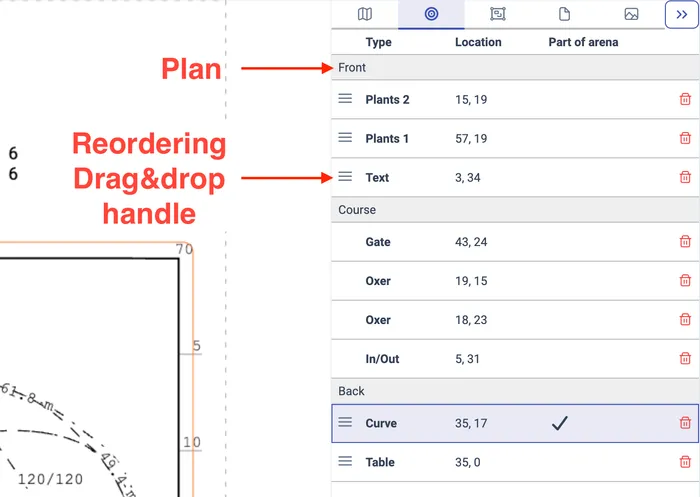
Fanen Objekter viser alle objekter, der ikke er forbundet med ridevejen og derfor ikke vises på fanen Bane. Objekterne er fordelt på tre tegneplaner:
- Forgrund indeholder objekter foran ridevejen.
- Bane indeholder objekter i samme plan som ridevejen, men ikke på den, for eksempel markeringer for Ind/ud eller ubrugte forhindringer.
- Baggrund indeholder objekter bag ridevejen.
Rækkefølgen i hver liste styrer, hvordan objekterne overlapper hinanden på baneskitsen. Objekter højere oppe på listen tegnes oven på objekter længere nede.
For at ændre tegnerækkefølgen skal du trække objekterne op eller ned inden for planet Forgrund eller Baggrund eller mellem dem. Du kan foretage den samme justering med knapperne Plan og Lag i objektpanelet.
Kolonnen Del af ridebanen viser objekter, der er låst som en del af ridebanen. De fungerer som baggrund: du kan ikke markere eller flytte dem direkte på baneskitsen. For at arbejde med et sådant objekt skal du markere det på fanen Objekter.
For at fjerne et objekt fra projektet skal du klikke på skraldespandsikonet på dets række.
Fanen Grupper
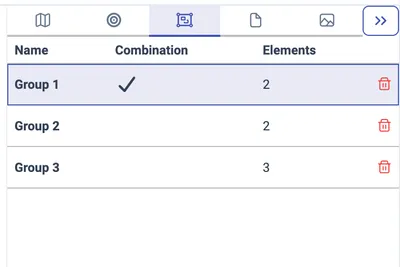
Fanen Grupper viser alle grupper af objekter i det aktuelle projekt.
Kolonnen Kombination viser, hvilke grupper der danner kombinationer. Det afgøres automatisk ud fra, hvordan forhindringerne i hver gruppe er placeret.
For at slette en gruppe og alle objekter i den skal du klikke på skraldespandsikonet på dens række.
Fanen Projekter
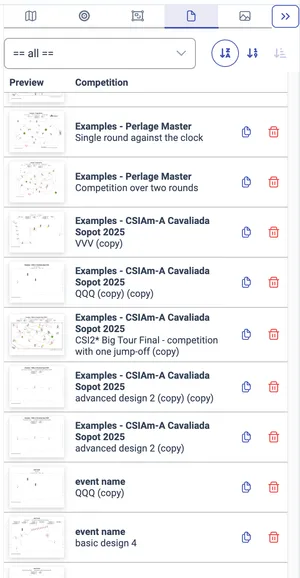
Fanen Projekter giver dig adgang til dine projekter uden at forlade editoren. Den fungerer omtrent som listen på siden Dine projekter.
Brug rullelisten til at vælge et stævne og vise dets projekter. Før musen over en miniature for at se en større forhåndsvisning. Det åbne projekt er markeret, og med de to ikoner ved siden af hvert projekt kan du klone eller slette det.
Klik på en række for at åbne projektet i editoren. Listen forbliver åben og bevarer sit valg, så det er nemt at gennemgå flere projekter efter hinanden.
Fanen Billeder
Fanen Billeder indeholder de indbyggede billeder og de billeder, du har importeret. Herfra kan du tilføje dem til det aktuelle projekt og administrere din billedsamling. Detaljerede instruktioner finder du i Arbejd med billeder.