Flyt, rotér og skift størrelse på objekter
Flyt objekter
For at flytte et objekt eller en gruppe af objekter skal du markere dem og trække dem til det nye sted. Hvis du flytter flere objekter, skal du holde Shift nede, mens du flytter dem, ellers fjernes markeringen.
Rotér objekter
For at rotere et enkelt objekt skal du markere det og trække i rotationshåndtaget.
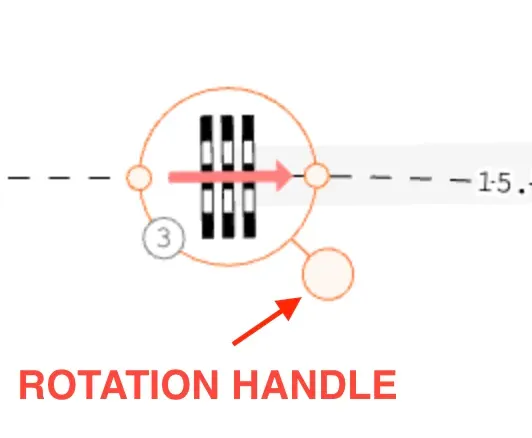
For at rotere flere objekter skal du markere dem, holde Shift nede og trække i rotationshåndtaget på et af de markerede objekter. Objekterne roterer om markeringens geometriske midtpunkt.
Skift størrelse på objekter
Nogle objekter kan skifte størrelse, for eksempel tekst, billeder og banetabellen. Forhindringer kan ikke frit skifte størrelse; deres størrelse afhænger af de indstillede forhindringsmål.
For at skifte størrelse på et objekt skal du trække dets rotationshåndtag mod eller væk fra objektets midtpunkt.

Undgå størrelsesændring ved rotation
Nogle gange er det praktisk at rotere et objekt, uden at dets størrelse ændres. For at undgå størrelsesændring ved rotation skal du holde Shift nede, mens du roterer objektet.

Fastgør til vandret eller lodret akse ved rotation
Nogle objekter, som tekst eller rektangulære billeder, fastgøres automatisk til den vandrette eller lodrette akse, når du roterer dem, så du kan placere dem præcist vandret eller lodret.
Hvis du vil undgå fastgørelsen, skal du holde Ctrl nede, mens du roterer objektet.
Flyt forhindringer uden at ændre ridevejen
Når du flytter, roterer eller skalerer en forhindring eller en gruppe af forhindringer, følger ridevejen til og fra forhindringerne normalt med.
Hold Alt (Windows) eller Option (Mac) nede, når du flytter forhindringerne, for at beholde ridevejen før og efter dem uændret.