Se din springbane i 3D
3D-visningen viser det aktuelle projekt som en interaktiv scene – din springbane i 3D. Du kan gennemgå indridninger og tilhørende afstande, se banen ovenfra, køre et automatisk kamera eller eksportere en video.
Visningen har separate knapper til scenen og til videooptagelse. Brug Indstillinger til at ændre, hvordan 3D-scenen ser ud. Brug Video til at vælge kamera, indstille starten og slutningen af kameraets animation og vælge outputformat.
Hurtig start
Åbn og navigér i visningen
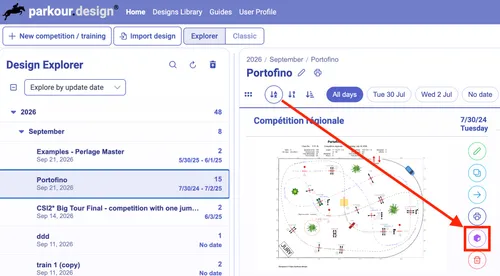
- Åbn et projekt, og klik på terningknappen, eller vælg 3D-model i menuen Projekt. Vent, til scenen er indlæst.
- Klik i scenen. Musemarkøren forsvinder, så du kan se dig omkring ved at flytte musen.
- Hold W nede for at bevæge dig fremad. Brug A, S og D til at bevæge dig til venstre, bagud og til højre. Ved fri flyvning holder du mellemrumstasten nede for at stige op over ridebanen og Ctrl for at synke.
- Tryk på G for at skifte mellem ridning med kredsende kamera, ridning fra rytterens perspektiv, gang på jorden og fri flyvning. Tilstandene med hest springes over, når hesten ikke er tilgængelig. Du kan også vælge bevægelsestilstand i Indstillinger → Generelt → Styring.
- Tryk på Escape for at slippe musen, når du vil bruge knapperne. Hjælp, eller ?, viser de tilgængelige knapper.
Begynd med profilen Standard. Hvis bevægelsen går langsomt, åbner du Indstillinger, vælger Ydeevne og klikker på Gem. Brug Projektvisning til en fast visning ovenfra med større mærkater og mål.
Kør en automatisk overflyvning
Kontrollér, at projektet har en forbundet ridevej, og klik derefter på Overflyvning, eller tryk på F. Det første kamera er Drone: det bevæger sig rundt om den skiftende position på ridevejen og giver skiftende visninger af forhindringerne og omgivelserne.
Tryk på F igen for at prøve Følg hesten, derefter Hele ridebanen i perspektiv og så Hele ridebanen ovenfra. Endnu et tryk stopper sekvensen og vender tilbage til den visning, du startede fra. Hvis du har optaget din egen kamerabevægelse, afspilles den før stoppet.
Alle automatiske kameravisninger, også Følg hesten, fungerer uden hestemodellen. Uden internetforbindelse følger overflyvningen stadig ridevejen; kun hesten vises ikke.
Når hesten er synlig, begynder den automatiske sekvens med en kort pause stående før startlinjen; derefter traver hesten og springer i galop, før den passerer linjen. Indridningen bruger den plads, der er på ridebanen, så den bliver kortere, når starten ligger tæt på hegnet. Hesten galoperer langs ridevejen og springer forhindringerne. Dens synlighed styres af afkrydsningsfeltet Hest i Indstillinger → Generelt → Scene eller med H.
Under en overflyvning trykker du på mellemrumstasten eller klikker på visningen for at sætte på pause eller fortsætte. Brug statuslinjen eller forhindringsnumrene til at springe til et punkt på ridevejen.
For knapper til kamera og tid skal du stoppe overflyvningen og åbne Video.
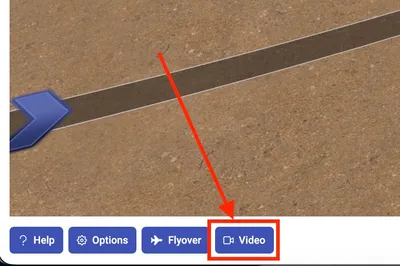
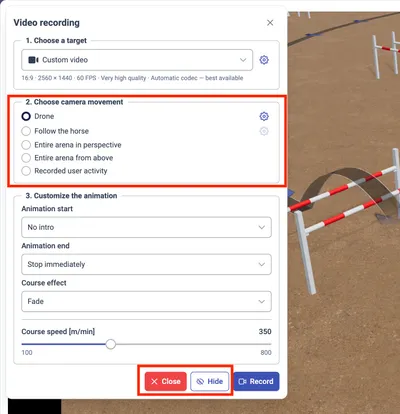
Så starter en forhåndsvisning, der gentages. Ændr kamera- eller animationsindstillingerne for at genstarte eller opdatere forhåndsvisningen. Klik på Skjul for at fjerne dialogboksen, mens forhåndsvisningen fortsætter; klik i scenen for at vise dialogboksen igen. Luk afslutter forhåndsvisningen.
Eksportér en video
- Åbn Indstillinger, vælg en sceneprofil, og klik på Gem.
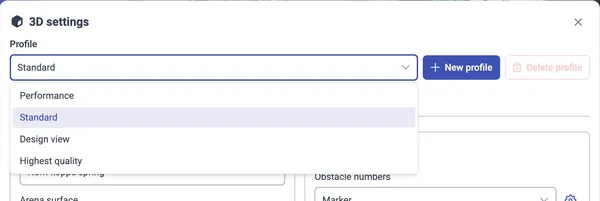
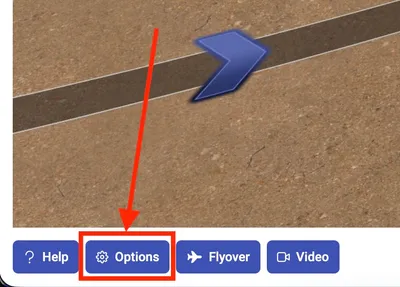 Begynd med Standard; brug Ydeevne, hvis visningen går langsomt.
- Klik på Video, eller tryk på V, når der ikke kører en overflyvning.
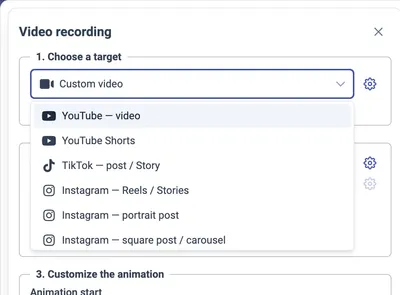
- Under Vælg formål vælger du en forudindstilling med det ønskede billedformat og den ønskede opløsning.
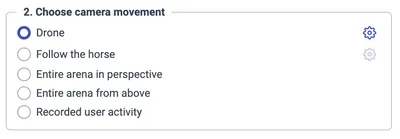
- Under Vælg kamerabevægelse vælger du Drone, Følg hesten, en fast visning af ridebanen eller en optaget kamerarute.
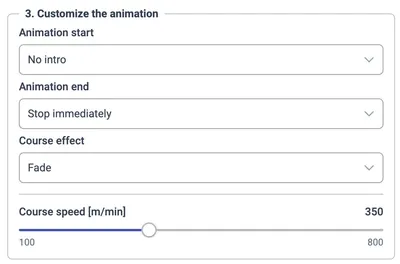
- Under Tilpas animationen vælger du, hvordan kameraet starter og slutter, ridevejseffekten og tempoet på ridevejen.
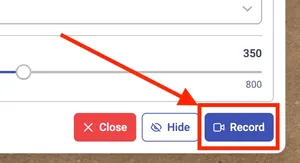
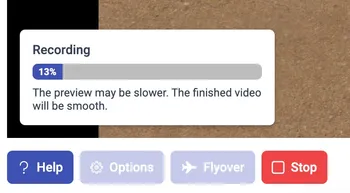
- Kontrollér forhåndsvisningen, og klik derefter på Optag. Browseren downloader filen, når renderingen og kodningen er færdig.
Eksporten renderer i den opløsning, der er valgt i Video. Eksporten kan gå langsommere end i realtid, men den downloadede fil har de valgte 30 eller 60 billeder pr. sekund. Browservinduets størrelse og forhåndsvisningens hastighed påvirker ikke den eksporterede opløsning eller afspilningshastighed.
Optag en manuel kamerarute
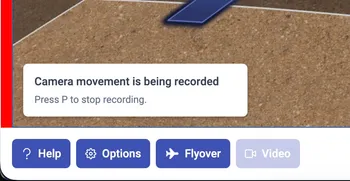
Placer kameraet ved det ønskede startpunkt. Tryk på P, bevæg dig, og se dig omkring, og tryk derefter på P igen.
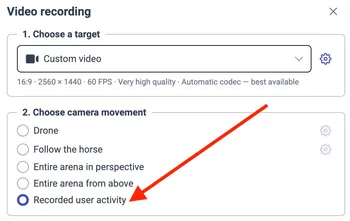
Dialogboksen Video åbnes med Optaget brugeraktivitet valgt. Vælg de øvrige videoindstillinger, og klik på Optag. Hvis du rider under optagelsen, bevares også hestens bevægelse, gangart, spring og genopretning efter kollisioner til afspilning og eksport.
P optager kamerabevægelsen; det laver ikke en videofil. Optag eksporterer den optagne bevægelse. Optagelsen bevares, indtil du lukker 3D-visningen eller erstatter den med en ny optagelse.
Åbn og forlad visningen
I editoren vælger du Projekt → 3D-model eller trykker på Command-S på macOS eller Windows-S i Windows.
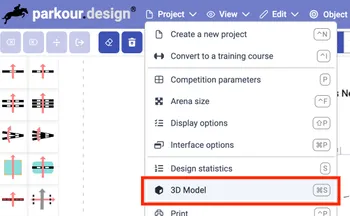
Du kan også åbne et projekts 3D-forhåndsvisning fra siden Dine projekter.
For den bedste ydeevne og stabilitet bør du bruge en stationær eller bærbar computer med et kraftigt grafikkort. Når du starter 3D-simuleringen på en telefon eller tablet, viser Parkour en advarsel, før grafikressourcerne reserveres. Mobile enheder kan køre animationen langsomt, blive varme eller lukke browserfanen eller gå ned. Vælg Annuller for at gå tilbage uden at åbne visningen, eller Kør alligevel, hvis du accepterer risikoen for en mindre stabil oplevelse.
En computer med tastatur og mus giver dig adgang til fuld navigation og kameraoptagelse. Visningen understøtter også berøringsstyring, bl.a. et virtuelt joystick og kommandoknapper, når de er slået til i indstillingerne for brugerfladen. Kompakte layouts viser nogle knapper i sidefoden som ikoner, men det er ikke garanteret, at alt fungerer på en mobil enhed.
Når du klikker i scenen, fanges musen til navigation. Escape slipper den. Escape kan også afslutte browserens fuldskærmstilstand, stoppe en igangværende overflyvning eller eksport eller lukke visningen, når de aktive tilstande er afsluttet. Brug den synlige knap Luk, når du vil være sikker på at lukke. Enter lukker også hovedvisningen.
Visningens indstillinger gemmes, når du lukker den. I Indstillinger bruger du Gem til at beholde dine ændringer eller Annuller til at kassere udkastet. En optaget kamerarute er midlertidig: eksportér videoen, før du lukker 3D-visningen.
Bevægelse og tastaturgenveje
Vælg en tilstand i Indstillinger → Generelt → Styring → Bevægelsestilstand, eller tryk på G for at skifte mellem ridning med kredsende kamera, ridning fra rytterens perspektiv, gang og fri flyvning. Ridetilstande, der ikke er tilgængelige, springes over. Når du skifter tilstand, kan kameraet flyttes til tilstandens startpunkt. Klik i scenen for at fange musen; Escape slipper den. I hver tilstand kan du udforske frit, uafhængigt af ridevejen, og optage din bevægelse med P.
Fri flyvning
Fri flyvning lader dig bevæge dig gennem scenen uden at støde ind i objekterne. Brug den til at gennemgå ridebanen ovenfra, passere gennem et hegn eller placere kameraet før en manuel optagelse.
Flyv over ridebanen for at få et overblik, og synk derefter ned for at gennemgå en forhindring eller en afstand. Musebevægelsen ændrer den retning, du ser og bevæger dig i. Musehjulet ændrer synsfeltet: en smallere vinkel får objekterne til at se større ud, mens en bredere viser mere af scenen. Flyt kameraet for at ændre selve udsigtspunktet.
| Knap | Handling |
|---|---|
| W / pil op | Bevæg dig fremad i den retning, du ser. |
| S / pil ned | Bevæg dig bagud. |
| A / venstre pil | Bevæg dig til siden mod venstre. |
| D / højre pil | Bevæg dig til siden mod højre. |
| Mus | Se dig omkring, og vælg bevægelsesretning, mens markøren er fanget. |
| Q / E | Drej til venstre eller højre med tastaturet. |
| Mellemrum / Ctrl | Stig / synk. |
| Shift, holdt nede | Fordobl midlertidigt hastigheden. |
| + / = og − | Øg eller sænk navigationshastigheden i trin på 5. |
| Musehjul | Gør synsfeltet smallere eller bredere. |
Gang på jorden
Gang på jorden holder kameraet i jordhøjde og slår kollisioner med scenens objekter til. Brug det til at vurdere forhindringernes størrelse, gennemgå en indridning eller gå en afstand fra en persons perspektiv. Du bevæger dig frit på ridebanen, og med mellemrumstasten kan du hoppe.
| Knap | Handling |
|---|---|
| W / S eller pil op/ned | Gå fremad eller bagud. |
| A / D eller venstre/højre pil | Bevæg dig til siden mod venstre eller højre. |
| Mus / Q / E | Se dig omkring / drej til venstre eller højre. |
| Mellemrum | Hop. |
| Shift, holdt nede | Fordobl midlertidigt ganghastigheden. |
| + / = og − | Øg eller sænk navigationshastigheden i trin på 5. |
| Musehjul | Gør synsfeltet smallere eller bredere. |
Ridning med kredsende kamera
Denne tilstand følger hesten udefra, med både hest og rytter synlige. Brug den til at følge din linje, dine vendinger og spring, når du rider på ridebanen. Flyt musen uden at holde nogen knap nede for at lade kameraet kredse uafhængigt af hestens retning. Musehjulet ændrer kameraets afstand fra hesten.
Manuel ridning kræver en konto, du er logget ind på, en internetforbindelse og en færdigindlæst hestemodel. Hesten begynder i trav og vender tilbage til trav efter et stop. Styr under bevægelse, spring i galop for en hurtigere indridning, og udløs selv springene; hesten følger ikke ridevejen automatisk. Kollisioner og ridebanens grænse begrænser bevægelsen, og en kollision under et spring kan udløse en kort genopretningsanimation.
| Knap | Handling |
|---|---|
| W / pil op | Rid fremad. |
| S / pil ned | Ryk langsomt tilbage. |
| A / D / Q / E | Styr til venstre eller højre under bevægelse. |
| Mus | Lad kameraet kredse om hesten uden at holde nogen knap nede. |
| Musehjul | Flyt kameraet tættere på eller længere væk fra hesten. |
| Mellemrum / venstre museknap | Spring, mens du rider fremad. Første klik fanger musen; følgende klik kan udløse et spring. |
| Dobbeltklik (kun i galop) | Dobbeltklik med venstre museknap for at springe med en blød 360°-kamerarunde og vende tilbage til den valgte vinkel, højde og afstand ved landingen. |
| Shift / højre museknap | Skift mellem trav og galop, mens du rider fremad. Tryk én gang for hvert skift. |
| R | Før hesten tilbage til startpositionen. |
Ridning fra rytterens perspektiv
Denne tilstand placerer kameraet i sadlen for en rytters udsigt over ridebanen og forhindringerne. Brug den til at opleve en indridning og time dine spring fra hesteryggen. Musen styrer dit blik fra sadlen, og musehjulet ændrer synsfeltet.
Tilstanden har de samme krav, gangarter, kollisioner og manuel timing af spring som ridning med kredsende kamera. Du skal være logget ind, have forbindelse til internettet og have hestemodellen indlæst. Shift skifter gangart i stedet for at fordoble hastigheden, og genvejene til navigationshastighed indstiller ikke hestens hastighed.
| Knap | Handling |
|---|---|
| W / pil op | Rid fremad; begynd i trav efter et stop. |
| S / pil ned | Ryk langsomt tilbage. |
| A / D / Q / E | Styr til venstre eller højre under bevægelse. |
| Mus | Se dig omkring fra sadlen. |
| Musehjul | Gør synsfeltet smallere eller bredere. |
| Mellemrum / venstre museknap | Spring, mens du rider fremad. Første klik fanger musen; følgende klik kan udløse et spring. |
| Shift / højre museknap | Skift mellem trav og galop, mens du rider fremad. Tryk én gang for hvert skift. |
| R | Før hesten tilbage til startpositionen. |
Kommandoer i visningen
Disse genveje gælder, mens du styrer visningen. Når et indstillingsvindue er åbent, bruger du dets knapper; visningens genveje er så slået fra, så tekst, du skriver i felterne, ikke udløser kommandoer i scenen.
| Tast | Handling |
|---|---|
| ? | Vis eller skjul hjælpen. |
| O | Åbn Indstillinger. |
| G | Skift mellem de fire manuelle bevægelsestilstande; stop en igangværende overflyvning. Ridetilstande, der ikke er tilgængelige, springes over. |
| F | Start eller gå videre gennem de automatiske kameravisninger, og stop derefter. |
| V | Åbn Video, når intet kører; stop en igangværende overflyvning, eller afslut en igangværende videoeksport. |
| P | Start eller stop optagelsen af manuel kamerabevægelse. Under en automatisk overflyvning stoppes den, og videoindstillingerne åbnes. |
| 0 (nul) | Vis scenen i fuld skærm. Brug Escape til at forlade fuld skærm. |
| Escape | Slip musen, eller forlad den aktuelle tilstand; luk visningen, når intet kører. |
| Enter | Luk hovedvisningen. |
| 1 | Skift ridevejens visning mellem Klassisk linje, Bånd med kanter og skjult. |
| 2 | Skift animationen af ridevejen mellem Fra, Pile og Punkter. |
| 3 | Skift ridevejens forløb mellem Gennem forhindringerne og Over forhindringerne – springets bane. |
| 4 | Skift tribunerne mellem én til fem rækker og fra. |
| 5 | Vis eller skjul forhindringernes mål. |
| 6 | Skift forhindringsnumrene mellem Markør, Mærkat over forhindringen og Ingen numre. |
| 7 | Slå skygger til eller fra. |
| H | Vis eller skjul hesten ved fri flyvning og automatiske overflyvninger, når modellen er tilgængelig. |
| . / > | Flyt tidspunktet på dagen en halv time frem. |
| , / < | Flyt tidspunktet på dagen en halv time tilbage. |
Sidefoden har knapperne Hjælp, Indstillinger, Overflyvning, Video og Luk. Under videoeksport erstattes Video af Stop. Når kommandoknapperne er slået til, er der ekstra ikoner til at skifte scenens indstillinger, skifte bevægelsestilstand og ændre tidspunktet på dagen.
3D-indstillinger
Åbn Indstillinger, eller tryk på O.
Disse indstillinger styrer både scenen i realtid og dens udseende i eksporteret video. Fanen Generelt indeholder scenens udseende, navigation og visning af ridevejen. Avanceret indeholder knapper til rendering og skygger. Information viser ophavspersoner, licenser og ændringer for de inkluderede 3D-modeller.
De fleste ændringer af udseendet vises med det samme. Tandhjulene åbner detaljerede indstillinger for funktionen ved siden af. I de mindre vinduer overfører Anvend ændringerne til hovedvinduets udkast; afslut med Gem i hovedvinduet for at beholde hele sættet. Annuller kasserer udkastet. Ændringer af renderingsmotoren eller skyggekortets opløsning træder i kraft, når du har gemt, og scenen automatisk er genindlæst; vinduet viser en meddelelse, når det er nødvendigt.
Profiler
| Profil | Udgangspunkt |
|---|---|
| Standard | En afbalanceret scene med kantudjævning, et skyggekort på 2048 pixels og to rækker på tribunerne. |
| Ydeevne | En lettere scene uden kantudjævning, med et skyggekort på 1024 pixels, uden tribuner og biler og uden computere og personer i dommertårnet. |
| Projektvisning | En visning ovenfra med en tydelig klassisk ridevejslinje, ingen animation, store svævende forhindringsnumre og synlige mål. Nyttig til at læse opstillingen. |
| Højeste kvalitet | Kantudjævning, højere pixelgrænse i visningen, et skyggekort på 4096 pixels, høj udjævning af skygger og fem rækker på tribunerne. |
Vælg en profil, justér den, og Gem. Indbyggede profiler kan beholde dine justeringer; Indlæs standardværdier gendanner den valgte indbyggede profils oprindelige indstillinger.
For at have flere udseender justerer du scenen, vælger Ny profil, angiver et unikt navn og opretter profilen. Den nye profil kopierer dine nuværende indstillinger. Gem den, før du skifter til en anden. Slet profil findes for egne profiler og nulstiller valget til Standard; indbyggede profiler kan ikke slettes.
Profilerne gemmer visningens indstillinger i dine brugerindstillinger. De gemmer ikke en optaget kamerarute og fungerer ikke som forudindstillinger for videoformål.
Generelle indstillinger
Scene
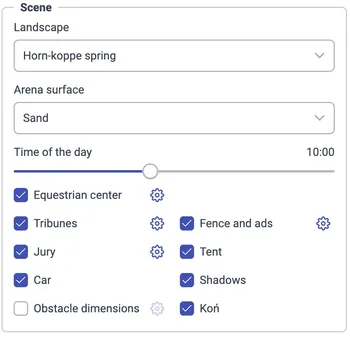
Landskab vælger omgivelserne: Aarfontein dusk, Horn-koppe spring, Quarry eller Scythian tombs.
Ridebanens bund vælger Sand eller Græs som ridebanens udseende.
Afkrydsningsfeltet Hest viser eller skjuler hesten og rytteren ved fri flyvning og automatiske overflyvninger. Du skal være logget ind og have internetforbindelse for at bruge det.
Tidspunkt på dagen ændrer solens position, lyset og skyggerne i trin på en halv time. Brug skyderen eller genvejene komma og punktum. Landskabsbilledet og den simulerede sol styres separat.
Ridecenter tilføjer en stald, folde, gange og beplantning omkring ridebanen. Slå det til i Indstillinger → Generelt → Scene, og klik derefter på dets tandhjul for at indstille omgivelserne. Stalden og foldene placeres automatisk langs ridebanens langsider.
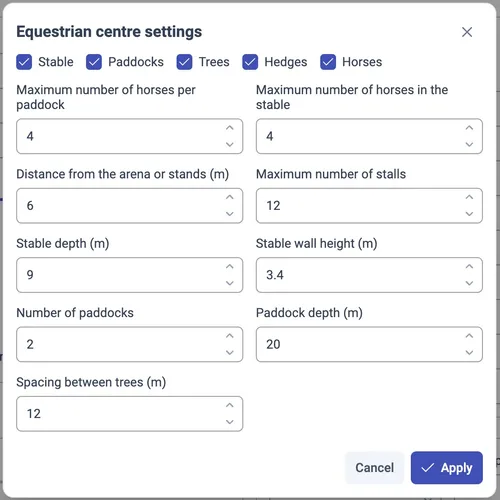
Med afkrydsningsfelterne vælger du, hvilke elementer der vises:
| Indstilling | Effekt |
|---|---|
| Stald | Viser eller skjuler staldbygningen. |
| Folde | Viser eller skjuler de indhegnede græsfolde over for stalden. |
| Træer | Viser eller skjuler trærækken langs anlæggets side. |
| Hække | Viser eller skjuler hækken langs sidegrænsen, uafhængigt af træerne. |
| Heste | Viser eller skjuler hestene i stalden og foldene. Det er adskilt fra afkrydsningsfeltet Hest, der gælder den redne hest og automatiske overflyvninger. |
Med de to grænser for heste styrer du, hvor mange heste der kan vises i omgivelserne:
| Indstilling | Effekt |
|---|---|
| Største antal heste pr. fold | Angiver en øvre grænse på 0–20 heste i hver fold. Den tilgængelige plads kan mindske antallet, så hestene ikke overlapper hinanden eller hegnene. |
| Største antal heste i stalden | Angiver en øvre grænse på 0–12 heste i hele stalden, med højst én hest pr. boks. |
Antal og placering af hestene vælges tilfældigt, når omgivelserne bygges om, så grænserne garanterer ikke et præcist antal. Angiv 0 for at lade området stå tomt. Hver grænse er kun tilgængelig, når Heste og det tilsvarende afkrydsningsfelt Stald eller Folde er slået til. Hestene i omgivelserne vises, når hestemodellen er indlæst.
De øvrige knapper justerer opstillingen. Alle afstande angives i meter.
| Indstilling | Effekt |
|---|---|
| Afstand fra ridebanen eller tribunerne (m) | Angiver afstanden til ridebanen, 3–30 m, når tribunerne er skjult. Når tribunerne er synlige, bestemmer deres dybde afstanden, så gangene rundt om ligger uden for dem. |
| Største antal bokse | Begrænser stalden til 2–12 bokse. Bygningen bliver længere, når du tilføjer bokse, men antallet mindskes, hvis der er plads til færre ved siden af ridebanen. |
| Staldens dybde (m) | Angiver bygningens dybde, 6–16 m. |
| Staldvæggens højde (m) | Angiver væggenes højde, 3–5 m, i trin på 0,1 m. Det styrer væggene, ikke tagets kip. |
| Antal folde | Deler den tilgængelige side i 1–4 folde. Flere folde gør hver fold smallere. |
| Foldens dybde (m) | Angiver, hvor langt foldene strækker sig fra ridebanen, 10–40 m. |
| Afstand mellem træerne (m) | Justerer afstanden mellem træerne, 8–24 m. Mindre værdier giver en tættere række; træerne fordeles jævnt langs den tilgængelige grænse. |
Ændringerne vises i scenen, mens du redigerer. Klik på Anvend for at godkende dem eller Annuller for at gendanne anlæggets tidligere indstillinger. Klik derefter på Gem i hoveddialogen Indstillinger for at beholde ændringerne.
Tribuner slår tribunerne til eller fra. Tandhjulet åbner Indstillinger for tribunen, hvor du kan angive én til fem rækker, belægning fra 0 % til 100 % og sædernes farve. Belægningen styrer, hvor mange pladser der har tilskuere; ved nul belægning er sæderne der stadig. Flere rækker og personer gør scenen mere livlig og kræver mere rendering.
Dommer slår dommertårnet til eller fra. Med dets indstillinger kan du uafhængigt vise Computere og Personer i bygningen.
Telt og Bil viser eller skjuler uafhængigt alle servicetelte og biler, der er placeret i projektet. Farven på teltdugen og bilerne hører til de enkelte objekter, ikke til 3D-profilen. Markér et servicetelt eller en bil i editoren, og brug Teltets farve eller Bilens farve i objektets indstillinger. Hvert placeret objekt kan have sin egen farve, og 3D-visningen bruger de gemte farver automatisk.
Hegn og reklamer styrer ridebanens hegn og bannerne med reklamer.
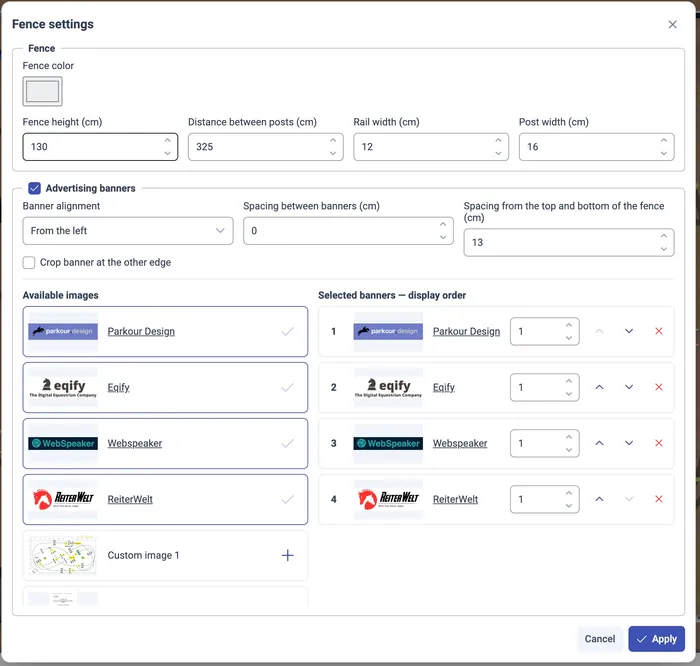
Hegnets indstillinger styrer hegnet omkring ridebanen:
| Indstilling | Effekt |
|---|---|
| Hegnets farve | Ændrer farven på hegnets materiale. |
| Hegnets højde | Angiver højden i centimeter. |
| Afstand mellem stolperne | Angiver afstanden mellem stolperne i centimeter. |
| Bommens bredde | Ændrer bredden på hegnets bomme. |
| Stolpens bredde | Ændrer stolpernes bredde; den skal være mindst lige så stor som bommens bredde. |
Slå Reklamebannere til for at placere grafik langs hegnet. Tilgængelige billeder indeholder indbygget grafik og billeder fra dit uploadede billedbibliotek. Tilføj billeder til Valgte bannere – visningsrækkefølge, og ordn dem med pilene. Angiv Antal gentagelser af bannerne for at gentage et billede i træk, 1–100 gange. Hvis du fjerner et banner fra listen, fjernes placeringen, ikke kildebilledet i biblioteket.
Bannernes justering placerer rækken fra venstre, fra højre eller fordeler den jævnt. Afstand mellem bannerne styrer det vandrette mellemrum. Afstand fra hegnets over- og underkant styrer de lodrette margener og dermed bannernes tilgængelige højde. Billederne bevarer deres proportioner, så deres bredde afhænger også af højden. Beskær banneret ved den anden kant lader det sidste banner blive beskåret, så det passer til den resterende plads.
Slå Forhindringernes mål til for at vise målnoter for forhindringerne. Tandhjulet styrer:
- Udfyldningsfarve og konturfarve for teksten.
- Konturtykkelse fra 0 % til 50 % for bedre kontrast mod scenen.
- Tekststørrelse fra 10 til 400 cm.
- Afstand fra forhindringen fra 0 til 300 cm for at flytte noterne væk fra forhindringen.
Disse knapper ændrer noternes udseende og placering. Ændr selve forhindringen i editoren, når du har brug for andre mål.
Udseende
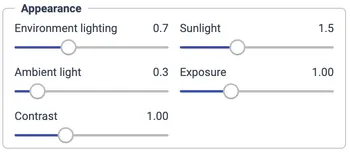
Knapperne under Udseende justerer lyset:
| Indstilling | Effekt |
|---|---|
| Omgivelsesbelysning | Justerer, hvor meget de omgivende omgivelser bidrager til materialer og refleksioner. |
| Sollys | Justerer styrken af det rettede sollys. |
| Omgivende lys | Tilføjer generel belysning, så overflader er synlige også uden for direkte sollys. |
| Eksponering | Gør hele billedet lysere eller mørkere. |
| Kontrast | Ændrer forskellen mellem lyse og mørke toner. |
| Skygger | Slår kastede skygger til eller fra. Detaljerede skyggeindstillinger findes under Avanceret. |
Ændr én knap ad gangen. Hvis skyggesiden af en forhindring er svær at se, øger du det omgivende lys lidt. Hvis hele scenen er for mørk, justerer du eksponeringen. Meget kraftigt lys eller høj eksponering kan blege lyse bomme og mærkater ud.
Ridevej
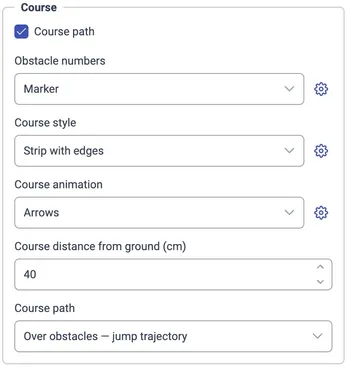
Afkrydsningsfeltet Ridevejens forløb viser eller skjuler den grundlæggende ridevej. Vælg Klassisk linje for en smal farvet linje eller Bånd med kanter for et bredere bånd med tydelige kanter.
Tandhjulet for den klassiske linje styrer linjebredde fra 1 til 200 cm og separate farver for 1., 2. og 3. runde. Tandhjulet for båndet styrer bredde fra 5 til 300 cm, båndets farve, kantens farve og gennemsigtighed fra 0 % til 100 %. Nul er uigennemsigtigt; 100 % gør selve båndet gennemsigtigt.
Ridevejens afstand fra jorden angiver ridevejens grundhøjde fra 1 til 200 cm, fælles for linjen, båndet og animationen. Hvis du hæver den, kan ridevejen blive lettere at se mod ridebanens bund.
Rullelisten Ridevejens forløb styrer den lodrette form:
- Gennem forhindringerne holder ridevejen i grundhøjde gennem forhindringerne.
- Over forhindringerne – springets bane løfter ridevejen over forhindringerne for at illustrere springets bane.
Springets bane er en visuel forklaring af ridevejen, ikke en forudsigelse af en bestemt hests spring.
Animation af ridevejen tilføjer Pile eller Punkter eller kan slås Fra. Animationen er uafhængig af den grundlæggende ridevejslinje, så du kan vise bevægelse uden linjen eller båndet.
For Pile angiver tandhjulet hastighed (0,1–20 m/s), pilenes bredde (5–300 cm), afstand (5–1000 cm) og en farve for hver af tre runder. Tættere afstand giver en mere sammenhængende retningsmarkering; større afstand lader mere af scenen være fri.
For Punkter angiver du hastighed (0,1–20 m/s), størrelse (5–300 %) og farver for runderne. Animationens hastighed styrer de bevægelige symboler, adskilt fra det automatiske kameras tempo på ridevejen i meter pr. minut.
Vælg Markør for et fysisk nummerskilt, Mærkat over forhindringen for en svævende mærkat eller Ingen numre. Tandhjulet styrer markørens størrelse eller mærkatens diameter fra 20 til 250 cm.
Markørerne har separate farver for hver runde. Svævende mærkater har separate farver for cirkel og tekst for hver runde, så du kan vælge stærk kontrast til en visning ovenfra. Større mærkater passer til en video af hele ridebanen; mindre markører gør et nærbillede mindre rodet.
Styring
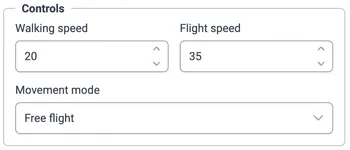
Bevægelsestilstand vælger ridning med kredsende kamera, ridning fra rytterens perspektiv, gang eller fri flyvning. Ridetilstandene kræver, at hestemodellen er tilgængelig. Ganghastighed styrer gang og manuel fri flyvning; intervallet er 5–100. Ridning bruger trav og galop, der vælges med Shift eller højre museknap. Flyvehastighed har også intervallet 5–100 og er den flyveindstilling, som genvejene til hastighed ændrer under en overflyvning. For at indstille længden og tempoet af de automatiske kamerasekvenser i denne guide bruger du videovinduets knapper til tempo på ridevejen, 100–800 m/min.
Avancerede renderingsindstillinger
Indstillingerne i dette afsnit findes på fanen Indstillinger → Avanceret. De styrer 3D-motoren i realtid og renderingen af scenen.
Renderingsmotor
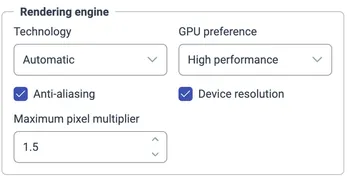
| Indstilling | Hvad den gør |
|---|---|
| Teknologi: Automatisk | Prøver WebGPU og kan bruge WebGL, hvis WebGPU ikke kan startes. |
| Teknologi: WebGPU / WebGL | Vælger udtrykkeligt den renderingsteknologi. Hvis den ikke er tilgængelig, vælger du Automatisk eller en anden understøttet teknologi. |
| GPU-præference | Anmoder browseren om Høj ydeevne eller Strømbesparelse. Det er en præference, ikke en garanti for en bestemt grafikprocessor. |
| Kantudjævning | Udjævner takkede kanter i den renderede scene. |
| Enhedens opløsning | Lader visningen tage hensyn til skærmens pixeltæthed. |
| Største pixelmultiplikator | Begrænser multiplikatoren for pixeltæthed i visningen til mellem 1 og 3 i trin på 0,25. Højere værdier kan give skarpere detaljer på tætte skærme, men øger renderingen. Den gælder, når Enhedens opløsning er slået til. |
Gem ændringerne for at genindlæse scenen. Videoeksporten bruger sin egen valgte bredde og højde, så du behøver ikke øge pixelmultiplikatoren for at eksportere en video i høj opløsning.
Indstillinger for skygger
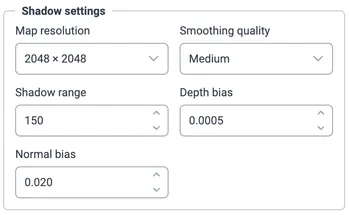
| Indstilling | Sådan bruger du den |
|---|---|
| Kortets opløsning | Vælg 1024 × 1024, 2048 × 2048 eller 4096 × 4096. Højere opløsning kan bevare finere skyggedetaljer, men kræver flere ressourcer og en genindlæsning af scenen. |
| Udjævningskvalitet | Lav, Middel eller Høj styrer filtreringen af skyggernes kanter. Højere indstillinger giver blødere kanter. |
| Skyggernes rækkevidde | Angiver, hvor langt det skyggede område strækker sig, fra 50 til 500. Større rækkevidde dækker et større område; mindre rækkevidde koncentrerer skyggedetaljerne. |
| Dybdeforskydning | En lille dybdeforskydning, der mindsker falske skyggemønstre på overflader. Interval 0–0,01. For meget kan adskille skyggen fra objektet. |
| Normalforskydning | Forskyder skyggeberegningen langs overfladens retning for at mindske selvskygge. Interval 0–0,1. For høje værdier kan forskyde skyggerne omkring kanterne. |
Begynd med profilens standardværdier. Ændr forskydningerne i små trin, kun når du ser uønskede skyggemønstre eller forskudte kanter, og kontrollér resultatet fra mere end én kameravinkel.
Videooptagelse
Åbn Video, eller tryk på V, når der ikke kører en overflyvning. Kamera, animation i starten og slutningen, ridevejseffekt, tempo på ridevejen og alle eksportindstillinger indstilles her.
Automatiske kameraer følger den ridevej, der er defineret i projektet. Forbind forhindringerne i den tilsigtede rækkefølge, før du viser animationen af banen i 3D. Hvis det renderede projekt har flere runder, afspilles deres rideveje efter tur.
Når Video åbnes, starter forhåndsvisningen og gentages uafbrudt. Hvis du skifter kamera, starter animationen forfra.
Skjul lader forhåndsvisningen fortsætte uden det overlappende optagelsesvindue, mens Luk afslutter forhåndsvisningen og lukker vinduet. Optag starter altid eksporten fra begyndelsen af den valgte sekvens.
1. Vælg formål
Et formål vælger en forudindstillet kombination af billedformat, opløsning, billedfrekvens, codec og komprimeringskvalitet. Når du vælger et formål, uploades intet til den nævnte tjeneste.
| Formål | Standardmål | Billedfrekvens | Codec / fil | Kvalitet |
|---|---|---|---|---|
| YouTube – video | 2560 × 1440, liggende 16:9 | 60 FPS | H.264 / MP4 | Meget høj |
| YouTube Shorts | 1080 × 1920, stående 9:16 | 60 FPS | H.264 / MP4 | Meget høj |
| TikTok – opslag / Story | 1080 × 1920, stående 9:16 | 30 FPS | H.264 / MP4 | Høj |
| Instagram – Reels / Stories | 1080 × 1920, stående 9:16 | 30 FPS | H.264 / MP4 | Høj |
| Instagram – opslag i højformat | 1080 × 1350, stående 4:5 | 30 FPS | H.264 / MP4 | Høj |
| Instagram – kvadratisk opslag / karrusel | 1080 × 1080, kvadratisk 1:1 | 30 FPS | H.264 / MP4 | Høj |
| Facebook Reels | 1080 × 1920, stående 9:16 | 30 FPS | H.264 / MP4 | Høj |
| Egen video | 2560 × 1440, liggende 16:9 | 60 FPS | Automatisk | Meget høj |
Oversigten under formålet viser de faktiske indstillinger, der vil blive brugt. Åbn tandhjulet for at tilpasse dem. Hvert formål beholder sine ændrede indstillinger, mens du skifter mellem formål. Indlæs standardværdier gendanner formålets oprindelige værdier; Gem godkender ændringerne, og Annuller kasserer udkastet.
Billedformat og opløsning
Billedformat vælger billedets form: 16:9, 9:16, 4:5, 1:1 eller 4:3. Vælg det, før du vurderer kompositionen i forhåndsvisningen. Et højt billede kan passe til et tæt, bevægeligt billede, mens et bredt billede giver en kombination eller hele ridebanen mere plads i bredden.
Opløsning tilbyder HD, Full HD, QHD og 4K UHD med 720, 1080, 1440 og 2160 pixels på den korte side. Menuen viser bredde og højde for det valgte format. For eksempel:
| Opløsning | Liggende 16:9 | Stående 9:16 | Kvadratisk 1:1 |
|---|---|---|---|
| HD | 1280 × 720 | 720 × 1280 | 720 × 720 |
| Full HD | 1920 × 1080 | 1080 × 1920 | 1080 × 1080 |
| QHD | 2560 × 1440 | 1440 × 2560 | 1440 × 1440 |
| 4K UHD | 3840 × 2160 | 2160 × 3840 | 2160 × 2160 |
Højere opløsning bevarer flere detaljer i bomme, numre, tekst og bannere. Den øger også renderingen og hukommelsesforbruget. Eksportopløsningen er uafhængig af visningens pixelmultiplikator og browservinduets størrelse.
Billedfrekvens og komprimering
30 FPS kræver færre billeder at rendere. 60 FPS giver blødere kamerabevægelser, men kræver omtrent dobbelt så mange billeder for samme længde.
Høj kvalitet og Meget høj kvalitet styrer komprimeringen. Meget høj kvalitet bevarer flere visuelle detaljer, som regel på bekostning af større filer. Ingen af mulighederne er et fast mål for filstørrelsen: codec, opløsning, længde og scene påvirker alle resultatet.
Scenens kvalitet og videoens kvalitet er separate valg. Sceneprofilen Højeste kvalitet forbedrer den renderede scene, mens opløsning og komprimering afgør, hvordan billedet gemmes i videoen. En højere eksportopløsning tilføjer ikke tilskuere og forbedrer ikke et skyggekort med lav opløsning.
Codec og filformat
| Valg | Output | Sådan fungerer valget |
|---|---|---|
| Automatisk codec – bedst tilgængelige | MP4 eller WebM | Prøver HEVC, AV1, VP9 og derefter H.264 og vælger en understøttet encoder med de ønskede indstillinger. |
| H.264 / AVC | MP4 | Anmoder udtrykkeligt om H.264. Alle navngivne forudindstillinger for platforme begynder med denne mulighed. |
| HEVC / H.265 | MP4 | Anmoder udtrykkeligt om HEVC. |
| VP9 | WebM | Anmoder udtrykkeligt om VP9. |
| AV1 | WebM | Anmoder udtrykkeligt om AV1. |
Et udtrykkeligt valgt codec skal understøttes af browseren i den valgte opløsning. Hvis optagelsen mislykkes, så prøv Automatisk eller et andet codec og en lavere opløsning. Automatisk valg kan give forskellige filtypenavne på forskellige enheder. Hvis du har brug for en MP4-fil, vælger du udtrykkeligt en af MP4-mulighederne.
2. Vælg kamerabevægelse
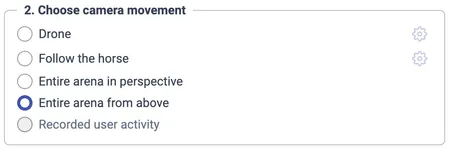
Drone
Drone følger den skiftende position på ridevejen og kredser om den. Kamerahøjden bliver på det valgte niveau, mens afstanden varierer blødt, så kameraet bevæger sig mod og væk fra ridevejen. Det ser fremad langs ridevejen og kan udvide visningen omkring kommende forhindringer.
Åbn tandhjulet ved siden af Drone for at justere:
| Indstilling | Interval og standard | Sådan ændres billedet |
|---|---|---|
| Kamerahøjde [m] | 2–30 m; standard 6,9 m | Højere værdier viser mere af opstillingen. Lavere værdier bringer forhindringer og omgivende objekter tættere på øjenhøjde. |
| Afstand fra hesten [m] | 3–40 m; standard 11 m | Angiver grundafstanden fra den skiftende position på ridevejen. Kameraet varierer afstanden under optagelsen. Øg den for mere sammenhæng. |
| Rotationshastighed [°/s] | 0–90; standard 25 | Styrer kredsningen om den skiftende position. Nul fjerner den kontinuerlige kredsning, men kameraet følger og drejer stadig med ridevejen. Lavere værdier giver et roligere billede. |
| Forspring for målpunktet [m] | 0–15 m; standard 2,8 m | Angiver, hvor langt fremad langs ridevejen kameraet ser. Større forspring viser den kommende indridning tidligere. |
| Automatisk indramning af forhindringer | Til som standard | Øger kameraets afstand og udvider synsfeltet nær forhindringer, så springet får mere plads i billedet. |
Begynd med standardværdierne, og sænk derefter rotationshastigheden, hvis skiftene i blikretning føles for livlige. Til en stående video kan du prøve at øge afstanden eller højden, hvis en bred forhindring eller en kombination skæres af i siderne.
Følg hesten
Følg hesten følger en skiftende position langs den forbundne ridevej, drejer med bevægelsesretningen og følger springets bane. Når hesten er slået til og indlæst, vises den på den position. Kameraet fungerer også uden hestemodellen og uden internetforbindelse; kun hesten vises ikke. Højde, afstand og vinkel styrer billedet. Brug afkrydsningsfeltet Hest i Indstillinger eller H til at styre modellens synlighed.
| Indstilling | Interval og standard | Sådan ændres billedet |
|---|---|---|
| Højde over jorden [m] | 1–20 m; standard 3 m | Angiver kameraets højde over jorden. En lav visning fremhæver indridningen; en høj visning viser linjen mellem forhindringerne. |
| Afstand fra hesten [m] | 1–30 m; standard 6 m | Angiver den vandrette afstand fra den skiftende position på ridevejen. Større afstand viser mere af omgivelserne. |
| Vinkel i forhold til hesten [°] | −180° til 180°; standard 0° | Nul følger lige bagfra. Omkring ±90° giver en visning fra siden; ±180° placerer kameraet foran med blikket bagud. Positive og negative vinkler vælger modsatte sider. |
Kamerahøjden er en forskydning over den skiftende position på ridevejen og stiger med springets bane, mens kameraet fortsat er rettet mod positionen. Vinklen er relativ til ridevejens retning, så en visning fra siden ændrer retning, når ridevejen drejer.
Begge vinduer med kameraindstillinger viser ændringerne med det samme. Gem godkender dem, Annuller vender tilbage til de tidligere værdier, og Indlæs standardværdier gendanner kameraets oprindelige indstillinger.
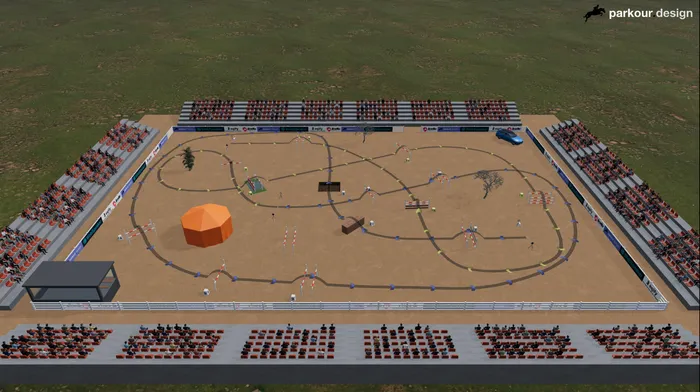
Hele ridebanen i perspektiv
Dette kamera bliver i en fast, hævet perspektivvisning og indrammer ridebanen til den valgte videoform. Kombinér det med Pixels eller Fade ind for at vise ridevejen, mens kameraet står stille.
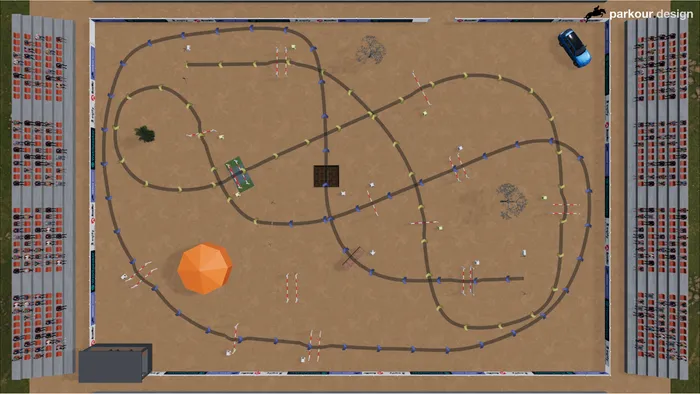
Hele ridebanen ovenfra
Dette kamera bliver lige over ridebanen. Det giver et klart overblik over banens opstilling, især med synlige forhindringsnumre og en ridevejslinje med kontrast. Ridebanen tilpasses det valgte billedformat, så et stående og et liggende billede kan vise forskellig plads omkring den.
De to muligheder for hele ridebanen bruger automatisk komponerede visninger. For at eksportere et bestemt udsigtspunkt, som du selv placerer, optager du det med P, også selv om kameraet står stille under optagelsen.
Optaget brugeraktivitet
Denne mulighed bliver tilgængelig, når du har afsluttet en optagelse med P. Den afspiller kameraets position, blikretning og ændringer af synsfeltet med deres oprindelige timing. Pauser i din bevægelse bliver til pauser i afspilningen.
Optagelsen gemmer kameraets bevægelse og hestens optagne tilstand, bl.a. synlighed, bevægelse, gangart, spring og genopretning efter kollisioner. Lys og øvrige indstillinger for udseende tages fra de indstillinger, der er aktive, når du renderer; ændringer af dem under optagelsen gemmes ikke som en redigerbar sekvens. Du kan altså øve med en lettere scene, stoppe optagelsen, justere udseendet og eksportere med den samme kamerarute og den samme ridetur. Hestemodellen skal være tilgængelig, for at hesten kan ses i afspilningen.
En ny optagelse erstatter den forrige. Når du lukker 3D-visningen, slettes den optagne rute. Skyderen for tempo på ridevejen ændrer ikke timingen af optaget aktivitet; optag en ny tagning, hvis du vil have et andet tempo.
3. Tilpas animationen
Animationens start og slut
Vælgerne Animationens start og Animationens slut under Tilpas animationen tilføjer kamerabevægelser før og efter det valgte banekamera. De virker både i forhåndsvisningen og i den eksporterede video. En intro holder banen på dens første billede, indtil åbningsbevægelsen er færdig; en afslutning holder den færdige ridevej synlig, mens kameraet bevæger sig til sin slutposition.
| Animationens start | Adfærd |
|---|---|
| Ingen intro | Starter det valgte banekamera og animationen af ridevejen med det samme. |
| Flyv ind ovenfra | Begynder med en visning ovenfra af hele ridebanen og flyver og drejer derefter blødt ind i det valgte kameras startposition. |
| Flyv ind over ridebanen | Starter bag tribunerne, på forlængelsen bagud af det valgte kameras rute og højt nok til at passere over tribunerne. Den fortsætter direkte ind i åbningsbevægelsen og drejer blødt fra flyveretningen til det valgte kameras startvinkel. |
| Animationens slut | Adfærd |
|---|---|
| Stop med det samme | Slutter, så snart det valgte banekamera når sit sidste billede. |
| Flyv væk | Fortsætter i fire sekunder i retningen af kameraets sidste bevægelse. Kameraet drejer i den retning, vipper blødt mod himlen og stiger nok til at passere over tribunerne. |
| Flyv til visning ovenfra | Bevæger sig blødt til visningen ovenfra af ridebanen i løbet af fire sekunder og holder derefter den endelige visning i to sekunder. |
Bevægelserne forlænger videoens samlede længde. Brug Ingen intro og Stop med det samme, når der ikke er brug for ekstra kamerabevægelse.
Ridevejseffekter og tempo på ridevejen
Ridevejseffekt i videovinduet styrer, hvor meget af ridevejen der vises under sekvensen:
| Effekt | Adfærd |
|---|---|
| Hele ridevejen synlig | Viser hele ridevejen fra starten. |
| Pixels | Viser ridevejen gradvist med en forkant i pixelstil. |
| Fade ind | Viser ridevejen gradvist med en blød, tonende forkant. Den viste del bliver synlig bag den. |
Skyderen for tempo på ridevejen går fra 100 til 800 m/min i trin på 5 m/min og tager udgangspunkt i klassens tempo i projektet. Den styrer timingen af de automatiske banekameraer og hvor hurtigt ridevejen vises. En ridevej på 350 m i 350 m/min tager for eksempel omtrent et minut; i 700 m/min tager den omtrent et halvt minut. De faste kameraer for hele ridebanen bruger samme længde. Optaget brugeraktivitet beholder længden af din optagelse.
Eksportforløb, stop og downloads
Efter Optag viser visningen Forbereder optagelse, Optager og Gemmer videoen. Under eksporten styres kameraet af den valgte sekvens, og scenens almindelige knapper er slået fra. Lad gemningen blive færdig, så encoderen kan afslutte filen.
Stop, eller V, afslutter før tid og downloader de billeder, der er lavet indtil da, forudsat at mindst ét billede er optaget. Hvis du lukker hele 3D-visningen under eksporten, kasseres den ufuldstændige eksport, så brug Stop, hvis du vil have en kortere video.
Filnavnet indeholder stævnets navn og projektets titel med filtypenavnet MP4 eller WebM. Filen indeholder den renderede scene og Parkour-logoet, men ikke visningens knapper eller dialogbokse. Den har intet lydspor.
Til en hurtig test bruger du Full HD i 30 FPS. Øg opløsning, billedfrekvens eller komprimeringskvalitet, når du har kontrolleret en kort eksport.
Løs almindelige problemer
Hesten eller ridetilstandene er ikke tilgængelige
Kontrollér, at du er logget ind og har en aktiv internetforbindelse, og vent, til hestemodellen er downloadet. Den gemmes ikke til brug offline, heller ikke med abonnementet Masters. De manuelle ridetilstande kræver den indlæste model. Alle kameraer til overflyvning, også Følg hesten, fungerer uden den; kun hesten vises ikke. Se Arbejd offline om programmets begrænsninger offline.
Scenen starter ikke, eller et landskab indlæses ikke
Åbn Indstillinger → Avanceret, og prøv renderingen Automatisk. Hvis du udtrykkeligt har valgt WebGPU, og det ikke er tilgængeligt, vælger du Automatisk eller WebGL. Kontrollér, at hardwareacceleration er slået til i browseren. Hvis et landskab ikke indlæses, vises det forrige landskab stadig, så du kan fortsætte med at arbejde eller vælge et andet.
Bevægelsen går langsomt
Brug profilen Ydeevne, færre rækker på tribunerne eller lavere belægning. Sænk visningens pixelmultiplikator og skyggekortets opløsning, eller slå skyggerne fra. Husk at gemme indstillinger, der kræver genindlæsning. En lavere videoopløsning påvirker eksporten, mens visningens pixelmultiplikator påvirker den interaktive navigation.
Overflyvningen følger ikke den tilsigtede ridevej
Gå tilbage til editoren, og kontrollér forbindelserne og forhindringernes rækkefølge. Automatiske visninger af banen kræver en brugbar ridevej; at placere forhindringer alene bestemmer ikke rækkefølgen. Brug en optagelse med P, hvis du vil filme en rundtur, der ikke følger ridevejen.
Forhåndsvisningen går langsomt under optagelsen
Eksporten venter, til hvert billede er renderet og kodet. Eksporten kan derfor tage længere tid end den downloadede videos længde. For kortere ventetid sænker du opløsningen eller billedfrekvensen, forenkler scenen eller forkorter sekvensen.
Videooptagelsen mislykkes, eller filen har ikke det forventede format
Prøv codec Automatisk, et andet codec eller Full HD i 30 FPS. Tilgængeligheden af encodere er adskilt fra understøttelsen af 3D-grafik. Automatisk kan give MP4 eller WebM; vælg udtrykkeligt H.264 eller HEVC, når du har brug for MP4. Lad visningen være åben, til Gemmer videoen er færdig, og kontrollér derefter browserens downloads.
Muligheden for optaget kamera er ikke tilgængelig
Stop den automatiske overflyvning, placer kameraet, tryk på P, bevæg dig, og tryk på P igen. En rød ramme og en meddelelse om kamerabevægelse viser, at optagelsen er aktiv. Muligheden for afspilning bliver tilgængelig, når du har stoppet. Hvis du har lukket 3D-visningen, er den midlertidige optagelse slettet, og du skal optage en ny tagning.
Tastaturet flytter ikke kameraet
Luk eller skjul indstillingsvinduet, gå tilbage til manuel visning, og klik i scenen for at fange musen. Kontrollér under Hjælp, hvilke knapper der er slået til i din brugerflade. På berøringsskærme bruger du det virtuelle joystick og knapperne i sidefoden.