Forma e misure del tuo campo
Il campo predefinito è rettangolare, ma puoi disegnare la forma reale del tuo campo con le sue vere misure.
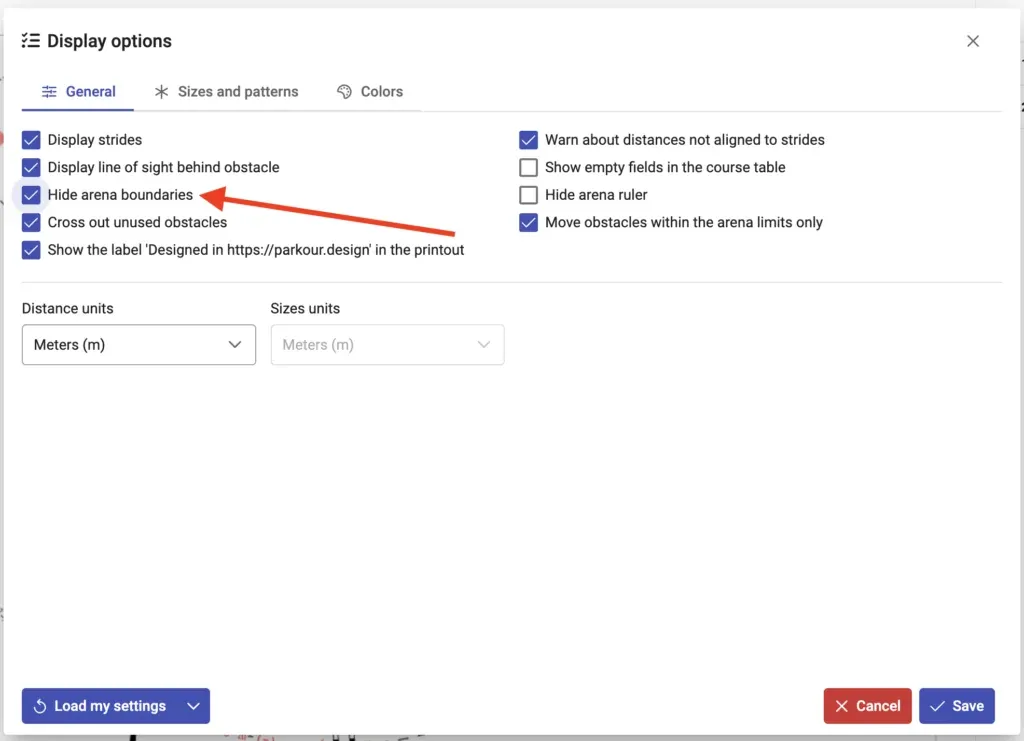
Per prima cosa nascondi il campo rettangolare: vai in Opzioni di visualizzazione (scorciatoia predefinita Shift-P) e seleziona la casella Nascondi i confini del campo.
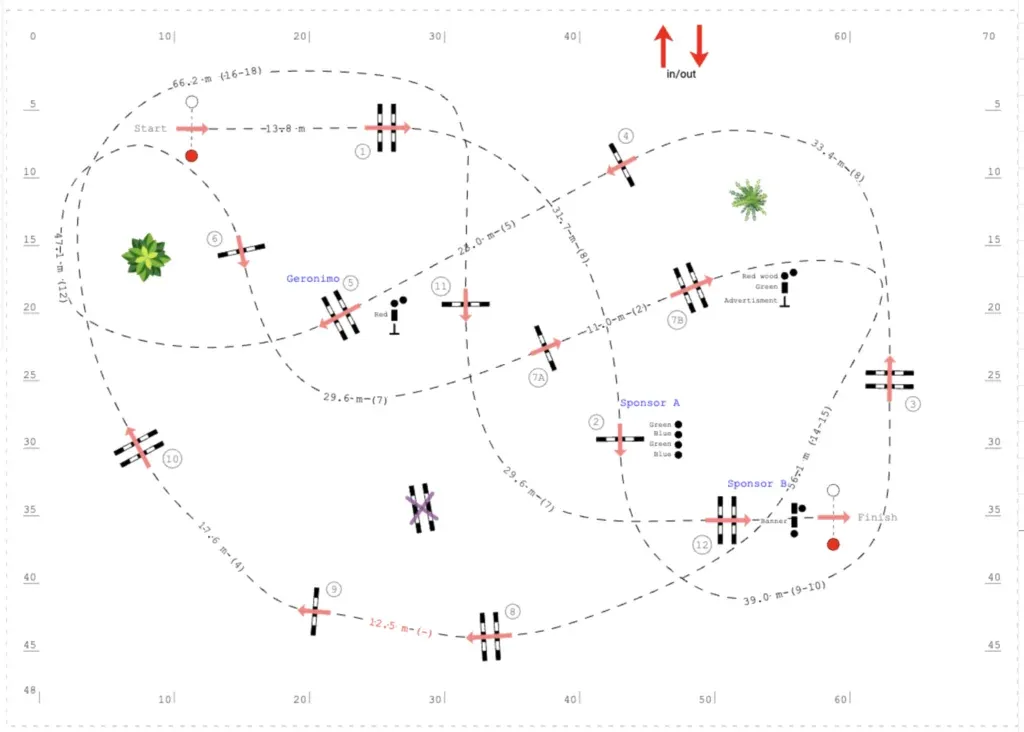
Il campo senza confini apparirà come nell’immagine qui sotto, con visibili solo i righelli delle dimensioni. Puoi nascondere anche quelli con l’opzione Nascondi il righello del campo in Opzioni di visualizzazione.
Puoi anche nascondere i confini più tardi e usare il rettangolo come guida mentre disegni la forma.
Ora scegli lo strumento Curva nella barra degli oggetti e disegna la nuova forma. Guida dettagliata allo strumento: Disegnare una forma.
Nelle opzioni dello strumento Curva puoi trasformare le linee in archi e regolarne spessore, colore e altre proprietà. Con un doppio clic sulle linee aggiungi altri punti alla forma.
Infine imposta la nuova forma come parte del campo, così:
- resta nel campo quando svuoti il progetto con il comando Svuota il campo (scorciatoia predefinita Shift-Canc)
- non la sposti per errore mentre lavori con gli ostacoli
Il video qui sotto mostra come diversi oggetti, ad esempio caselle di testo, curve, immagini, elementi del paesaggio o la tabella della categoria, si possono impostare come Parte del campo e come questo influisce sul comando Svuota il campo.