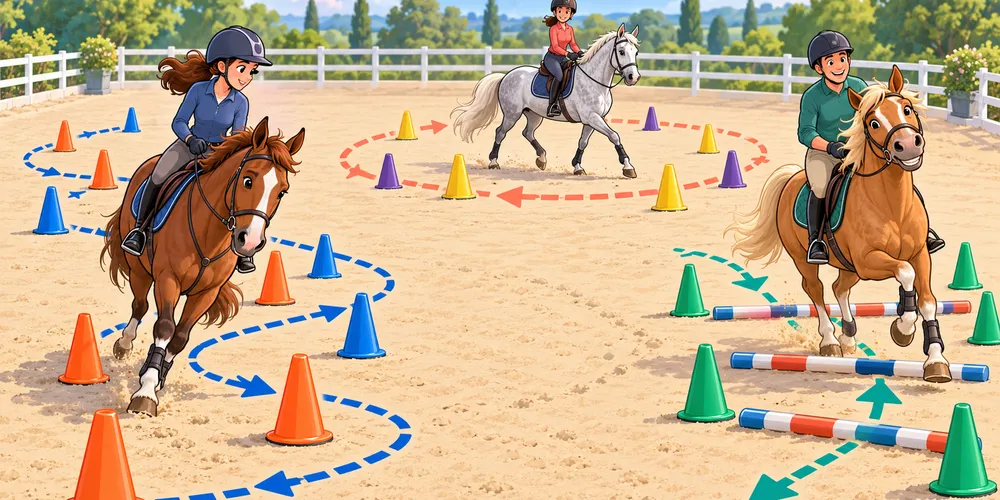
Novedades principales
Mejores curvas y círculos para dibujar trazados de entrenamiento
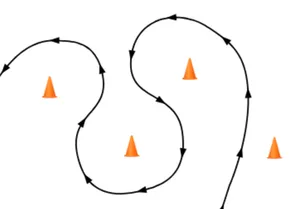
Las curvas y los círculos son ahora herramientas de dibujo mucho más completas para los recorridos de entrenamiento. Sirven para mostrar una línea adicional, el trazado de un ejercicio o el sentido previsto en una secuencia sin que esa línea forme parte del trazado principal de obstáculos. Para este tipo de trazado libre de entrenamiento, recomendamos usar curvas además de unir los obstáculos.
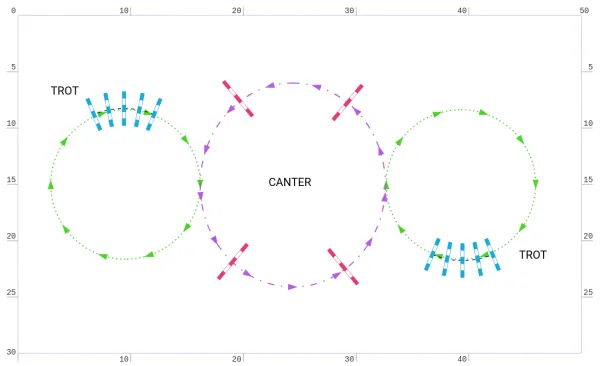
Tanto las curvas como los círculos pueden mostrar flechas de dirección repetidas a lo largo de su trazado. Puedes elegir el sentido de avance y ajustar el aspecto, el tamaño y la separación de las flechas, para que la línea se siga con facilidad sin tapar el ejercicio. Los ajustes de las flechas se comparten en las Opciones de visualización, así que las líneas adicionales pueden tener un estilo visual coherente en todo el proyecto.
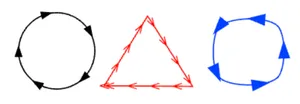
La edición de curvas es ahora mucho más precisa. Arrastra un punto de la curva o sus tiradores directamente en la pista para ajustes visuales rápidos, o selecciona el punto e introduce los valores exactos de los tiradores en el panel de objetos. Los tiradores pueden moverse juntos para una transición suave o ajustarse por separado cuando el trazado necesita un giro más cerrado o asimétrico. También puedes añadir tiradores a los extremos de la curva, dividir una curva en el punto seleccionado y cerrar una curva abierta conservando una forma natural a partir de los tiradores vecinos.
Los círculos y las elipses usan el mismo sistema de flechas de dirección y se pueden redimensionar en la pista o con valores exactos en el panel de objetos. Con estas herramientas es más fácil dibujar círculos, bucles, líneas curvas y ejercicios de trabajo en plano completos que se leen bien con cualquier zoom y en los planos impresos.
Barras de herramientas separadas para recorridos de competición y de entrenamiento
Los proyectos de competición y de entrenamiento suelen necesitar objetos distintos. La barra de herramientas del editor se puede personalizar ahora por separado para cada tipo de recorrido, así que cambiar la barra de entrenamiento ya no afecta a la barra de competición.
Usa el botón de la rueda dentada de la parte inferior de la barra de herramientas, o el comando de personalización de su menú contextual, para elegir qué elementos se ven y ordenarlos como mejor te venga. El editor recuerda las dos disposiciones por separado. Puedes tener a mano los obstáculos de competición en los proyectos de competición y dar un lugar más destacado a las curvas, los círculos, los conos y otras herramientas para montar ejercicios en los proyectos de entrenamiento. Cada barra de herramientas se puede restablecer a su propia disposición predeterminada.
Conos de entrenamiento integrados
Los conos de entrenamiento ya están disponibles como imágenes integradas en la pestaña Imágenes del panel derecho del editor. Arrastra un cono a la pista como cualquier otra imagen y colócalo, gíralo y cambia su tamaño para marcar giros, pasillos, puntos de parada o los límites del ejercicio. Mantén pulsada la tecla Shift para que no cambie de tamaño al girarlo.
Mejoras
Controles de reproducción y línea de tiempo para los vuelos 3D
El vuelo 3D incluye ahora una barra de progreso con controles de reproducción. Puedes reproducir o pausar el vuelo y saltar a cualquier punto de la línea de tiempo para revisar una parte concreta del recorrido. Unas marcas indican cuándo se llega a cada obstáculo, así que es más fácil encontrar un salto concreto y ver en qué momento del vuelo aparece.

Tus propias imágenes en los banners publicitarios 3D
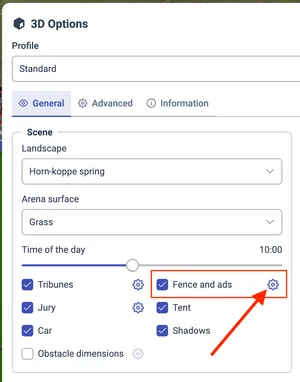
Los ajustes de los banners publicitarios en Opciones 3D → Valla explican cómo usar tus propias imágenes en la valla de la pista y enlazan con la lista Imágenes del editor, donde puedes añadir nuevos diseños y usarlos después como banners en la simulación 3D.
Reflejar objetos y disposiciones completas
Los nuevos comandos Reflejar horizontalmente y Reflejar verticalmente reflejan obstáculos, curvas y círculos. Un objeto se refleja alrededor de su propio centro, mientras que una selección múltiple se refleja como una sola disposición alrededor del centro común de los objetos seleccionados.
Alinear objetos con la selección o con la pista
Nuevos comandos de alineación permiten colocar los objetos seleccionados respecto a la propia selección o colocar toda la selección respecto a la pista. Puedes alinear con el borde izquierdo, derecho, superior o inferior, o centrar los objetos en horizontal o en vertical.
Cambiar el nombre de los proyectos desde el Explorador de proyectos
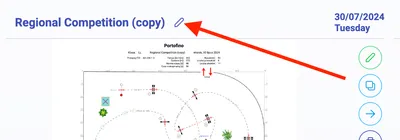
Los proyectos se pueden renombrar ahora directamente desde la lista de proyectos y el Explorador de proyectos. Usa el botón del lápiz junto al nombre de un proyecto para cambiarlo sin abrir antes el editor.
Nombres propios para las mangas y las secciones de entrenamiento
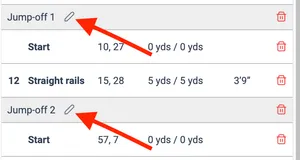
Las mangas y las secciones de entrenamiento se pueden renombrar ahora directamente en la lista del panel derecho, en la pestaña Recorrido. Los nombres propios se usan en la tabla del recorrido, así que es más fácil describir formatos como una primera fase, una segunda fase o un desempate con la terminología de cada concurso.
Nombres propios para los objetos en el panel de control
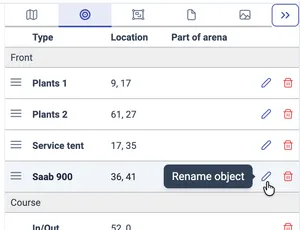
Los objetos de fondo y de primer plano pueden tener ahora nombres propios en la lista Objetos. Es útil para distinguir varias curvas, círculos, cuadros de texto o imágenes que de otro modo tendrían el mismo nombre. Deja el nombre propio vacío para volver al nombre automático del tipo de objeto.
Dimensiones de los obstáculos en la página del plano del PDF
El selector de páginas del PDF incluye ahora la opción Dimensiones de los obstáculos para la página principal del plano. Úsala para incluir las anotaciones de altura y anchura de los obstáculos que se ven en el proyecto.
Preparar una imagen alineada como fondo del recorrido
El comando Alinear con la pista de las imágenes tiene ahora la opción Preparar como fondo del recorrido. Después de alinear el rectángulo de pista elegido, la herramienta puede reducir automáticamente la opacidad de la imagen, pasarla a la capa de fondo, enviarla detrás de los demás objetos y bloquearla. Así ya no hay que repetir esos pasos al importar una página de PDF o una imagen como plantilla para dibujar un recorrido.
Grabación de vídeo 3D más fiable
Antes de empezar a grabar, la aplicación prueba ahora toda la configuración del codificador de vídeo codificando un fotograma de muestra. Si un navegador o un dispositivo gráfico rechaza una combinación de códec, resolución y aceleración por hardware, el grabador puede probar otra configuración compatible en lugar de fallar cuando la grabación ya ha empezado.
Indicador de descarga de actualizaciones
Mientras se descarga en segundo plano una versión nueva de la aplicación, aparece un icono giratorio de actualización sobre el logotipo de parkour.design. La descripción emergente del logotipo también indica que la descarga está en curso.
Correcciones
- Editor de proyectos
- Corregido un problema por el que mover obstáculos cambiaba de forma inesperada otras partes del trazado del recorrido.
- Los tiradores de rotación tienen ahora prioridad sobre los objetos que hay debajo, así que es más fácil girar los objetos seleccionados.
- Los puntos de control de una curva se pueden seleccionar de forma fiable cuando la curva se superpone a otro objeto.
- La conversión de un recorrido de competición en uno de entrenamiento se completa correctamente cuando los problemas detectados se corrigen automáticamente y se confirma la conversión.
- Imprimir y guardar en PDF
- Corregido el tamaño inicial y el cambio de tamaño del cuadro de selección de páginas del PDF.
- Corregido el problema de algunos navegadores que bloqueaban la ventana emergente de impresión e impedían terminar de imprimir.
- 3D
Corregidas las sombras que proyectan los banners publicitarios de las vallas
- Se evita un error al iniciar un vuelo sin suficientes puntos válidos en la ruta de la cámara.
- Corregido el parpadeo al grabar vídeo en formatos altos y estrechos
- Los oxers y las triples barras están ahora orientados correctamente en la vista 3D.
- Los problemas temporales al cargar la información de la suscripción o del perfil ya no bloquean por error el acceso a las funciones de la aplicación.