Monta tus recorridos, comparte proyectos y guarda versiones - Versión 2045
Novedades principales
Monta tu recorrido con un caballo animado
La vista 3D incluye ahora un caballo con jinete animado, una nueva forma de explorar la pista y presentar tu recorrido. Monta desde la perspectiva del jinete o usa una cámara que sigue al caballo desde fuera. Puedes moverte por la pista, cambiar entre trote y galope y saltar los obstáculos siguiendo la línea que elijas.
Usa W / S o las flechas arriba y abajo para moverte y A / D / Q / E para girar mientras avanzas. Pulsa Shift o el botón derecho del ratón para cambiar entre trote y galope, y Espacio o el botón izquierdo del ratón para saltar mientras avanzas. El panel de ayuda de la vista 3D muestra los controles del modo elegido.
El caballo también puede seguir el recorrido durante un vuelo automático. Elige la cámara que sigue al caballo para ver la manga y ajusta su altura, distancia y ángulo a la vista que quieras. El trazado va apareciendo detrás del caballo a medida que avanza por el recorrido. Puedes incluir el caballo en los vídeos 3D grabados para compartir una presentación en movimiento de tu proyecto.
Consulta Visualización 3D para los controles de monta, los ajustes de cámara y la grabación de vídeo.
Compartir proyectos y eventos
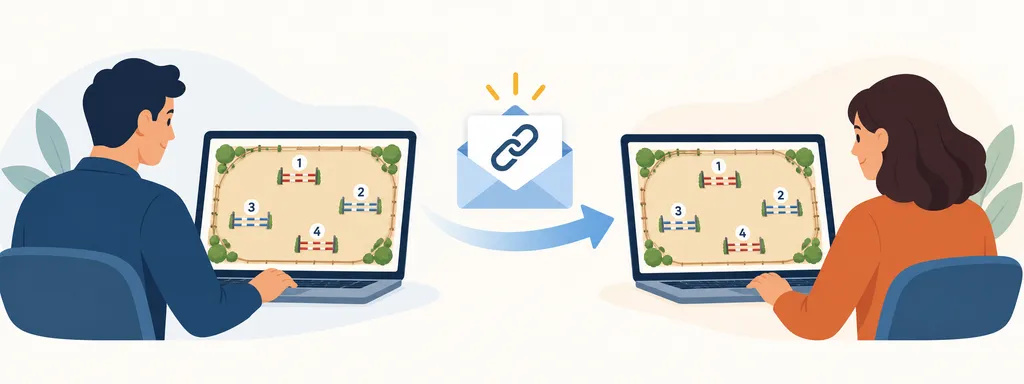
Ahora puedes crear enlaces para compartir un proyecto o un evento completo. Los destinatarios pueden abrir el enlace y ver el recorrido sin iniciar sesión, así que es más fácil enviar los planos a jinetes, entrenadores, organizadores y otros jefes de pista.
Elige si un enlace debe mostrar siempre el último proyecto o una versión guardada. Un enlace al último proyecto refleja los cambios posteriores, así que puedes mantener un mismo enlace mientras afinas el recorrido. Un enlace a una versión guardada sigue mostrando la versión elegida, lo que es útil para enviar un plano acordado o comparar alternativas. Puedes elegir una versión existente o guardar una nueva al crear el enlace. En los eventos, puedes compartir los proyectos actuales o capturar una instantánea fija del evento.
Cada enlace tiene sus propios permisos. Puedes permitir a los destinatarios imprimir o guardar en PDF, abrir la simulación 3D o copiar el proyecto o el evento compartido en su propia cuenta. Para copiar hay que iniciar sesión. Puedes cambiar después los permisos de un enlace o eliminarlo para cortar el acceso a través de él.
Guarda versiones con nombre de un proyecto para conservar etapas importantes de tu trabajo, como una primera propuesta, un trazado alternativo o el plano final del recorrido. Las versiones incluyen vistas previas y fechas de creación, así que es más fácil reconocerlas al revisar trabajos anteriores o elegir una versión para compartir.
Puedes restaurar una versión anterior cuando quieras volver a un trazado previo. Antes de restaurar, la aplicación guarda una versión de tu trabajo actual para que puedas volver a él si lo necesitas.
La vista 3D puede rodear ahora tu pista con un centro ecuestre: una cuadra, paddocks de hierba vallados, árboles, setos y caballos decorativos. La disposición sigue automáticamente los lados largos de la pista y da contexto a las vistas previas de tus recorridos y a los vídeos grabados.
Activa Centro ecuestre en Opciones → General → Escena y usa su rueda dentada para elegir qué elementos aparecen. Ajusta las dimensiones de la cuadra y el número de boxes, el número y la profundidad de los paddocks, la separación de los árboles y los límites de caballos de la cuadra y los paddocks. Consulta Visualización 3D para más detalles.
Obstáculo cruzado
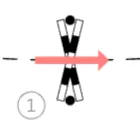
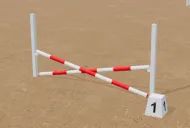
Ya está disponible el obstáculo Cruzada para tus recorridos de competición y de entrenamiento. Sus dos barras cruzadas aparecen tanto en el editor como en la vista 3D. Consulta Obstáculos y objetos.
Una lista de proyectos más clara
La lista de proyectos y el Explorador de proyectos tienen ahora una disposición más coherente de los iconos de acción. Las acciones de los proyectos se agrupan en las cabeceras, incluido el acceso a compartir, y el comando para añadir un proyecto a un evento está junto a las demás acciones.
Los botones de la barra de herramientas tienen ahora la misma altura, la vista Explorador / Clásico elegida se mantiene, y al hacer clic en cualquier sitio se cierra la vista previa abierta de un proyecto. Estos cambios facilitan moverse por la lista al organizar proyectos y eventos.
Actualizaciones obligatorias que guardan tu trabajo antes de recargar
Mantener la aplicación al día es necesario para recibir las correcciones y seguir usando la versión actual. Cuando hay una versión nueva lista, la aplicación muestra ahora un cuadro de actualización obligatoria. Tienes que recargar y actualizar antes de continuar, en lugar de aplazar la actualización indefinidamente.
Antes de activar el botón de recarga, el editor guarda tu trabajo actual en local. Este guardado no necesita conexión a internet. Si falla, el cuadro te permite volver a intentarlo antes de recargar. Los borradores abiertos de los ajustes del proyecto también se conservan tras la recarga, así que la actualización no descarta los ajustes que estabas editando.
Correcciones
Se ha limitado el ancho de los títulos y descripciones largos en las tablas del recorrido horizontales. El texto pasa a la línea siguiente para que las tablas de competición y de entrenamiento no sean demasiado anchas.
Corregido el tamaño predeterminado del objeto coche, que se añadía a la pista demasiado grande.
Corregido un problema por el que una solicitud de registro interrumpida podía dejar una cuenta nueva sin acceso de prueba. La aplicación vuelve a intentar activar la prueba tras fallos temporales y puede retomar una activación interrumpida al recargar con la misma cuenta iniciada.
En esta página
En esta página
Novedades principales
¡Usamos cookies!
Este sitio usa cookies esenciales para funcionar correctamente y cookies de seguimiento para entender cómo lo utilizas. Estas últimas solo se instalan con tu consentimiento.
Preferencias de cookies
Cookies estrictamente necesarias
Estas cookies son imprescindibles para que nuestro sitio funcione correctamente.
Cookies de análisis
Estas cookies nos ayudan a analizar el tráfico y el uso del sitio.
Cookies de marketing
Estas cookies se usan con fines publicitarios y de segmentación.
Cookies de funcionalidad
Estas cookies ofrecen funciones avanzadas y personalización.