Novità principali
Curve e cerchi migliori per disegnare i tracciati nei percorsi di allenamento
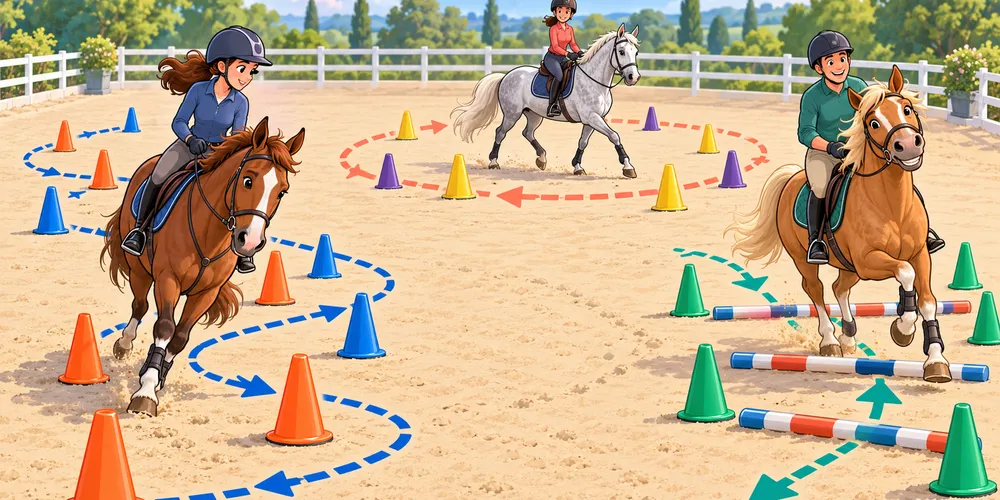
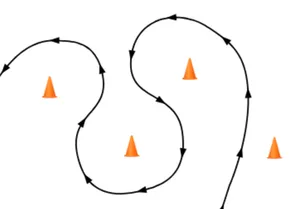
Curve e cerchi sono diventati strumenti di disegno molto più potenti per i percorsi di allenamento. Possono mostrare una traiettoria aggiuntiva, il tracciato di un esercizio o la direzione prevista attraverso una serie di ostacoli, senza che la linea diventi parte del percorso collegato. Per questi tracciati liberi nei percorsi di allenamento consigliamo di usare le curve oltre al collegamento degli ostacoli.
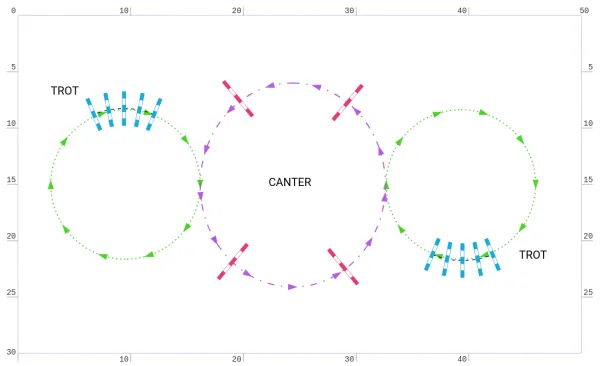
Sia le curve sia i cerchi possono mostrare frecce di direzione ripetute lungo il loro tracciato. Puoi scegliere la direzione di marcia e regolare aspetto, dimensione e spaziatura delle frecce, così la linea è facile da seguire senza coprire l’esercizio sottostante. Le impostazioni delle frecce sono comuni nelle Opzioni di visualizzazione, così i tracciati aggiuntivi hanno uno stile uniforme in tutto il progetto.
La modifica delle curve è ora molto più precisa. Trascina un punto della curva o le sue maniglie direttamente nel campo per regolazioni visive rapide, oppure seleziona il punto e inserisci valori precisi per le maniglie nel pannello dell’oggetto. Le maniglie possono lavorare insieme per una transizione morbida o essere regolate in modo indipendente quando il tracciato richiede una curva più stretta o asimmetrica. Puoi anche aggiungere maniglie ai punti finali della curva, spezzare una curva nel punto selezionato e chiudere una curva aperta con una forma naturale basata sulle maniglie vicine.
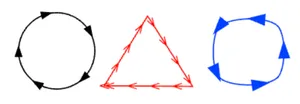
Cerchi ed ellissi usano le stesse frecce di direzione e si possono ridimensionare nel campo o con valori precisi nel pannello dell’oggetto. Insieme, questi strumenti rendono più facile disegnare circoli, anelli, linee curve ed esercizi completi in piano che restano chiari a ogni livello di zoom e nei piani stampati.
Barre degli oggetti separate per percorsi di gara e di allenamento
Progetti di gara e di allenamento spesso hanno bisogno di oggetti diversi. La barra degli oggetti dell’editor ora si può personalizzare separatamente per ogni tipo di percorso, così le modifiche alla barra per l’allenamento non influiscono più sulla barra per la gara.
Usa la rotellina dentata in fondo alla barra, o il comando di personalizzazione nel suo menu contestuale, per scegliere quali oggetti mostrare e ordinarli come preferisci. L’editor ricorda separatamente le due disposizioni. Nei progetti di gara puoi avere a portata di mano gli ostacoli da gara e nei progetti di allenamento dare più spazio a curve, cerchi, coni e altri strumenti per gli esercizi. Ogni barra si può anche ripristinare alla propria disposizione predefinita.
Coni da allenamento integrati
I coni da allenamento sono ora disponibili come immagini integrate nella scheda Immagini del pannello destro dell’editor. Trascina un cono nel campo come qualsiasi altra immagine e posizionalo, ruotalo e ridimensionalo per segnare curve, corridoi, punti di arresto o limiti dell’esercizio. Tieni premuto Maiusc per non cambiarne le dimensioni durante la rotazione.
Miglioramenti
Comandi di riproduzione e linea temporale dei sorvoli 3D
Il sorvolo 3D ha ora una barra di avanzamento con comandi di riproduzione. Puoi riprodurre o mettere in pausa il sorvolo e saltare a qualsiasi punto della linea temporale per esaminare una parte specifica del percorso. I segni indicano quando viene raggiunto ogni ostacolo, così è più facile trovare un salto preciso e vedere dove si trova nel sorvolo.

Immagini personalizzate sugli striscioni pubblicitari in 3D
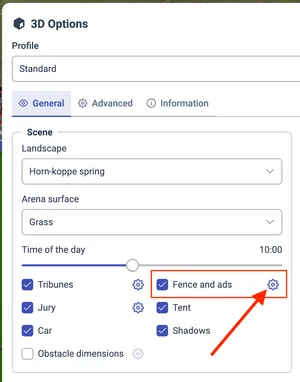
Le impostazioni degli striscioni pubblicitari in Opzioni 3D → Recinzione spiegano come usare le tue immagini sulla recinzione del campo e contengono un link all’elenco Immagini dell’editor, dove puoi aggiungere nuova grafica e usarla poi come striscione nella simulazione 3D.
Specchiare oggetti e intere disposizioni
I nuovi comandi Specchia orizzontalmente e Specchia verticalmente possono specchiare ostacoli, curve e cerchi. Un singolo oggetto viene specchiato intorno al proprio centro, mentre più oggetti selezionati vengono specchiati come disposizione intorno al centro comune degli oggetti selezionati.
Allineare gli oggetti alla selezione o al campo
Nuovi comandi di allineamento dispongono gli oggetti selezionati rispetto alla selezione stessa, o posizionano l’intera selezione rispetto al campo. Puoi allineare al bordo sinistro, destro, superiore o inferiore, oppure centrare gli oggetti in orizzontale o in verticale.
Rinominare i progetti da Esplora progetti
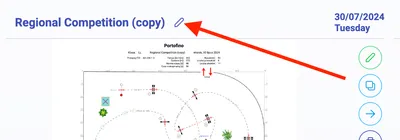
I progetti ora si possono rinominare direttamente dall’elenco dei progetti e da Esplora progetti. Usa il pulsante con la matita accanto al nome del progetto per cambiarlo senza aprire prima l’editor.
Nomi personalizzati di manche e sezioni di allenamento
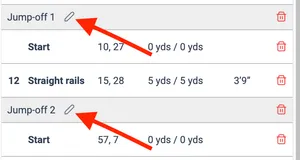
Manche e sezioni di allenamento ora si possono rinominare direttamente nell’elenco del pannello destro, nella scheda Percorso. I nomi personalizzati vengono usati nella tabella della categoria, così è più facile descrivere formule come prima fase, seconda fase o barrage con la terminologia usata in un concorso specifico.
Nomi personalizzati degli oggetti nel pannello di controllo
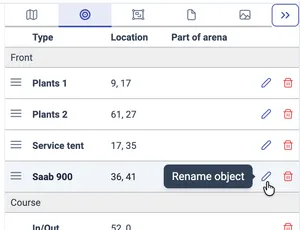
Gli oggetti in primo piano e sullo sfondo ora possono avere nomi personalizzati nell’elenco Oggetti. È utile per distinguere più curve, cerchi, caselle di testo o immagini che altrimenti avrebbero lo stesso nome. Lascia vuoto il nome personalizzato per ripristinare il nome automatico in base al tipo di oggetto.
Dimensioni degli ostacoli nella pagina PDF del grafico del percorso
La selezione delle pagine PDF ha ora l’opzione Dimensioni degli ostacoli per la pagina principale del grafico. Usala per includere le etichette di altezza e larghezza degli ostacoli visibili nel progetto.
Preparare un’immagine allineata come sfondo del percorso
Il comando Allinea al campo per le immagini ha ora l’opzione Prepara come sfondo del percorso. Dopo aver allineato il rettangolo del campo scelto, lo strumento può automaticamente ridurre l’opacità dell’immagine, spostarla sul livello di sfondo, metterla dietro gli altri oggetti e bloccarla. Evita i passaggi ripetuti che prima servivano importando una pagina PDF o un’immagine come modello per disegnare un percorso.
Registrazione video in 3D più affidabile
Prima di avviare la registrazione, l’applicazione ora prova l’intera configurazione del codificatore video codificando un fotogramma di esempio. Se un browser o un dispositivo grafico non accetta una combinazione di codec, risoluzione e accelerazione hardware, la registrazione può provare un’altra configurazione supportata invece di fallire solo dopo l’avvio.
Indicatore del download dell’aggiornamento dell’applicazione
Quando una nuova versione dell’applicazione viene scaricata in background, sopra il logo parkour.design compare un’icona di aggiornamento rotante. Anche il suggerimento del logo spiega che il download è in corso.
Correzioni
- Editor
- Corretto un problema per cui lo spostamento degli ostacoli cambiava inaspettatamente la forma di altre parti del percorso.
- Le maniglie di rotazione degli oggetti hanno ora la precedenza sugli oggetti sottostanti, così è più facile ruotare gli oggetti selezionati.
- I punti di controllo delle curve ora si selezionano in modo affidabile anche quando la curva si sovrappone a un altro oggetto.
- La conversione di un percorso di gara in percorso di allenamento ora si completa correttamente dopo la correzione automatica dei problemi rilevati e la conferma della conversione.
- Stampa e salvataggio in PDF
- Corrette le dimensioni iniziali e il ridimensionamento della finestra di selezione delle pagine PDF.
- Corretto il problema di alcuni browser che bloccavano la finestra pop-up di stampa impedendo di completarla.
- 3D
Corrette le ombre proiettate dagli striscioni pubblicitari sulla recinzione
- Evitato un errore all’avvio di un sorvolo senza abbastanza punti validi del percorso della telecamera.
- Corretto lo sfarfallio nella registrazione in formati video alti / stretti
- Oxer e triplici barriere sono ora orientati correttamente nella vista 3D.
- Problemi temporanei nel caricamento delle informazioni su abbonamento o profilo non bloccano più erroneamente l’accesso alle funzioni dell’applicazione.