Cavalca i tuoi percorsi, condividi i progetti e salva le versioni – versione 2045
Novità principali
Cavalca il tuo percorso con un cavallo animato
La vista 3D ha ora un cavallo con cavaliere animato, che ti offre un nuovo modo di esplorare il campo e presentare il tuo percorso. Cavalca dal punto di vista del cavaliere o usa una telecamera che segue il cavallo dall’esterno. Puoi muoverti nel campo, passare dal trotto al galoppo e saltare gli ostacoli lungo la linea che scegli.
Usa W / S o le frecce su e giù per muoverti e A / D / Q / E per sterzare durante il movimento. Premi Maiusc o il tasto destro del mouse per passare dal trotto al galoppo e viceversa, e la barra spaziatrice o il tasto sinistro del mouse per saltare mentre cavalchi in avanti. Il pannello di aiuto nella vista 3D mostra i comandi della modalità scelta.
Il cavallo può seguire il percorso anche durante un sorvolo automatico. Scegli la telecamera che segue il cavallo per vedere la cavalcata e regola altezza, distanza e angolo per la vista che vuoi. Il percorso compare dietro il cavallo mentre lo percorre. Puoi includere il cavallo nei video 3D registrati per condividere una presentazione viva del tuo progetto.
I comandi di cavalcata, le impostazioni della telecamera e la registrazione video sono descritti in Guarda il tuo percorso in 3D.
Condividere progetti ed eventi
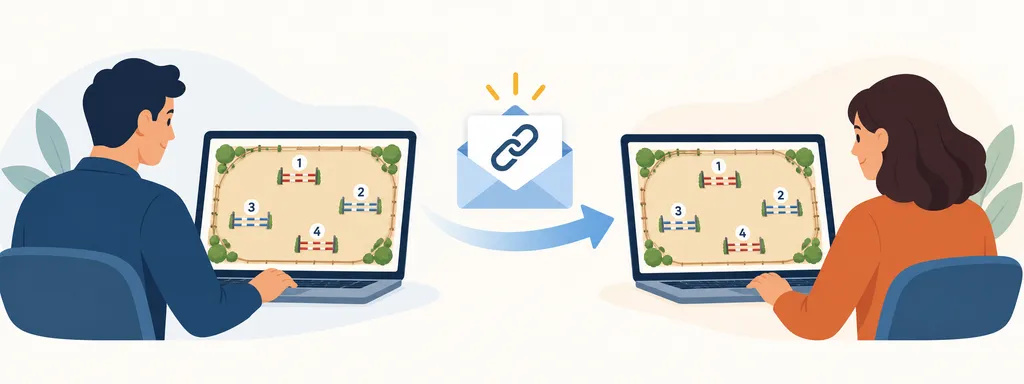
Ora puoi creare link di condivisione per un singolo progetto o per un intero evento. I destinatari possono aprire il link e vedere il percorso senza accedere, così è più facile inviare i grafici a cavalieri, allenatori, comitati organizzatori e altri direttori di campo.
Scegli se un link deve mostrare sempre il progetto più recente o una versione salvata. Un link al progetto più recente mostra le modifiche successive, così puoi mantenere lo stesso link mentre rifinisci il percorso. Un link a una versione salvata continua a mostrare la versione scelta, utile quando invii un grafico concordato o confronti alternative. Puoi scegliere una versione esistente o salvarne una nuova quando crei il link. Per gli eventi puoi condividere i progetti attuali o salvare un’istantanea fissa dell’evento.
Ogni link ha le proprie autorizzazioni. Puoi permettere ai destinatari di stampare o salvare in PDF, aprire la simulazione 3D o copiare il progetto o l’evento condiviso nel proprio account. La copia richiede l’accesso. Puoi cambiare in seguito le autorizzazioni di un link o eliminarlo per bloccare l’accesso tramite quel link.
Salva versioni con nome di un progetto per conservare le tappe importanti del lavoro, come una prima proposta, una disposizione alternativa o il grafico finale. Le versioni hanno anteprime e data di creazione, così sono facili da riconoscere quando rivedi il lavoro precedente o scegli una versione da condividere.
Puoi ripristinare una versione precedente quando vuoi tornare a una disposizione precedente. Prima del ripristino l’applicazione salva una versione del lavoro attuale, così puoi tornarci se serve.
La vista 3D ora può circondare il tuo campo con un centro ippico, con scuderia, paddock d’erba recintati, alberi, siepi e cavalli. La disposizione segue automaticamente i lati lunghi del campo e dà contesto alle anteprime e ai video registrati.
Attiva Centro ippico in Opzioni → Generale → Scena e poi usa la sua rotellina dentata per scegliere quali elementi mostrare. Regola dimensioni della scuderia e numero di box, numero di paddock e loro profondità, distanza tra gli alberi e i limiti dei cavalli nella scuderia e nei paddock. I dettagli sono in Guarda il tuo percorso in 3D.
L’ostacolo croce
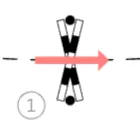
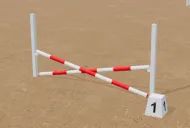
L’ostacolo Croce è ora disponibile nei tuoi progetti di gara e di allenamento. Le sue due barriere incrociate compaiono sia nell’editor sia nella vista 3D. Vedi Ostacoli e oggetti del percorso.
Un elenco dei progetti più chiaro
L’elenco dei progetti ed Esplora progetti hanno ora una disposizione più uniforme delle icone delle azioni. Le azioni sui progetti sono raccolte nelle intestazioni, compresa la condivisione, e il comando per aggiungere un progetto a un evento è accanto alle altre azioni.
I pulsanti della barra degli strumenti hanno ora la stessa altezza, la vista Esplora / Classico scelta resta selezionata e un clic in qualsiasi punto chiude un’anteprima del progetto aperta. Queste modifiche rendono più facile muoversi nell’elenco quando organizzi progetti ed eventi.
Aggiornamenti obbligatori con il lavoro salvato prima del ricaricamento
L’applicazione va mantenuta aggiornata per ricevere le correzioni e continuare a usare la versione attuale. Quando una nuova versione è pronta, l’applicazione ora mostra una finestra di aggiornamento obbligatorio. Devi ricaricare e aggiornare prima di continuare, invece di rimandare l’aggiornamento indefinitamente.
Prima che il pulsante di ricaricamento si attivi, l’editor salva il tuo lavoro in locale. Non serve una connessione Internet. Se il salvataggio non riesce, puoi riprovare dalla finestra prima di ricaricare. Anche le bozze aperte delle impostazioni del progetto vengono conservate al ricaricamento, così l’aggiornamento non scarta le impostazioni che stavi modificando.
Correzioni
Limitata la larghezza di titoli e descrizioni lunghi nelle tabelle della categoria orizzontali. Il testo ora va a capo, così le tabelle di gara e di allenamento non diventano troppo larghe.
Corretta la dimensione predefinita dell’oggetto auto, che prima veniva aggiunto al campo troppo grande.
Corretto un problema per cui una registrazione interrotta poteva lasciare un nuovo account senza periodo di prova. L’applicazione ora riprova ad attivare la prova dopo errori temporanei e può completare un’attivazione interrotta dopo il ricaricamento, con lo stesso account connesso.
In questa pagina
In questa pagina
Novità principali
Usiamo i cookie!
Questo sito usa cookie necessari al suo funzionamento e cookie di tracciamento per capire come lo utilizzi. I cookie di tracciamento vengono impostati solo con il tuo consenso.
Preferenze sui cookie
Cookie strettamente necessari
Questi cookie sono necessari per il corretto funzionamento del nostro sito.
Cookie analitici
Questi cookie ci aiutano ad analizzare il traffico e l’uso del sito.
Cookie di marketing
Questi cookie vengono usati per la pubblicità e il targeting.
Cookie di funzionalità
Questi cookie offrono funzioni avanzate e personalizzazione.