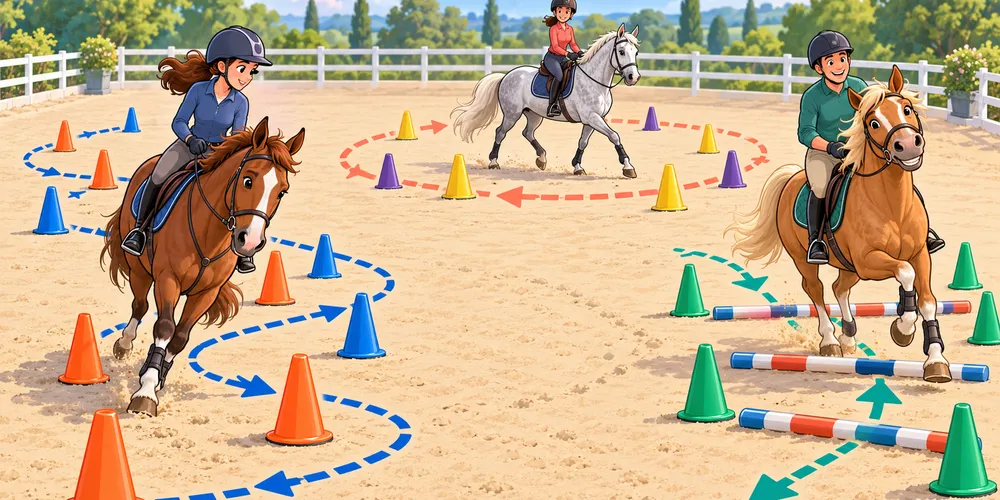
Nouveautés principales
De meilleures courbes et de meilleurs cercles pour dessiner les tracés d’entraînement
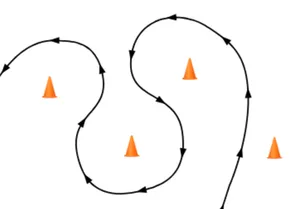
Les courbes et les cercles deviennent des outils de dessin bien plus complets pour les parcours d’entraînement. Ils permettent de montrer un tracé supplémentaire, le chemin d’un exercice ou le sens prévu à travers un enchaînement, sans que cette ligne fasse partie du tracé principal des obstacles. Pour ce type de tracé d’entraînement libre, nous recommandons d’utiliser les courbes en plus des liaisons entre obstacles.
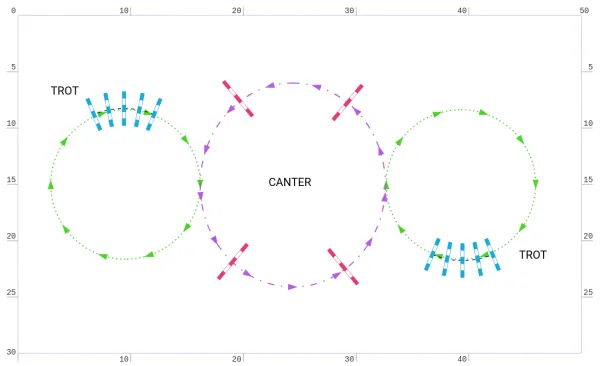
Les courbes et les cercles peuvent afficher des flèches de direction répétées le long de leur tracé. Vous choisissez le sens de déplacement et réglez l’aspect, la taille et l’espacement des flèches, pour une ligne facile à suivre qui ne masque pas l’exercice. Les réglages des flèches sont communs dans les Options d’affichage : les tracés supplémentaires gardent ainsi un style cohérent dans tout le projet.
La modification des courbes est beaucoup plus précise. Faites glisser un point de la courbe ou ses poignées directement dans la carrière pour un réglage visuel rapide, ou sélectionnez le point et saisissez les valeurs exactes des poignées dans le panneau Objet. Les poignées peuvent fonctionner ensemble pour une transition douce, ou se régler indépendamment quand le tracé demande un virage plus serré ou asymétrique. Vous pouvez aussi ajouter des poignées aux extrémités d’une courbe, couper une courbe au point sélectionné et fermer une courbe ouverte en conservant une forme naturelle d’après les poignées voisines.
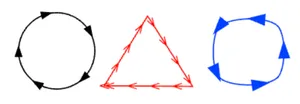
Les cercles et les ellipses utilisent le même principe de flèches de direction et se redimensionnent dans la carrière ou en saisissant des valeurs exactes dans le panneau Objet. Ensemble, ces outils facilitent le dessin de cercles, de boucles, de lignes courbes et d’exercices complets sur le plat, qui restent lisibles à tous les niveaux de zoom et sur les plans imprimés.
Boîte à outils personnalisable séparément pour les épreuves et l’entraînement
Les projets d’épreuve et d’entraînement ont souvent besoin d’objets différents. La boîte à outils de l’éditeur se personnalise maintenant séparément pour chaque type de parcours : modifier la boîte à outils d’entraînement ne change plus celle des épreuves.
Utilisez le bouton en forme de roue dentée en bas de la boîte à outils, ou la commande de personnalisation de son menu contextuel, pour choisir les éléments visibles et les ranger dans l’ordre qui vous convient. L’éditeur mémorise les deux dispositions séparément. Vous pouvez garder les obstacles d’épreuve à portée de main dans les projets d’épreuve, et mettre en avant les courbes, cercles, plots et autres outils d’exercice dans les projets d’entraînement. Chaque boîte à outils peut aussi revenir à sa propre disposition par défaut.
Plots d’entraînement intégrés
Les plots d’entraînement sont désormais disponibles comme images intégrées dans l’onglet Images du panneau de droite de l’éditeur. Faites glisser un plot dans la carrière comme n’importe quelle image, puis placez-le, faites-le pivoter et redimensionnez-le pour marquer des tournants, des couloirs, des points d’arrêt ou les limites d’un exercice. Maintenez la touche Shift pour éviter de le redimensionner pendant la rotation.
Améliorations
Commandes de lecture et ligne de temps pour les survols 3D
Le survol 3D comprend maintenant une barre de progression avec des commandes de lecture. Vous pouvez lancer ou mettre en pause le survol et aller à n’importe quel point de la ligne de temps pour revoir une partie du parcours. Des repères indiquent le passage de chaque obstacle, ce qui permet de retrouver facilement un saut et de voir où il se situe dans le survol.

Vos propres images sur les bannières publicitaires 3D
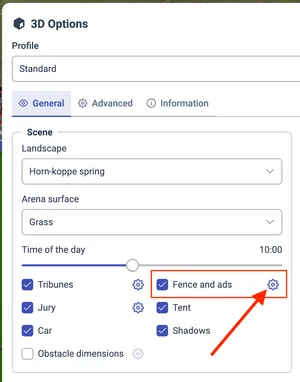
Les réglages des bannières publicitaires dans Options 3D → Clôture expliquent comment utiliser vos propres images sur la lice et renvoient vers la liste Images de l’éditeur, où vous pouvez ajouter de nouveaux visuels et les utiliser ensuite comme bannières dans la simulation 3D.
Symétrie d’objets et de dispositions entières
Les nouvelles commandes Symétrie horizontale et Symétrie verticale retournent les obstacles, courbes et cercles. Un objet seul est retourné autour de son propre centre, tandis qu’une sélection multiple est retournée comme une seule disposition autour du centre commun des objets sélectionnés.
Aligner des objets sur la sélection ou sur la carrière
De nouvelles commandes d’alignement disposent les objets sélectionnés par rapport à la sélection elle-même, ou placent toute la sélection par rapport à la carrière. Vous pouvez aligner sur le bord gauche, droit, haut ou bas, ou centrer les objets horizontalement ou verticalement.
Renommer les projets depuis l’Explorateur de projets
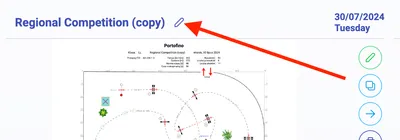
Les projets peuvent maintenant être renommés directement depuis la liste des projets et l’Explorateur de projets. Utilisez le bouton en forme de crayon à côté du nom d’un projet pour le modifier sans ouvrir l’éditeur.
Noms personnalisés pour les manches et les sections d’entraînement
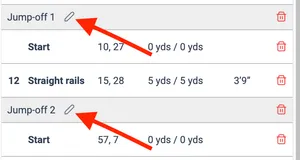
Les manches et les sections d’entraînement peuvent maintenant être renommées directement dans la liste du panneau de droite, onglet Parcours. Les noms personnalisés apparaissent dans le tableau de l’épreuve, ce qui permet de décrire des formats comme une première phase, une seconde phase ou un barrage avec la terminologie propre à un concours.
Noms personnalisés pour les objets du panneau de contrôle
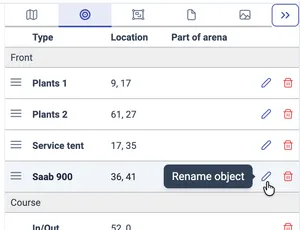
Les objets d’arrière-plan et de premier plan peuvent maintenant avoir un nom personnalisé dans la liste Objets. C’est utile pour distinguer plusieurs courbes, cercles, zones de texte ou images qui auraient sinon le même nom. Laissez le nom personnalisé vide pour revenir au nom automatique du type d’objet.
Dimensions des obstacles sur la page du plan de parcours en PDF
Le choix des pages du PDF comprend maintenant une option Dimensions des obstacles pour la page principale du plan. Elle permet d’inclure les cotes de hauteur et de largeur des obstacles visibles dans le projet.
Préparer une image alignée comme fond du parcours
La commande Aligner sur la carrière des images propose maintenant l’option Préparer comme arrière-plan du parcours. Une fois le rectangle de la carrière aligné, l’outil peut automatiquement réduire l’opacité de l’image, la placer sur la couche d’arrière-plan, la mettre derrière les autres objets et la verrouiller. Plus besoin de répéter ces réglages pour importer une page PDF ou une image comme modèle de dessin d’un parcours.
Enregistrement vidéo 3D plus fiable
Avant le début de l’enregistrement, l’application teste maintenant toute la configuration de l’encodeur vidéo en encodant une image d’essai. Si un navigateur ou une carte graphique refuse une combinaison de codec, de résolution ou d’accélération matérielle, l’enregistreur peut essayer une autre configuration prise en charge au lieu d’échouer une fois l’enregistrement lancé.
Indicateur de téléchargement des mises à jour
Quand une nouvelle version de l’application se télécharge en arrière-plan, une icône de mise à jour animée apparaît sur le logo parkour.design. L’infobulle du logo indique aussi que le téléchargement est en cours.
Corrections
- Éditeur
- Correction d’un problème où le déplacement d’obstacles modifiait de façon inattendue la forme d’autres parties du tracé.
- Les poignées de rotation des objets sont désormais prioritaires sur les objets situés dessous, ce qui facilite la rotation des objets sélectionnés.
- Les points de contrôle d’une courbe se sélectionnent maintenant de façon fiable quand la courbe chevauche un autre objet.
- La conversion d’un parcours d’épreuve en parcours d’entraînement se termine correctement après la correction automatique des problèmes détectés et la confirmation de la conversion.
- Impression et enregistrement en PDF
- Correction de la taille initiale et du redimensionnement de la fenêtre de choix des pages du PDF.
- Correction d’un problème où certains navigateurs bloquaient la fenêtre d’impression et empêchaient l’impression d’aboutir.
- 3D
- Correction des ombres portées par les bannières publicitaires sur la lice
- Correction d’une erreur au lancement d’un survol sans assez de points valides pour le trajet de la caméra.
- Correction d’un scintillement avec les formats vidéo hauts et étroits
- Les oxers et les triples barres sont maintenant orientés dans le bon sens en vue 3D.
- Les problèmes temporaires de chargement des informations d’abonnement ou de profil ne bloquent plus à tort l’accès aux fonctions de l’application.