Montez vos parcours, partagez vos projets et enregistrez des versions - Version 2045
Nouveautés principales
Montez votre parcours avec un cheval animé
La vue 3D comprend maintenant un cheval et son cavalier animés : une nouvelle façon d’explorer la carrière et de présenter votre parcours. Montez du point de vue du cavalier ou utilisez une caméra qui suit le cheval de l’extérieur. Vous pouvez vous déplacer dans la carrière, passer du trot au galop et sauter les obstacles en suivant la ligne de votre choix.
Utilisez W / S ou les flèches haut et bas pour avancer et reculer, et A / D / Q / E pour tourner en mouvement. Appuyez sur Shift ou le bouton droit de la souris pour passer du trot au galop, et sur Espace ou le bouton gauche pour sauter en avançant. Le panneau d’aide de la vue 3D liste les commandes du mode choisi.
Le cheval peut aussi suivre le parcours pendant un survol automatique. Choisissez la caméra qui suit le cheval pour regarder la manche, et réglez sa hauteur, sa distance et son angle selon la vue voulue. Le tracé se dévoile derrière le cheval à mesure qu’il avance. Vous pouvez inclure le cheval dans les vidéos 3D enregistrées pour partager une présentation animée de votre projet.
Consultez Visualisation 3D pour les commandes d’équitation, les réglages de caméra et l’enregistrement vidéo.
Partager des projets et des événements
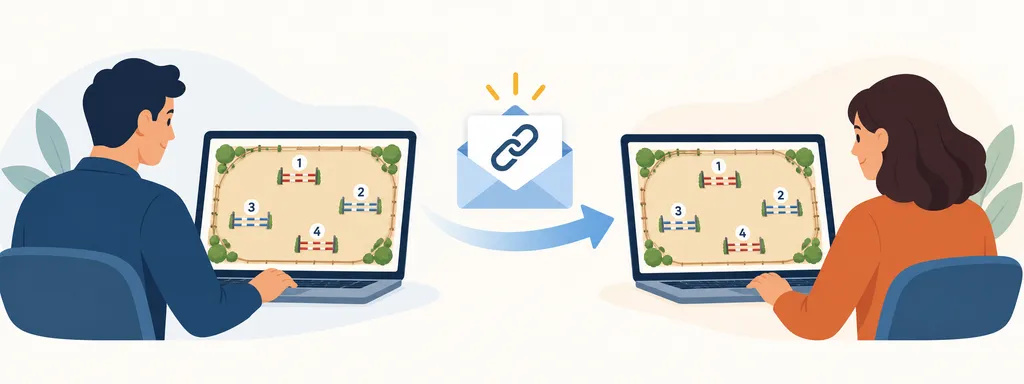
Vous pouvez maintenant créer des liens de partage pour un projet ou un événement entier. Les destinataires ouvrent le lien pour voir le parcours sans se connecter, ce qui facilite l’envoi des plans aux cavaliers, entraîneurs, organisateurs et autres chefs de piste.
Choisissez si un lien affiche toujours la dernière version du projet ou une version enregistrée. Un lien vers la dernière version reflète les modifications ultérieures : vous gardez un seul lien pendant que vous affinez le parcours. Un lien vers une version enregistrée continue d’afficher la version choisie, ce qui est utile pour envoyer un plan validé ou comparer des variantes. Vous pouvez choisir une version existante ou en enregistrer une nouvelle en créant le lien. Pour un événement, vous pouvez partager les projets actuels ou figer l’état de l’événement.
Chaque lien a ses propres autorisations. Vous pouvez permettre aux destinataires d’imprimer ou d’enregistrer en PDF, d’ouvrir la simulation 3D ou de copier le projet ou l’événement partagé dans leur propre compte. La copie nécessite une connexion. Vous pouvez modifier les autorisations d’un lien plus tard, ou le supprimer pour couper l’accès par ce lien.
Enregistrez des versions nommées d’un projet pour garder les étapes importantes de votre travail, comme une première proposition, une disposition alternative ou le plan de parcours final. Les versions ont un aperçu et une date de création, pour les reconnaître facilement en revoyant un travail antérieur ou en choisissant une version à partager.
Vous pouvez restaurer une version antérieure pour revenir à une disposition précédente. Avant la restauration, l’application enregistre une version de votre travail actuel, pour que vous puissiez y revenir si besoin.
La vue 3D peut maintenant entourer votre carrière d’un centre équestre, avec une écurie, des paddocks en herbe clôturés, des arbres, des haies et des chevaux de décor. La disposition suit automatiquement les grands côtés de la carrière et donne du contexte à vos aperçus et à vos vidéos.
Activez le Centre équestre dans Options → Général → Scène, puis utilisez sa roue dentée pour choisir les éléments affichés. Réglez les dimensions de l’écurie et le nombre de boxes, le nombre et la profondeur des paddocks, l’espacement des arbres et le nombre maximal de chevaux dans l’écurie et les paddocks. Voir Visualisation 3D pour plus de détails.
Obstacle croisillon
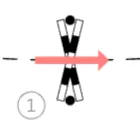
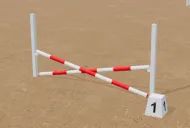
Un obstacle croisillon est maintenant disponible pour vos parcours d’épreuve et d’entraînement. Ses deux barres croisées apparaissent dans l’éditeur comme dans la vue 3D. Voir Obstacles et objets.
Une liste de projets plus claire
La liste des projets et l’Explorateur de projets présentent maintenant les icônes d’action de façon plus cohérente. Les actions sur les projets sont regroupées dans les en-têtes, avec l’accès au partage, et la commande d’ajout d’un projet à un événement se trouve avec les autres actions.
Les boutons de la barre d’outils ont une hauteur uniforme, la vue Explorateur / Classique choisie reste sélectionnée, et un clic n’importe où ferme l’aperçu d’un projet ouvert. La liste est ainsi plus facile à parcourir pour organiser projets et événements.
Mises à jour obligatoires, avec votre travail enregistré avant le rechargement
Garder l’application à jour est nécessaire pour recevoir les corrections et continuer à utiliser la version actuelle. Quand une nouvelle version est prête, l’application affiche maintenant une fenêtre de mise à jour obligatoire. Vous devez recharger et mettre à jour avant de continuer, au lieu de repousser la mise à jour indéfiniment.
Avant d’activer le bouton de rechargement, l’éditeur enregistre votre travail en cours localement. Cet enregistrement ne nécessite pas de connexion Internet. S’il échoue, la fenêtre permet de réessayer avant de recharger. Les brouillons de paramètres du projet ouverts sont aussi conservés après le rechargement : la mise à jour ne perd pas les réglages en cours de modification.
Corrections
Limitation de la largeur des titres et descriptions longs dans les tableaux horizontaux. Le texte passe à la ligne pour éviter que les tableaux d’épreuve et d’entraînement deviennent trop larges.
Correction de la taille par défaut de l’objet voiture, qui était ajouté beaucoup trop grand dans la carrière.
Correction d’un problème où une demande d’inscription interrompue pouvait laisser un nouveau compte sans accès d’essai. L’application retente maintenant l’activation de l’essai après des échecs temporaires et peut reprendre une activation interrompue après rechargement quand le même compte est connecté.
Sur cette page
Sur cette page
Nouveautés principales
Nous utilisons des cookies !
Ce site utilise des cookies essentiels pour assurer son bon fonctionnement et des cookies de suivi pour comprendre comment vous l’utilisez. Ces derniers ne sont déposés qu’avec votre consentement.
Préférences en matière de cookies
Cookies strictement nécessaires
Ces cookies sont indispensables au bon fonctionnement de notre site.
Cookies analytiques
Ces cookies nous aident à analyser la fréquentation et l’utilisation du site.
Cookies marketing
Ces cookies sont utilisés à des fins publicitaires et de ciblage.
Cookies de fonctionnalité
Ces cookies offrent des fonctions avancées et une personnalisation.