Ri banene dine, del prosjekter og lagre versjoner – versjon 2045
Største nyheter
Ri banen din med en animert hest
3D-visningen har nå en animert hest med rytter, som gir deg en ny måte å utforske ridebanen og presentere banen din på. Ri fra rytterens perspektiv, eller bruk et kamera som følger hesten utenfra. Du kan bevege deg på ridebanen, bytte mellom trav og galopp og hoppe hindrene langs linjen du velger.
Bruk W / S eller piltastene opp og ned for å bevege deg og A / D / Q / E for å svinge under bevegelse. Trykk på Shift eller høyre museknapp for å bytte mellom trav og galopp, og på mellomromstasten eller venstre museknapp for å hoppe mens du rir fremover. Hjelpepanelet i 3D-visningen viser kontrollene for den valgte modusen.
Hesten kan også følge banen under en automatisk overflyvning. Velg kameraet som følger hesten for å se ridningen, og juster høyde, avstand og vinkel for visningen du vil ha. Rideveien vises bak hesten etter hvert som den rir banen. Du kan ta med hesten i innspilte 3D-videoer for å dele en levende presentasjon av prosjektet ditt.
Nå kan du opprette delingslenker til ett prosjekt eller et helt stevne. Mottakerne kan åpne lenken og se banen uten å logge inn, slik at det blir enklere å sende tegninger til ryttere, trenere, arrangører og andre banebyggere.
Velg om en lenke alltid skal vise det siste prosjektet eller en lagret versjon. En lenke til det siste prosjektet viser senere endringer, slik at du kan beholde den samme lenken mens du finjusterer banen. En lenke til en lagret versjon fortsetter å vise den valgte versjonen, noe som er nyttig når du sender en avtalt tegning eller sammenligner alternativer. Du kan velge en eksisterende versjon eller lagre en ny når du oppretter lenken. For stevner kan du dele de gjeldende prosjektene eller lagre et fast øyeblikksbilde av stevnet.
Hver lenke har sine egne tillatelser. Du kan la mottakerne skrive ut eller lagre som PDF, åpne 3D-simuleringen eller kopiere det delte prosjektet eller stevnet til sin egen konto. Kopiering krever innlogging. Du kan endre tillatelsene til en lenke senere eller slette den for å stoppe tilgangen via lenken.
Lagre navngitte versjoner av et prosjekt for å ta vare på viktige trinn i arbeidet, som et første forslag, et alternativt oppsett eller den endelige banetegningen. Versjonene har forhåndsvisninger og opprettelsesdato, slik at de er enkle å kjenne igjen når du går gjennom tidligere arbeid eller velger en versjon å dele.
Du kan gjenopprette en tidligere versjon når du vil gå tilbake til et tidligere oppsett. Før gjenopprettingen lagrer programmet en versjon av det nåværende arbeidet ditt, slik at du kan gå tilbake til det om nødvendig.
3D-visningen kan nå omgi ridebanen din med et ridesenter med stall, inngjerdede beiter, trær, hekker og hester. Oppsettet følger automatisk ridebanens langsider og gir sammenheng til forhåndsvisninger og innspilte videoer.
Slå på Ridesenter i Innstillinger → Generelt → Scene, og bruk deretter tannhjulet for å velge hvilke elementer som vises. Juster stallens mål og antall bokser, antall beiter og dybden deres, avstanden mellom trærne og grensene for hester i stallen og på beitene. Se Se sprangbanen din i 3D for detaljer.
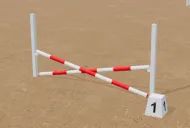
Hinderet kryss
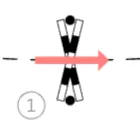
Hinderet Kryss finnes nå for konkurranse- og treningsprosjektene dine. De to kryssede bommene vises både i editoren og i 3D-visningen. Se Hindertyper og objekter på banen.
En tydeligere prosjektliste
Prosjektlisten og Prosjektutforskeren har nå en mer ensartet plassering av ikonene for handlinger. Handlingene for prosjekter er samlet i overskriftene, blant annet deling, og kommandoen for å legge til et prosjekt i et stevne finnes ved siden av de andre handlingene.
Knappene på verktøylinjen har nå samme høyde, den valgte visningen Utforsker / Klassisk forblir valgt, og et klikk hvor som helst lukker en åpen forhåndsvisning av et prosjekt. Endringene gjør listen enklere å navigere når du ordner prosjekter og stevner.
Obligatoriske oppdateringer med arbeidet ditt lagret før ny innlasting
Programmet må holdes oppdatert for at du skal få rettelser og kunne fortsette å bruke den gjeldende versjonen. Når en ny versjon er klar, viser programmet nå en dialogboks for obligatorisk oppdatering. Du må laste inn på nytt og oppdatere før du fortsetter, i stedet for å utsette oppdateringen på ubestemt tid.
Før knappen for ny innlasting blir aktiv, lagrer editoren arbeidet ditt lokalt. Det krever ingen internettforbindelse. Hvis lagringen mislykkes, kan du prøve igjen i dialogboksen før du laster inn på nytt. Åpne utkast til prosjektinnstillinger beholdes også ved ny innlasting, slik at oppdateringen ikke forkaster innstillinger du holdt på å redigere.
Feilrettinger
Begrenset bredden på lange titler og beskrivelser i liggende banetabeller. Teksten brytes nå, slik at tabellene for konkurranse og trening ikke blir for brede.
Rettet standardstørrelsen på objektet bil, som tidligere ble lagt til på ridebanen altfor stort.
Rettet et problem der en avbrutt registrering kunne etterlate en ny konto uten prøveperiode. Programmet prøver nå å aktivere prøveperioden på nytt etter midlertidige feil og kan gjenoppta en avbrutt aktivering etter ny innlasting når den samme kontoen er logget inn.
På denne siden
På denne siden
Største nyheter
Vi bruker informasjonskapsler!
Dette nettstedet bruker nødvendige informasjonskapsler for å fungere riktig og sporingskapsler for å forstå hvordan du bruker det. Sporingskapsler settes bare med ditt samtykke.
Valg for informasjonskapsler
Strengt nødvendige informasjonskapsler
Disse informasjonskapslene er nødvendige for at nettstedet vårt skal fungere riktig.
Analysekapsler
Disse informasjonskapslene hjelper oss med å analysere trafikken og bruken av nettstedet.
Markedsføringskapsler
Disse informasjonskapslene brukes til annonsering og målretting.
Funksjonskapsler
Disse informasjonskapslene gir utvidede funksjoner og personlig tilpasning.