Se sprangbanen din i 3D
3D-visningen viser det gjeldende prosjektet som en interaktiv scene – sprangbanen din i 3D. Du kan se på innridninger og tilhørende avstander, se banen ovenfra, kjøre et automatisk kamera eller eksportere en video.
Visningen har separate knapper for scenen og for videoopptak. Bruk Innstillinger for å endre hvordan 3D-scenen ser ut. Bruk Video for å velge kamera, angi starten og slutten av kameraets animasjon og velge utdataformat.
Hurtigstart
Åpne og naviger i visningen
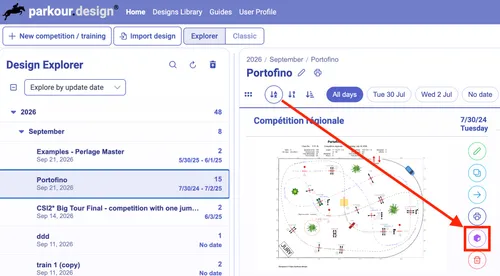
- Åpne et prosjekt og klikk på terningknappen, eller velg 3D-modell i menyen Prosjekt. Vent til scenen er lastet inn.
- Klikk i scenen. Musepekeren forsvinner, slik at du kan se deg rundt ved å flytte musen.
- Hold W nede for å bevege deg fremover. Bruk A, S og D for å bevege deg til venstre, bakover og til høyre. Ved fri flyvning holder du mellomromstasten nede for å stige opp over ridebanen og Ctrl for å synke.
- Trykk på G for å bytte mellom ridning med kretsende kamera, ridning fra rytterens perspektiv, gange på bakken og fri flyvning. Modusene med hest hoppes over når hesten ikke er tilgjengelig. Du kan også velge bevegelsesmodus i Innstillinger → Generelt → Styring.
- Trykk på Escape for å slippe musen når du vil bruke knappene. Hjelp, eller ?, viser de tilgjengelige kontrollene.
Begynn med profilen Standard. Hvis bevegelsen går tregt, åpner du Innstillinger, velger Ytelse og klikker på Lagre. Bruk Prosjektvisning for en fast visning ovenfra med større etiketter og mål.
Kjør en automatisk overflyvning
Kontroller at prosjektet har en sammenkoblet ridevei, og klikk deretter på Overflyvning eller trykk på F. Det første kameraet er Drone: det beveger seg rundt den skiftende posisjonen på rideveien og gir skiftende visninger av hindrene og omgivelsene.
Trykk på F igjen for å prøve Følg hesten, deretter Hele ridebanen i perspektiv og så Hele ridebanen ovenfra. Enda et trykk stopper sekvensen og går tilbake til visningen du startet fra. Hvis du har tatt opp din egen kamerabevegelse, spilles den av før stoppet.
Alle automatiske kameravisninger, også Følg hesten, fungerer uten hestemodellen. Uten internettforbindelse følger overflyvningen fortsatt rideveien; bare hesten vises ikke.
Når hesten er synlig, begynner den automatiske sekvensen med en kort pause stående før startlinjen; deretter traver hesten og går over i galopp før den passerer linjen. Innridningen bruker plassen som finnes på ridebanen, så den blir kortere når starten ligger nær gjerdet. Hesten galopperer langs rideveien og hopper hindrene. Synligheten styres av avmerkingsboksen Hest i Innstillinger → Generelt → Scene eller med H.
Under en overflyvning trykker du på mellomromstasten eller klikker på visningen for å sette på pause eller fortsette. Bruk fremdriftslinjen eller hindernumrene for å hoppe til et punkt på rideveien.
For kontroller for kamera og tid stopper du overflyvningen og åpner Video.
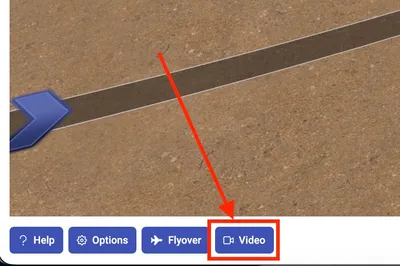
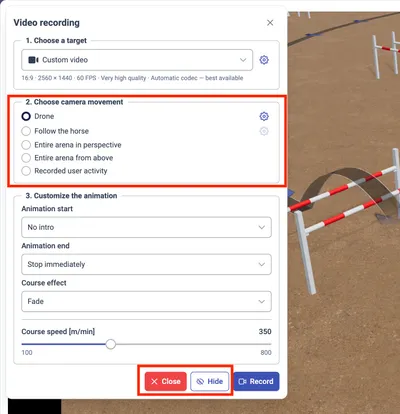
Da starter en forhåndsvisning som gjentas. Endre kamera- eller animasjonsinnstillingene for å starte forhåndsvisningen på nytt eller oppdatere den. Klikk på Skjul for å fjerne dialogboksen mens forhåndsvisningen fortsetter; klikk i scenen for å vise dialogboksen igjen. Lukk avslutter forhåndsvisningen.
Eksporter en video
- Åpne Innstillinger, velg en sceneprofil og klikk på Lagre.
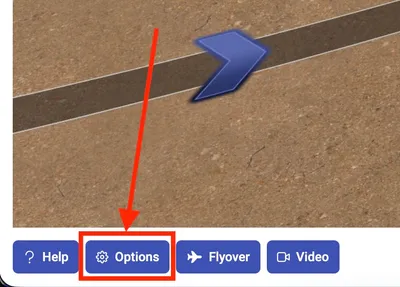 Begynn med Standard; bruk Ytelse hvis visningen går tregt.
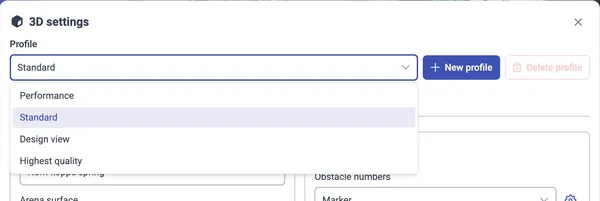
- Klikk på Video, eller trykk på V når det ikke kjører en overflyvning.
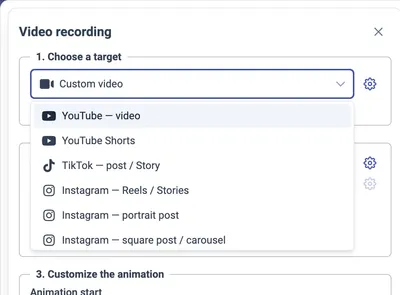
- Under Velg formål velger du en forhåndsinnstilling med ønsket bildeformat og ønsket oppløsning.
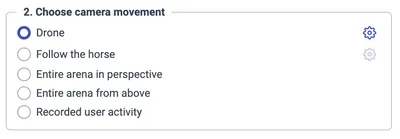
- Under Velg kamerabevegelse velger du Drone, Følg hesten, en fast visning av ridebanen eller en innspilt kamerarute.
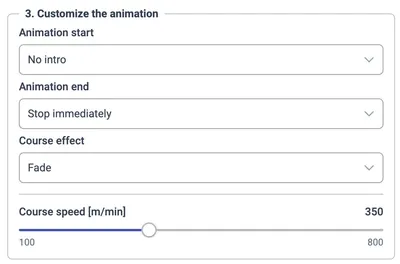
- Under Tilpass animasjonen velger du hvordan kameraet starter og slutter, rideveiseffekten og tempoet på rideveien.
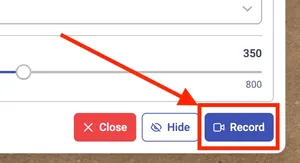
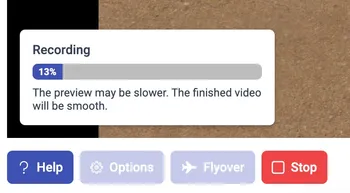
- Kontroller forhåndsvisningen og klikk deretter på Ta opp. Nettleseren laster ned filen når gjengivelsen og kodingen er ferdig.
Eksporten gjengir i oppløsningen som er valgt i Video. Eksporten kan gå tregere enn i sanntid, men den nedlastede filen har de valgte 30 eller 60 bildene per sekund. Størrelsen på nettleservinduet og forhåndsvisningens hastighet påvirker ikke den eksporterte oppløsningen eller avspillingshastigheten.
Ta opp en manuell kamerarute
Plasser kameraet ved ønsket startpunkt. Trykk på P, beveg deg og se deg rundt, og trykk deretter på P igjen.
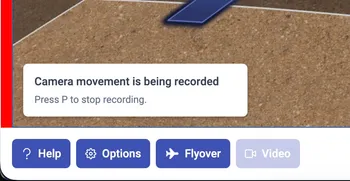
Dialogboksen Video åpnes med Innspilt brukeraktivitet valgt. Velg de andre videoinnstillingene og klikk på Ta opp. Hvis du rir under opptaket, beholdes også hestens bevegelse, gangart, sprang og gjenoppretting etter kollisjoner for avspilling og eksport.
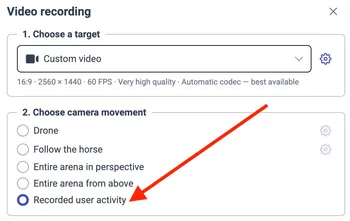
P tar opp kamerabevegelsen; det lager ikke en videofil. Ta opp eksporterer den innspilte bevegelsen. Opptaket beholdes til du lukker 3D-visningen eller erstatter det med et nytt opptak.
Åpne og forlat visningen
I editoren velger du Prosjekt → 3D-modell eller trykker på Command-S på macOS eller Windows-S i Windows.
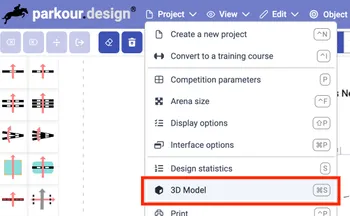
Du kan også åpne 3D-forhåndsvisningen av et prosjekt fra siden Dine prosjekter.
For best ytelse og stabilitet bør du bruke en stasjonær eller bærbar PC med et kraftig grafikkort. Når du starter 3D-simuleringen på en telefon eller et nettbrett, viser Parkour en advarsel før grafikkressursene reserveres. Mobile enheter kan kjøre animasjonen tregt, bli varme eller lukke nettleserfanen eller krasje. Velg Avbryt for å gå tilbake uten å åpne visningen, eller Kjør likevel hvis du godtar risikoen for en mindre stabil opplevelse.
En datamaskin med tastatur og mus gir deg tilgang til full navigasjon og kameraopptak. Visningen støtter også berøringsstyring, blant annet en virtuell joystick og kommandoknapper når de er slått på i innstillingene for brukergrensesnittet. Kompakte oppsett viser noen knapper i bunnteksten som ikoner, men det er ikke garantert at alt fungerer på en mobil enhet.
Når du klikker i scenen, fanges musen for navigasjon. Escape slipper den. Escape kan også avslutte nettleserens fullskjermmodus, stoppe en pågående overflyvning eller eksport eller lukke visningen når de aktive modusene er avsluttet. Bruk den synlige knappen Lukk når du vil være sikker på å lukke. Enter lukker også hovedvisningen.
Visningens innstillinger lagres når du lukker den. I Innstillinger bruker du Lagre for å beholde endringene eller Avbryt for å forkaste utkastet. En innspilt kamerarute er midlertidig: eksporter videoen før du lukker 3D-visningen.
Bevegelse og hurtigtaster
Velg en modus i Innstillinger → Generelt → Styring → Bevegelsesmodus, eller trykk på G for å bytte mellom ridning med kretsende kamera, ridning fra rytterens perspektiv, gange og fri flyvning. Ridemoduser som ikke er tilgjengelige, hoppes over. Når du bytter modus, kan kameraet flyttes til modusens startpunkt. Klikk i scenen for å fange musen; Escape slipper den. I hver modus kan du utforske fritt, uavhengig av rideveien, og ta opp bevegelsen din med P.
Fri flyvning
Fri flyvning lar deg bevege deg gjennom scenen uten å støte på objektene. Bruk den til å se på ridebanen ovenfra, passere gjennom et gjerde eller plassere kameraet før et manuelt opptak.
Fly over ridebanen for å få oversikt, og synk deretter ned for å se på et hinder eller en avstand. Musebevegelsen endrer retningen du ser og beveger deg i. Musehjulet endrer synsfeltet: en smalere vinkel får objektene til å se større ut, mens en bredere viser mer av scenen. Flytt kameraet for å endre selve utsiktspunktet.
| Kontroll | Handling |
|---|---|
| W / pil opp | Beveg deg fremover i retningen du ser. |
| S / pil ned | Beveg deg bakover. |
| A / venstre pil | Beveg deg sidelengs mot venstre. |
| D / høyre pil | Beveg deg sidelengs mot høyre. |
| Mus | Se deg rundt og velg bevegelsesretning mens pekeren er fanget. |
| Q / E | Snu til venstre eller høyre med tastaturet. |
| Mellomrom / Ctrl | Stig / synk. |
| Shift, holdt nede | Doble hastigheten midlertidig. |
| + / = og − | Øk eller senk navigasjonshastigheten i trinn på 5. |
| Musehjul | Gjør synsfeltet smalere eller bredere. |
Gå på bakken
Modusen Gå på bakken holder kameraet i bakkehøyde og slår på kollisjoner med scenens objekter. Bruk den til å vurdere hindrenes størrelse, se på en innridning eller gå en avstand fra en persons perspektiv. Du beveger deg fritt på ridebanen, og med mellomromstasten kan du hoppe.
| Kontroll | Handling |
|---|---|
| W / S eller pil opp/ned | Gå fremover eller bakover. |
| A / D eller venstre/høyre pil | Beveg deg sidelengs mot venstre eller høyre. |
| Mus / Q / E | Se deg rundt / snu til venstre eller høyre. |
| Mellomrom | Hopp. |
| Shift, holdt nede | Doble ganghastigheten midlertidig. |
| + / = og − | Øk eller senk navigasjonshastigheten i trinn på 5. |
| Musehjul | Gjør synsfeltet smalere eller bredere. |
Ridning med kretsende kamera
Denne modusen følger hesten utenfra, med både hest og rytter synlige. Bruk den til å følge linjen, svingene og sprangene dine når du rir på ridebanen. Flytt musen uten å holde inne noen knapp for å la kameraet kretse uavhengig av hestens retning. Musehjulet endrer kameraets avstand fra hesten.
Manuell ridning krever at du er logget inn, har en internettforbindelse og at hestemodellen er ferdig lastet inn. Hesten begynner i trav og går tilbake til trav etter et stopp. Styr under bevegelse, gå over i galopp for en raskere innridning, og utløs sprangene selv; hesten følger ikke rideveien automatisk. Kollisjoner og ridebanens grense begrenser bevegelsen, og en kollisjon under et sprang kan utløse en kort gjenopprettingsanimasjon.
| Kontroll | Handling |
|---|---|
| W / pil opp | Ri fremover. |
| S / pil ned | Rygg sakte. |
| A / D / Q / E | Styr til venstre eller høyre under bevegelse. |
| Mus | La kameraet kretse rundt hesten uten å holde inne noen knapp. |
| Musehjul | Flytt kameraet nærmere eller lenger bort fra hesten. |
| Mellomrom / venstre museknapp | Hopp mens du rir fremover. Første klikk fanger musen; de neste klikkene kan utløse et sprang. |
| Dobbeltklikk (bare i galopp) | Dobbeltklikk med venstre museknapp for å hoppe med en myk 360°-kamerarunde og gå tilbake til valgt vinkel, høyde og avstand ved landingen. |
| Shift / høyre museknapp | Bytt mellom trav og galopp mens du rir fremover. Trykk én gang for hvert bytte. |
| R | Sett hesten tilbake i startposisjonen. |
Ridning fra rytterens perspektiv
Denne modusen plasserer kameraet i salen for en rytters utsikt over ridebanen og hindrene. Bruk den til å oppleve en innridning og time sprangene dine fra hesteryggen. Musen styrer blikket ditt fra salen, og musehjulet endrer synsfeltet.
Modusen har de samme kravene, gangartene, kollisjonene og den manuelle timingen av sprang som ridning med kretsende kamera. Du må være logget inn, være koblet til internett og ha hestemodellen lastet inn. Shift bytter gangart i stedet for å doble hastigheten, og hurtigtastene for navigasjonshastighet angir ikke hestens hastighet.
| Kontroll | Handling |
|---|---|
| W / pil opp | Ri fremover; begynn i trav etter et stopp. |
| S / pil ned | Rygg sakte. |
| A / D / Q / E | Styr til venstre eller høyre under bevegelse. |
| Mus | Se deg rundt fra salen. |
| Musehjul | Gjør synsfeltet smalere eller bredere. |
| Mellomrom / venstre museknapp | Hopp mens du rir fremover. Første klikk fanger musen; de neste klikkene kan utløse et sprang. |
| Shift / høyre museknapp | Bytt mellom trav og galopp mens du rir fremover. Trykk én gang for hvert bytte. |
| R | Sett hesten tilbake i startposisjonen. |
Kommandoer i visningen
Disse hurtigtastene gjelder mens du styrer visningen. Når et innstillingsvindu er åpent, bruker du kontrollene i det; visningens hurtigtaster er da slått av, slik at tekst du skriver i feltene, ikke utløser kommandoer i scenen.
| Tast | Handling |
|---|---|
| ? | Vis eller skjul hjelpen. |
| O | Åpne Innstillinger. |
| G | Bytt mellom de fire manuelle bevegelsesmodusene; stopp en pågående overflyvning. Ridemoduser som ikke er tilgjengelige, hoppes over. |
| F | Start eller gå videre gjennom de automatiske kameravisningene, og stopp deretter. |
| V | Åpne Video når ingenting kjører; stopp en pågående overflyvning eller avslutt en pågående videoeksport. |
| P | Start eller stopp opptaket av manuell kamerabevegelse. Under en automatisk overflyvning stoppes den, og videoinnstillingene åpnes. |
| 0 (null) | Vis scenen i fullskjerm. Bruk Escape for å forlate fullskjerm. |
| Escape | Slipp musen eller forlat gjeldende modus; lukk visningen når ingenting kjører. |
| Enter | Lukk hovedvisningen. |
| 1 | Bytt rideveiens visning mellom Klassisk linje, Bånd med kanter og skjult. |
| 2 | Bytt animasjonen av rideveien mellom Av, Piler og Punkter. |
| 3 | Bytt rideveiens forløp mellom Gjennom hindrene og Over hindrene – sprangets bane. |
| 4 | Bytt tribunene mellom én til fem rader og av. |
| 5 | Vis eller skjul hindrenes mål. |
| 6 | Bytt hindernumrene mellom Markør, Etikett over hinderet og Ingen numre. |
| 7 | Slå skygger på eller av. |
| H | Vis eller skjul hesten ved fri flyvning og automatiske overflyvninger når modellen er tilgjengelig. |
| . / > | Flytt tiden på døgnet en halvtime frem. |
| , / < | Flytt tiden på døgnet en halvtime tilbake. |
Bunnteksten har knappene Hjelp, Innstillinger, Overflyvning, Video og Lukk. Under videoeksport erstattes Video av Stopp. Når kommandoknappene er slått på, finnes det ekstra ikoner for å bytte scenens innstillinger, bytte bevegelsesmodus og endre tiden på døgnet.
3D-innstillinger
Åpne Innstillinger, eller trykk på O.
Disse innstillingene styrer både scenen i sanntid og utseendet i eksportert video. Fanen Generelt inneholder scenens utseende, navigasjon og visning av rideveien. Avansert inneholder kontroller for gjengivelse og skygger. Informasjon viser opphavspersoner, lisenser og endringer for de inkluderte 3D-modellene.
De fleste endringer av utseendet vises umiddelbart. Tannhjulene åpner detaljerte innstillinger for funksjonen ved siden av. I de mindre vinduene overfører Bruk endringene til utkastet i hovedvinduet; avslutt med Lagre i hovedvinduet for å beholde hele settet. Avbryt forkaster utkastet. Endringer av gjengivelsesmotoren eller skyggekartets oppløsning trer i kraft etter at du har lagret og scenen automatisk er lastet inn på nytt; vinduet viser en melding når det er nødvendig.
Profiler
| Profil | Utgangspunkt |
|---|---|
| Standard | En balansert scene med kantutjevning, et skyggekart på 2048 piksler og to rader på tribunene. |
| Ytelse | En lettere scene uten kantutjevning, med et skyggekart på 1024 piksler, uten tribuner og biler og uten datamaskiner og personer i dommertårnet. |
| Prosjektvisning | En visning ovenfra med en tydelig klassisk rideveislinje, ingen animasjon, store svevende hindernumre og synlige mål. Nyttig for å lese oppsettet. |
| Høyeste kvalitet | Kantutjevning, høyere pikselgrense i visningen, et skyggekart på 4096 piksler, høy utjevning av skygger og fem rader på tribunene. |
Velg en profil, juster den og Lagre. Innebygde profiler kan beholde justeringene dine; Last inn standardverdier gjenoppretter de opprinnelige innstillingene for den valgte innebygde profilen.
For å ha flere utseender justerer du scenen, velger Ny profil, angir et unikt navn og oppretter profilen. Den nye profilen kopierer de gjeldende innstillingene dine. Lagre den før du bytter til en annen. Slett profil finnes for egne profiler og tilbakestiller valget til Standard; innebygde profiler kan ikke slettes.
Profilene lagrer visningens innstillinger i brukerinnstillingene dine. De lagrer ikke en innspilt kamerarute og fungerer ikke som forhåndsinnstillinger for videoformål.
Generelle innstillinger
Scene
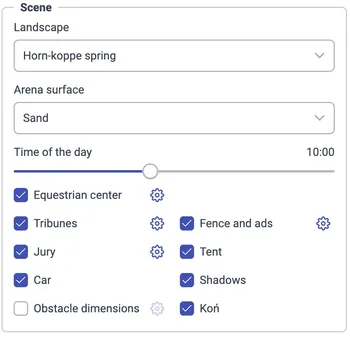
Landskap velger omgivelsene: Aarfontein dusk, Horn-koppe spring, Quarry eller Scythian tombs.
Ridebanens underlag velger Sand eller Gress som ridebanens utseende.
Avmerkingsboksen Hest viser eller skjuler hesten og rytteren ved fri flyvning og automatiske overflyvninger. Du må være logget inn og ha internettforbindelse for å bruke den.
Tid på døgnet endrer solens posisjon, lyset og skyggene i trinn på en halvtime. Bruk glidebryteren eller hurtigtastene komma og punktum. Landskapsbildet og den simulerte solen styres separat.
Ridesenter legger til en stall, paddocker, ganger og beplantning rundt ridebanen. Slå det på i Innstillinger → Generelt → Scene, og klikk deretter på tannhjulet for å angi omgivelsene. Stallen og paddockene plasseres automatisk langs ridebanens langsider.
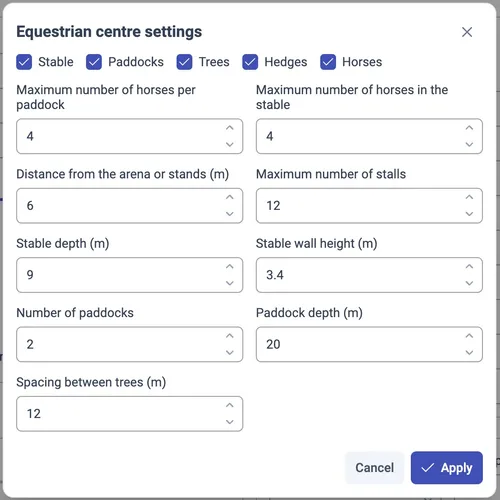
Med avmerkingsboksene velger du hvilke elementer som vises:
| Innstilling | Effekt |
|---|---|
| Stall | Viser eller skjuler stallbygningen. |
| Paddocker | Viser eller skjuler de inngjerdede gresspaddockene overfor stallen. |
| Trær | Viser eller skjuler trerekken langs siden av anlegget. |
| Hekker | Viser eller skjuler hekken langs sidegrensen, uavhengig av trærne. |
| Hester | Viser eller skjuler hestene i stallen og paddockene. Det er atskilt fra avmerkingsboksen Hest, som gjelder den ridde hesten og automatiske overflyvninger. |
Med de to grensene for hester styrer du hvor mange hester som kan vises i omgivelsene:
| Innstilling | Effekt |
|---|---|
| Største antall hester per paddock | Angir en øvre grense på 0–20 hester i hver paddock. Den tilgjengelige plassen kan redusere antallet, slik at hestene ikke overlapper hverandre eller gjerdene. |
| Største antall hester i stallen | Angir en øvre grense på 0–12 hester i hele stallen, med høyst én hest per boks. |
Antallet og plasseringen av hestene velges tilfeldig når omgivelsene bygges på nytt, så grensene garanterer ikke et nøyaktig antall. Angi 0 for å la området stå tomt. Hver grense er bare tilgjengelig når Hester og den tilsvarende avmerkingsboksen Stall eller Paddocker er slått på. Hestene i omgivelsene vises når hestemodellen er lastet inn.
De andre kontrollene justerer oppsettet. Alle avstander angis i meter.
| Innstilling | Effekt |
|---|---|
| Avstand fra ridebanen eller tribunene (m) | Angir avstanden til ridebanen, 3–30 m, når tribunene er skjult. Når tribunene er synlige, bestemmer dybden deres avstanden, slik at gangene rundt ligger utenfor dem. |
| Største antall bokser | Begrenser stallen til 2–12 bokser. Bygningen blir lengre når du legger til bokser, men antallet reduseres hvis det er plass til færre ved siden av ridebanen. |
| Stallens dybde (m) | Angir bygningens dybde, 6–16 m. |
| Stallveggens høyde (m) | Angir veggenes høyde, 3–5 m, i trinn på 0,1 m. Dette styrer veggene, ikke takets møne. |
| Antall paddocker | Deler den tilgjengelige siden i 1–4 paddocker. Flere paddocker gjør hver paddock smalere. |
| Paddockens dybde (m) | Angir hvor langt paddockene strekker seg fra ridebanen, 10–40 m. |
| Avstand mellom trærne (m) | Justerer avstanden mellom trærne, 8–24 m. Mindre verdier gir en tettere rekke; trærne fordeles jevnt langs den tilgjengelige grensen. |
Endringene vises i scenen mens du redigerer. Klikk på Bruk for å godta dem eller Avbryt for å gjenopprette anleggets tidligere innstillinger. Klikk deretter på Lagre i hoveddialogen Innstillinger for å beholde endringene.
Tribuner slår tribunene på eller av. Tannhjulet åpner Innstillinger for tribunen, der du kan angi én til fem rader, belegg fra 0 % til 100 % og setenes farge. Belegget styrer hvor mange plasser som har tilskuere; ved null belegg er setene der fortsatt. Flere rader og personer gjør scenen mer levende og krever mer gjengivelse.
Dommer slår dommertårnet på eller av. Med innstillingene kan du uavhengig vise Datamaskiner og Personer i bygningen.
Telt og Bil viser eller skjuler uavhengig av hverandre alle servicetelt og biler som er plassert i prosjektet. Fargen på teltduken og bilene hører til de enkelte objektene, ikke til 3D-profilen. Merk et servicetelt eller en bil i editoren og bruk Teltets farge eller Bilens farge i objektets innstillinger. Hvert plasserte objekt kan ha sin egen farge, og 3D-visningen bruker de lagrede fargene automatisk.
Gjerde og reklame styrer ridebanens gjerde og reklamebannerne.
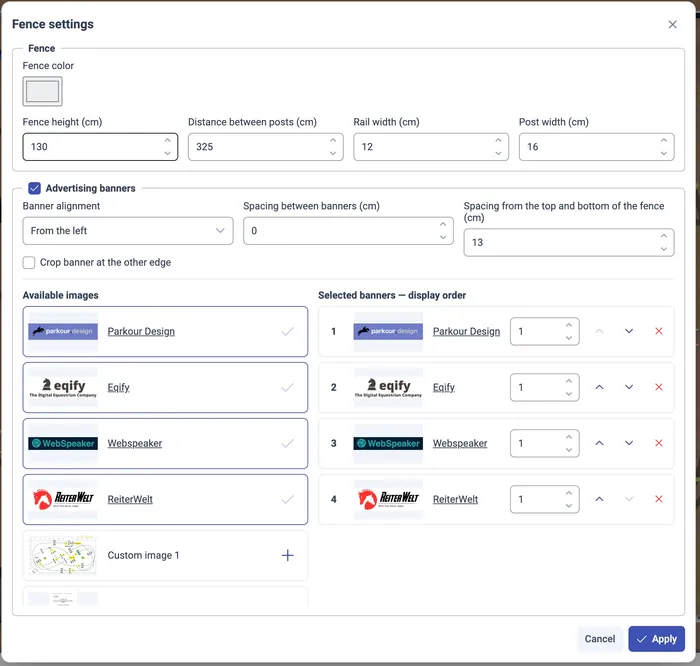
Innstillingene for gjerdet styrer gjerdet rundt ridebanen:
| Innstilling | Effekt |
|---|---|
| Gjerdets farge | Endrer fargen på gjerdets materiale. |
| Gjerdets høyde | Angir høyden i centimeter. |
| Avstand mellom stolpene | Angir avstanden mellom stolpene i centimeter. |
| Bredde på rekka | Endrer bredden på gjerdets rekker. |
| Stolpens bredde | Endrer stolpenes bredde; den må være minst like stor som bredden på rekka. |
Slå på Reklamebannere for å plassere grafikk langs gjerdet. Tilgjengelige bilder inneholder innebygd grafikk og bilder fra det opplastede bildebiblioteket ditt. Legg til bilder i Valgte bannere – visningsrekkefølge, og ordne dem med pilene. Angi Antall gjentakelser av bannerne for å gjenta et bilde etter hverandre, 1–100 ganger. Hvis du fjerner et banner fra listen, fjernes plasseringen, ikke kildebildet i biblioteket.
Bannernes justering plasserer rekken fra venstre, fra høyre eller fordeler den jevnt. Avstand mellom bannerne styrer det vannrette mellomrommet. Avstand fra gjerdets over- og underkant styrer de loddrette margene og dermed bannernes tilgjengelige høyde. Bildene beholder proporsjonene sine, så bredden avhenger også av høyden. Beskjær banneret ved den andre kanten lar det siste banneret bli beskåret slik at det passer til den gjenværende plassen.
Slå på Hindrenes mål for å vise målnotater for hindrene. Tannhjulet styrer:
- Fyllfarge og konturfarge for teksten.
- Konturtykkelse fra 0 % til 50 % for bedre kontrast mot scenen.
- Tekststørrelse fra 10 til 400 cm.
- Avstand fra hinderet fra 0 til 300 cm for å flytte notatene bort fra hinderet.
Disse kontrollene endrer notatenes utseende og plassering. Endre selve hinderet i editoren når du trenger andre mål.
Utseende
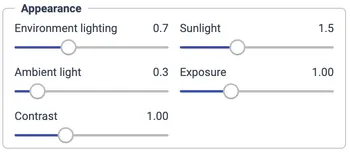
Kontrollene under Utseende justerer lyset:
| Innstilling | Effekt |
|---|---|
| Omgivelsesbelysning | Justerer hvor mye omgivelsene bidrar til materialer og refleksjoner. |
| Sollys | Justerer styrken på det rettede sollyset. |
| Omgivende lys | Legger til generell belysning, slik at overflater er synlige også utenfor direkte sollys. |
| Eksponering | Gjør hele bildet lysere eller mørkere. |
| Kontrast | Endrer forskjellen mellom lyse og mørke toner. |
| Skygger | Slår kastede skygger på eller av. Detaljerte skyggeinnstillinger finnes under Avansert. |
Endre én kontroll om gangen. Hvis skyggesiden av et hinder er vanskelig å se, øker du det omgivende lyset litt. Hvis hele scenen er for mørk, justerer du eksponeringen. Svært kraftig lys eller høy eksponering kan bleke ut lyse bommer og etiketter.
Ridevei
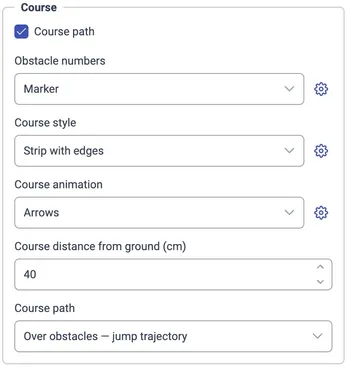
Avmerkingsboksen Rideveiens forløp viser eller skjuler den grunnleggende rideveien. Velg Klassisk linje for en smal farget linje eller Bånd med kanter for et bredere bånd med tydelige kanter.
Tannhjulet for den klassiske linjen styrer linjebredde fra 1 til 200 cm og separate farger for 1., 2. og 3. omgang. Tannhjulet for båndet styrer bredde fra 5 til 300 cm, båndets farge, kantens farge og gjennomsiktighet fra 0 % til 100 %. Null er ugjennomsiktig; 100 % gjør selve båndet gjennomsiktig.
Rideveiens avstand fra bakken angir rideveiens grunnhøyde fra 1 til 200 cm, felles for linjen, båndet og animasjonen. Hvis du hever den, kan rideveien bli lettere å se mot ridebanens underlag.
Nedtrekkslisten Rideveiens forløp styrer den loddrette formen:
- Gjennom hindrene holder rideveien i grunnhøyde gjennom hindrene.
- Over hindrene – sprangets bane løfter rideveien over hindrene for å illustrere sprangets bane.
Sprangets bane er en visuell forklaring av rideveien, ikke en forutsigelse av en bestemt hests sprang.
Animasjon av rideveien legger til Piler eller Punkter eller kan slås Av. Animasjonen er uavhengig av den grunnleggende rideveislinjen, så du kan vise bevegelse uten linjen eller båndet.
For Piler angir tannhjulet hastighet (0,1–20 m/s), pilenes bredde (5–300 cm), avstand (5–1000 cm) og en farge for hver av tre omganger. Tettere avstand gir en mer sammenhengende retningsmarkering; større avstand lar mer av scenen være fri.
For Punkter angir du hastighet (0,1–20 m/s), størrelse (5–300 %) og farger for omgangene. Animasjonens hastighet styrer de bevegelige symbolene, atskilt fra det automatiske kameraets tempo på rideveien i meter per minutt.
Velg Markør for et fysisk nummerskilt, Etikett over hinderet for en svevende etikett eller Ingen numre. Tannhjulet styrer markørens størrelse eller etikettens diameter fra 20 til 250 cm.
Markørene har separate farger for hver omgang. Svevende etiketter har separate farger for sirkel og tekst for hver omgang, slik at du kan velge sterk kontrast for en visning ovenfra. Større etiketter passer til en video av hele ridebanen; mindre markører gjør et nærbilde mindre rotete.
Styring
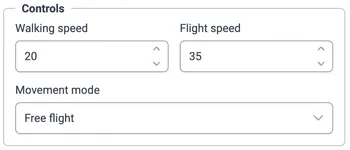
Bevegelsesmodus velger ridning med kretsende kamera, ridning fra rytterens perspektiv, gange eller fri flyvning. Ridemodusene krever at hestemodellen er tilgjengelig. Ganghastighet styrer gange og manuell fri flyvning; området er 5–100. Ridning bruker trav og galopp, som velges med Shift eller høyre museknapp. Flyhastighet har også området 5–100 og er flyinnstillingen som hurtigtastene for hastighet endrer under en overflyvning. For å angi lengden og tempoet på de automatiske kamerasekvensene i denne guiden bruker du videovinduets kontroller for tempo på rideveien, 100–800 m/min.
Avanserte gjengivelsesinnstillinger
Innstillingene i dette avsnittet finnes på fanen Innstillinger → Avansert. De styrer 3D-motoren i sanntid og gjengivelsen av scenen.
Gjengivelsesmotor
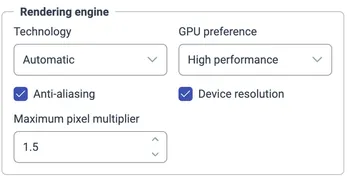
| Innstilling | Hva den gjør |
|---|---|
| Teknologi: Automatisk | Prøver WebGPU og kan bruke WebGL hvis WebGPU ikke kan startes. |
| Teknologi: WebGPU / WebGL | Velger uttrykkelig den gjengivelsesteknologien. Hvis den ikke er tilgjengelig, velger du Automatisk eller en annen støttet teknologi. |
| GPU-preferanse | Ber nettleseren om Høy ytelse eller Strømsparing. Det er en preferanse, ikke en garanti for en bestemt grafikkprosessor. |
| Kantutjevning | Jevner ut hakkete kanter i den gjengitte scenen. |
| Enhetens oppløsning | Lar visningen ta hensyn til skjermens pikseltetthet. |
| Største pikselmultiplikator | Begrenser multiplikatoren for pikseltetthet i visningen til mellom 1 og 3 i trinn på 0,25. Høyere verdier kan gi skarpere detaljer på tette skjermer, men øker gjengivelsen. Den gjelder når Enhetens oppløsning er slått på. |
Lagre endringene for å laste inn scenen på nytt. Videoeksporten bruker sin egen valgte bredde og høyde, så du trenger ikke øke pikselmultiplikatoren for å eksportere en video i høy oppløsning.
Innstillinger for skygger
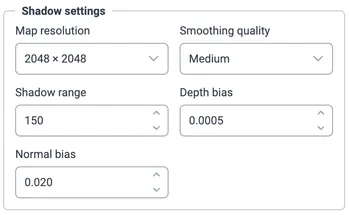
| Innstilling | Slik bruker du den |
|---|---|
| Kartets oppløsning | Velg 1024 × 1024, 2048 × 2048 eller 4096 × 4096. Høyere oppløsning kan bevare finere skyggedetaljer, men krever flere ressurser og at scenen lastes inn på nytt. |
| Utjevningskvalitet | Lav, Middels eller Høy styrer filtreringen av skyggenes kanter. Høyere innstillinger gir mykere kanter. |
| Skyggenes rekkevidde | Angir hvor langt det skyggelagte området strekker seg, fra 50 til 500. Større rekkevidde dekker et større område; mindre rekkevidde konsentrerer skyggedetaljene. |
| Dybdeforskyvning | En liten dybdeforskyvning som reduserer falske skyggemønstre på overflater. Område 0–0,01. For mye kan skille skyggen fra objektet. |
| Normalforskyvning | Forskyver skyggeberegningen langs overflatens retning for å redusere selvskygging. Område 0–0,1. For høye verdier kan forskyve skyggene rundt kantene. |
Begynn med profilens standardverdier. Endre forskyvningene i små trinn, bare når du ser uønskede skyggemønstre eller forskjøvne kanter, og kontroller resultatet fra mer enn én kameravinkel.
Videoopptak
Åpne Video, eller trykk på V når det ikke kjører en overflyvning. Kamera, animasjon i starten og slutten, rideveiseffekt, tempo på rideveien og alle eksportinnstillinger angis her.
Automatiske kameraer følger rideveien som er definert i prosjektet. Koble sammen hindrene i ønsket rekkefølge før du viser animasjonen av banen i 3D. Hvis det gjengitte prosjektet har flere omganger, spilles rideveiene deres av etter tur.
Når Video åpnes, starter forhåndsvisningen og gjentas uavbrutt. Hvis du bytter kamera, starter animasjonen på nytt.
Skjul lar forhåndsvisningen fortsette uten det overlappende opptaksvinduet, mens Lukk avslutter forhåndsvisningen og lukker vinduet. Ta opp starter alltid eksporten fra begynnelsen av den valgte sekvensen.
1. Velg formål
Et formål velger en forhåndsinnstilt kombinasjon av bildeformat, oppløsning, bildefrekvens, kodek og komprimeringskvalitet. Når du velger et formål, lastes ingenting opp til tjenesten som er nevnt.
| Formål | Standardmål | Bildefrekvens | Kodek / fil | Kvalitet |
|---|---|---|---|---|
| YouTube – video | 2560 × 1440, liggende 16:9 | 60 FPS | H.264 / MP4 | Svært høy |
| YouTube Shorts | 1080 × 1920, stående 9:16 | 60 FPS | H.264 / MP4 | Svært høy |
| TikTok – innlegg / Story | 1080 × 1920, stående 9:16 | 30 FPS | H.264 / MP4 | Høy |
| Instagram – Reels / Stories | 1080 × 1920, stående 9:16 | 30 FPS | H.264 / MP4 | Høy |
| Instagram – innlegg i stående format | 1080 × 1350, stående 4:5 | 30 FPS | H.264 / MP4 | Høy |
| Instagram – kvadratisk innlegg / karusell | 1080 × 1080, kvadratisk 1:1 | 30 FPS | H.264 / MP4 | Høy |
| Facebook Reels | 1080 × 1920, stående 9:16 | 30 FPS | H.264 / MP4 | Høy |
| Egen video | 2560 × 1440, liggende 16:9 | 60 FPS | Automatisk | Svært høy |
Oversikten under formålet viser de faktiske innstillingene som vil bli brukt. Åpne tannhjulet for å tilpasse dem. Hvert formål beholder de endrede innstillingene sine mens du bytter mellom formål. Last inn standardverdier gjenoppretter formålets opprinnelige verdier; Lagre godtar endringene, og Avbryt forkaster utkastet.
Bildeformat og oppløsning
Bildeformat velger bildets form: 16:9, 9:16, 4:5, 1:1 eller 4:3. Velg det før du vurderer komposisjonen i forhåndsvisningen. Et høyt bilde kan passe til et tett, bevegelig bilde, mens et bredt bilde gir en kombinasjon eller hele ridebanen mer plass i bredden.
Oppløsning tilbyr HD, Full HD, QHD og 4K UHD med 720, 1080, 1440 og 2160 piksler på den korte siden. Menyen viser bredde og høyde for det valgte formatet. For eksempel:
| Oppløsning | Liggende 16:9 | Stående 9:16 | Kvadratisk 1:1 |
|---|---|---|---|
| HD | 1280 × 720 | 720 × 1280 | 720 × 720 |
| Full HD | 1920 × 1080 | 1080 × 1920 | 1080 × 1080 |
| QHD | 2560 × 1440 | 1440 × 2560 | 1440 × 1440 |
| 4K UHD | 3840 × 2160 | 2160 × 3840 | 2160 × 2160 |
Høyere oppløsning bevarer flere detaljer i bommer, numre, tekst og bannere. Den øker også gjengivelsen og minnebruken. Eksportoppløsningen er uavhengig av visningens pikselmultiplikator og størrelsen på nettleservinduet.
Bildefrekvens og komprimering
30 FPS krever færre bilder å gjengi. 60 FPS gir mykere kamerabevegelser, men krever omtrent dobbelt så mange bilder for samme lengde.
Høy kvalitet og Svært høy kvalitet styrer komprimeringen. Svært høy kvalitet bevarer flere visuelle detaljer, vanligvis på bekostning av større filer. Ingen av mulighetene er et fast mål for filstørrelsen: kodek, oppløsning, lengde og scene påvirker alle resultatet.
Scenens kvalitet og videoens kvalitet er separate valg. Sceneprofilen Høyeste kvalitet forbedrer den gjengitte scenen, mens oppløsning og komprimering avgjør hvordan bildet lagres i videoen. En høyere eksportoppløsning legger ikke til tilskuere og forbedrer ikke et skyggekart med lav oppløsning.
Kodek og filformat
| Valg | Utdata | Slik fungerer valget |
|---|---|---|
| Automatisk kodek – beste tilgjengelige | MP4 eller WebM | Prøver HEVC, AV1, VP9 og deretter H.264 og velger en støttet koder med de ønskede innstillingene. |
| H.264 / AVC | MP4 | Ber uttrykkelig om H.264. Alle navngitte forhåndsinnstillinger for plattformer begynner med denne muligheten. |
| HEVC / H.265 | MP4 | Ber uttrykkelig om HEVC. |
| VP9 | WebM | Ber uttrykkelig om VP9. |
| AV1 | WebM | Ber uttrykkelig om AV1. |
En uttrykkelig valgt kodek må støttes av nettleseren i den valgte oppløsningen. Hvis opptaket mislykkes, prøv Automatisk eller en annen kodek og en lavere oppløsning. Automatisk valg kan gi forskjellige filtyper på forskjellige enheter. Hvis du trenger en MP4-fil, velger du uttrykkelig en av MP4-mulighetene.
2. Velg kamerabevegelse
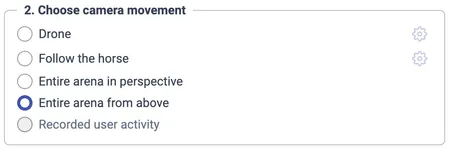
Drone
Drone følger den skiftende posisjonen på rideveien og kretser rundt den. Kamerahøyden blir værende på valgt nivå, mens avstanden varierer mykt, slik at kameraet beveger seg mot og bort fra rideveien. Det ser fremover langs rideveien og kan utvide visningen rundt kommende hinder.
Åpne tannhjulet ved siden av Drone for å justere:
| Innstilling | Område og standard | Slik endres bildet |
|---|---|---|
| Kamerahøyde [m] | 2–30 m; standard 6,9 m | Høyere verdier viser mer av oppsettet. Lavere verdier bringer hinder og omkringliggende objekter nærmere øyehøyde. |
| Avstand fra hesten [m] | 3–40 m; standard 11 m | Angir grunnavstanden fra den skiftende posisjonen på rideveien. Kameraet varierer avstanden under opptaket. Øk den for mer sammenheng. |
| Rotasjonshastighet [°/s] | 0–90; standard 25 | Styrer kretsingen rundt den skiftende posisjonen. Null fjerner den kontinuerlige kretsingen, men kameraet følger og dreier fortsatt med rideveien. Lavere verdier gir et roligere bilde. |
| Forsprang for målpunktet [m] | 0–15 m; standard 2,8 m | Angir hvor langt fremover langs rideveien kameraet ser. Større forsprang viser den kommende innridningen tidligere. |
| Automatisk innramming av hinder | På som standard | Øker kameraets avstand og utvider synsfeltet nær hinder, slik at spranget får mer plass i bildet. |
Begynn med standardverdiene, og senk deretter rotasjonshastigheten hvis endringene i blikkretning føles for livlige. For en stående video kan du prøve å øke avstanden eller høyden hvis et lengdehinder eller en kombinasjon kuttes i sidene.
Følg hesten
Følg hesten følger en skiftende posisjon langs den sammenkoblede rideveien, dreier med bevegelsesretningen og følger sprangets bane. Når hesten er slått på og lastet inn, vises den på den posisjonen. Kameraet fungerer også uten hestemodellen og uten internettforbindelse; bare hesten vises ikke. Høyde, avstand og vinkel styrer bildet. Bruk avmerkingsboksen Hest i Innstillinger eller H for å styre modellens synlighet.
| Innstilling | Område og standard | Slik endres bildet |
|---|---|---|
| Høyde over bakken [m] | 1–20 m; standard 3 m | Angir kameraets høyde over bakken. En lav visning fremhever innridningen; en høy visning viser linjen mellom hindrene. |
| Avstand fra hesten [m] | 1–30 m; standard 6 m | Angir den vannrette avstanden fra den skiftende posisjonen på rideveien. Større avstand viser mer av omgivelsene. |
| Vinkel i forhold til hesten [°] | −180° til 180°; standard 0° | Null følger rett bakfra. Rundt ±90° gir en visning fra siden; ±180° plasserer kameraet foran med blikket bakover. Positive og negative vinkler velger motsatte sider. |
Kamerahøyden er en forskyvning over den skiftende posisjonen på rideveien og stiger med sprangets bane, mens kameraet fortsatt er rettet mot posisjonen. Vinkelen er relativ til rideveiens retning, så en visning fra siden endrer retning når rideveien svinger.
Begge vinduene med kamerainnstillinger viser endringene umiddelbart. Lagre godtar dem, Avbryt går tilbake til de tidligere verdiene, og Last inn standardverdier gjenoppretter kameraets opprinnelige innstillinger.
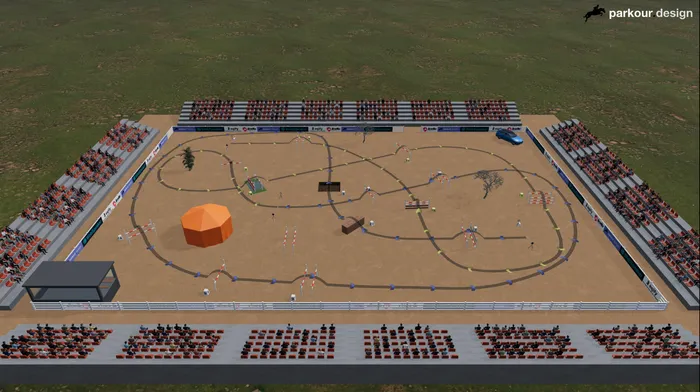
Hele ridebanen i perspektiv
Dette kameraet blir værende i en fast, hevet perspektivvisning og rammer inn ridebanen for den valgte videoformen. Kombiner det med Piksler eller Ton inn for å vise rideveien mens kameraet står stille.
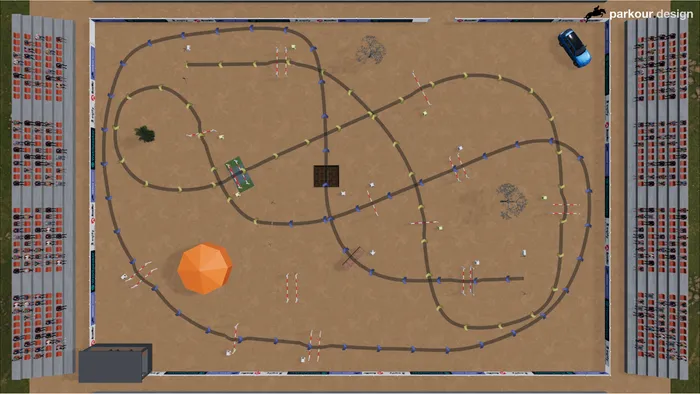
Hele ridebanen ovenfra
Dette kameraet blir værende rett over ridebanen. Det gir en klar oversikt over banens oppsett, særlig med synlige hindernumre og en rideveislinje med kontrast. Ridebanen tilpasses det valgte bildeformatet, så et stående og et liggende bilde kan vise forskjellig plass rundt den.
De to mulighetene for hele ridebanen bruker automatisk komponerte visninger. For å eksportere et bestemt utsiktspunkt som du plasserer selv, tar du det opp med P, også selv om kameraet står stille under opptaket.
Innspilt brukeraktivitet
Denne muligheten blir tilgjengelig når du har avsluttet et opptak med P. Den spiller av kameraets posisjon, blikkretning og endringer av synsfeltet med den opprinnelige timingen. Pauser i bevegelsen din blir pauser i avspillingen.
Opptaket lagrer kameraets bevegelse og hestens innspilte tilstand, blant annet synlighet, bevegelse, gangart, sprang og gjenoppretting etter kollisjoner. Lys og andre innstillinger for utseende tas fra innstillingene som er aktive når du gjengir; endringer av dem under opptaket lagres ikke som en redigerbar sekvens. Du kan altså øve med en lettere scene, stoppe opptaket, justere utseendet og eksportere med den samme kameraruten og den samme ritten. Hestemodellen må være tilgjengelig for at hesten skal synes i avspillingen.
Et nytt opptak erstatter det forrige. Når du lukker 3D-visningen, slettes den innspilte ruten. Glidebryteren for tempo på rideveien endrer ikke timingen av innspilt aktivitet; ta opp på nytt hvis du vil ha et annet tempo.
3. Tilpass animasjonen
Animasjonens start og slutt
Velgerne Animasjonens start og Animasjonens slutt under Tilpass animasjonen legger til kamerabevegelser før og etter det valgte banekameraet. De virker både i forhåndsvisningen og i den eksporterte videoen. En intro holder banen på det første bildet til åpningsbevegelsen er ferdig; en avslutning holder den ferdige rideveien synlig mens kameraet beveger seg til sluttposisjonen.
| Animasjonens start | Atferd |
|---|---|
| Ingen intro | Starter det valgte banekameraet og animasjonen av rideveien umiddelbart. |
| Fly inn ovenfra | Begynner med en visning ovenfra av hele ridebanen og flyr og dreier deretter mykt inn i startposisjonen til det valgte kameraet. |
| Fly inn over ridebanen | Starter bak tribunene, på forlengelsen bakover av det valgte kameraets rute og høyt nok til å passere over tribunene. Den fortsetter direkte inn i åpningsbevegelsen og dreier mykt fra flyretningen til det valgte kameraets startvinkel. |
| Animasjonens slutt | Atferd |
|---|---|
| Stopp umiddelbart | Slutter så snart det valgte banekameraet når det siste bildet. |
| Fly bort | Fortsetter i fire sekunder i retningen til kameraets siste bevegelse. Kameraet dreier i den retningen, vipper mykt mot himmelen og stiger nok til å passere over tribunene. |
| Fly til visning ovenfra | Beveger seg mykt til visningen ovenfra av ridebanen i løpet av fire sekunder og holder deretter den endelige visningen i to sekunder. |
Bevegelsene forlenger videoens samlede lengde. Bruk Ingen intro og Stopp umiddelbart når det ikke trengs ekstra kamerabevegelse.
Rideveiseffekter og tempo på rideveien
Rideveiseffekt i videovinduet styrer hvor mye av rideveien som vises under sekvensen:
| Effekt | Atferd |
|---|---|
| Hele rideveien synlig | Viser hele rideveien fra starten. |
| Piksler | Viser rideveien gradvis med en forkant i pikselstil. |
| Ton inn | Viser rideveien gradvis med en myk, tonende forkant. Den viste delen blir synlig bak den. |
Glidebryteren for tempo på rideveien går fra 100 til 800 m/min i trinn på 5 m/min og tar utgangspunkt i klassens tempo i prosjektet. Den styrer timingen av de automatiske banekameraene og hvor raskt rideveien vises. En ridevei på 350 m med 350 m/min tar for eksempel omtrent ett minutt; med 700 m/min tar den omtrent et halvt minutt. De faste kameraene for hele ridebanen bruker samme lengde. Innspilt brukeraktivitet beholder lengden på opptaket ditt.
Eksportforløp, stopp og nedlastinger
Etter Ta opp viser visningen Forbereder opptak, Tar opp og Lagrer videoen. Under eksporten styres kameraet av den valgte sekvensen, og scenens vanlige kontroller er slått av. La lagringen bli ferdig, slik at koderen kan avslutte filen.
Stopp, eller V, avslutter før tiden og laster ned bildene som er laget til da, forutsatt at minst ett bilde er tatt opp. Hvis du lukker hele 3D-visningen under eksporten, forkastes den ufullstendige eksporten, så bruk Stopp hvis du vil ha en kortere video.
Filnavnet inneholder stevnets navn og prosjektets tittel med filtypen MP4 eller WebM. Filen inneholder den gjengitte scenen og Parkour-logoen, men ikke visningens kontroller eller dialogbokser. Den har ikke lydspor.
For en rask test bruker du Full HD med 30 FPS. Øk oppløsning, bildefrekvens eller komprimeringskvalitet når du har kontrollert en kort eksport.
Løs vanlige problemer
Hesten eller ridemodusene er ikke tilgjengelige
Kontroller at du er logget inn og har en aktiv internettforbindelse, og vent til hestemodellen er lastet ned. Den lagres ikke for bruk offline, heller ikke med abonnementet Masters. De manuelle ridemodusene krever den innlastede modellen. Alle kameraer for overflyvning, også Følg hesten, fungerer uten den; bare hesten vises ikke. Se Arbeid offline om programmets begrensninger offline.
Scenen starter ikke, eller et landskap lastes ikke inn
Åpne Innstillinger → Avansert og prøv gjengivelsen Automatisk. Hvis du uttrykkelig har valgt WebGPU og det ikke er tilgjengelig, velger du Automatisk eller WebGL. Kontroller at maskinvareakselerasjon er slått på i nettleseren. Hvis et landskap ikke lastes inn, vises det forrige landskapet fortsatt, slik at du kan fortsette å arbeide eller velge et annet.
Bevegelsen går tregt
Bruk profilen Ytelse, færre rader på tribunene eller lavere belegg. Senk visningens pikselmultiplikator og skyggekartets oppløsning, eller slå av skyggene. Husk å lagre innstillinger som krever at scenen lastes inn på nytt. En lavere videooppløsning påvirker eksporten, mens visningens pikselmultiplikator påvirker den interaktive navigasjonen.
Overflyvningen følger ikke den planlagte rideveien
Gå tilbake til editoren og kontroller koblingene og rekkefølgen på hindrene. Automatiske visninger av banen krever en brukbar ridevei; å plassere hinder alene bestemmer ikke rekkefølgen. Bruk et opptak med P hvis du vil filme en runde som ikke følger rideveien.
Forhåndsvisningen går tregt under opptaket
Eksporten venter til hvert bilde er gjengitt og kodet. Eksporten kan derfor ta lengre tid enn lengden på den nedlastede videoen. For kortere ventetid senker du oppløsningen eller bildefrekvensen, forenkler scenen eller forkorter sekvensen.
Videoopptaket mislykkes, eller filen har ikke forventet format
Prøv kodek Automatisk, en annen kodek eller Full HD med 30 FPS. Tilgjengeligheten av kodere er atskilt fra støtten for 3D-grafikk. Automatisk kan gi MP4 eller WebM; velg uttrykkelig H.264 eller HEVC når du trenger MP4. La visningen være åpen til Lagrer videoen er ferdig, og kontroller deretter nettleserens nedlastinger.
Muligheten for innspilt kamera er ikke tilgjengelig
Stopp den automatiske overflyvningen, plasser kameraet, trykk på P, beveg deg og trykk på P igjen. En rød ramme og en melding om kamerabevegelse viser at opptaket er aktivt. Muligheten for avspilling blir tilgjengelig når du har stoppet. Hvis du har lukket 3D-visningen, er det midlertidige opptaket slettet, og du må ta opp på nytt.
Tastaturet flytter ikke kameraet
Lukk eller skjul innstillingsvinduet, gå tilbake til manuell visning og klikk i scenen for å fange musen. Sjekk under Hjelp hvilke kontroller som er slått på i brukergrensesnittet ditt. På berøringsskjermer bruker du den virtuelle joysticken og knappene i bunnteksten.