Bruk kontrollpanelet
Kontrollpanelet finnes til høyre i editoren. Bruk det til å gå gjennom banen, ordne objekter og redigere det merkede objektet uten å forlate visningen av ridebanen.
Det har to deler:
- Listepanelet øverst har faner for å administrere Bane, Objekter, Grupper, Prosjekter og Bilder.
- Objektpanelet nederst viser innstillingene for objektet som er merket på ridebanen. Det er skjult når ingen objekter er merket.
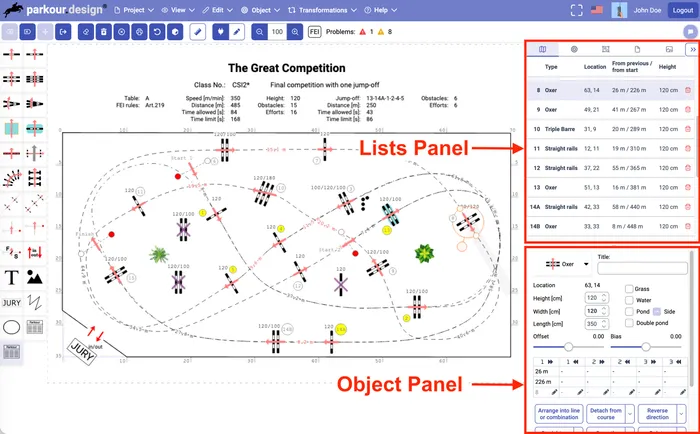
Listepanelet
Bruk fanene i listepanelet for å bytte mellom forskjellige deler av prosjektet:
- Bane viser hindrene som er koblet til rideveien, ordnet etter omgang og seksjon, sammen med de grunnleggende parameterne deres.
- Objekter viser objekter som ikke er koblet til rideveien. Du kan se i hvilken rekkefølge de tegnes, og endre rekkefølgen.
- Grupper viser gruppene av objekter i det gjeldende prosjektet.
- Prosjekter lar deg raskt bytte mellom prosjekter.
- Bilder inneholder innebygde og importerte bilder som du kan legge til i prosjektet.
Fanen Bane
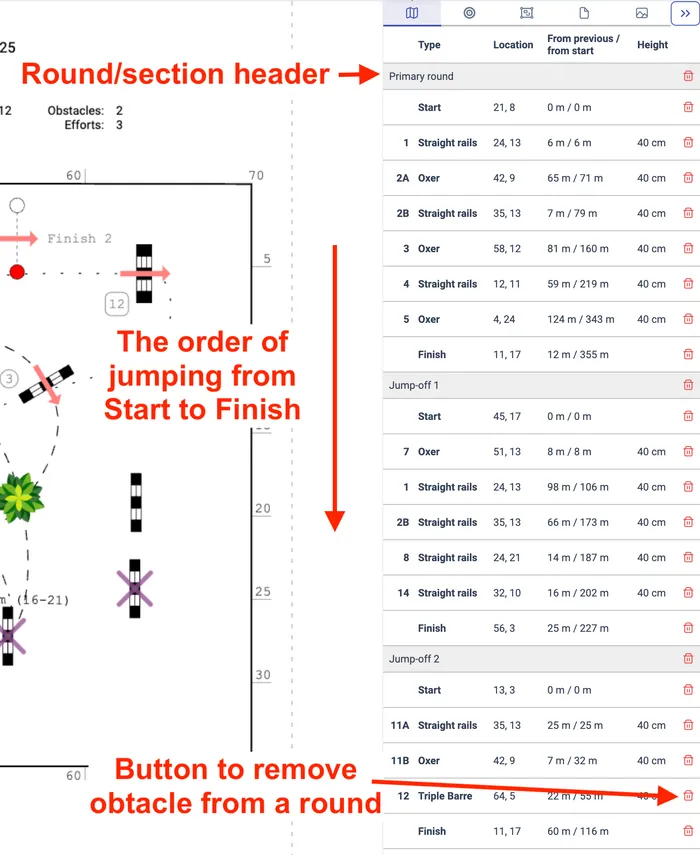
Fanen Bane viser alle hinder som er koblet til rideveien, det vil si bundet sammen av en ridevei. Oppføringene vises i hopperekkefølge, fra Start til Mål.
Hvis et hinder hoppes mer enn én gang, vises det på en egen rad for hver gang. Når du merker hinderet på ridebanen, merkes alle oppføringene for det i tabellen. Å merke en rad i tabellen virker den andre veien: det tilsvarende hinderet merkes på banetegningen.
Grå overskrifter skiller omgangene og seksjonene. Hver oppføring viser også plasseringen på ridebanen, avstanden fra det forrige hinderet og avstanden fra begynnelsen av omgangen eller seksjonen.
Fanen er særlig nyttig når du kontrollerer en kompleks bane der hinder brukes i flere omganger. Den gir en klar oversikt over hopperekkefølgen uten at du må følge hver ridevei på tegningen.
For å fjerne et hinder fra en bestemt omgang eller seksjon klikker du på det røde søppelbøtteikonet på raden. Da fjernes bare den forekomsten fra rideveien; hinderet blir værende i alle andre omganger eller seksjoner der det brukes.
Fanen Objekter
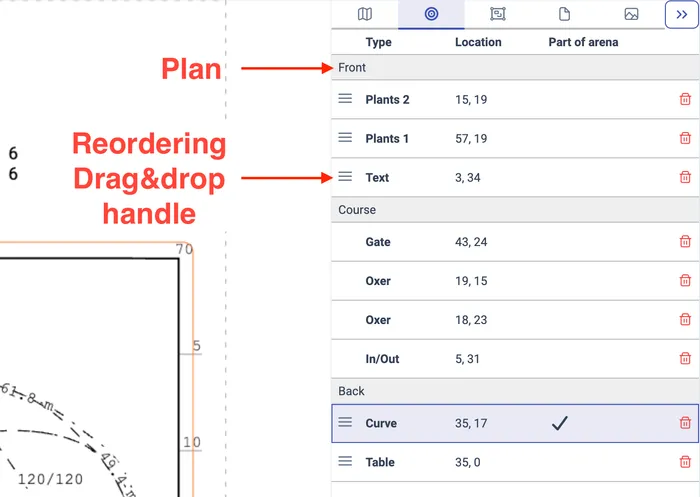
Fanen Objekter viser alle objekter som ikke er koblet til rideveien og derfor ikke vises på fanen Bane. Objektene er fordelt på tre tegneplan:
- Forgrunn inneholder objekter foran rideveien.
- Bane inneholder objekter i samme plan som rideveien, men ikke på den, for eksempel markeringer for Inn/ut eller ubrukte hinder.
- Bakgrunn inneholder objekter bak rideveien.
Rekkefølgen i hver liste styrer hvordan objektene overlapper hverandre på banetegningen. Objekter høyere oppe i listen tegnes oppå objekter lenger nede.
For å endre tegnerekkefølgen drar du objektene opp eller ned innenfor planet Forgrunn eller Bakgrunn eller mellom dem. Du kan gjøre den samme justeringen med knappene Tegneplan og Lag i objektpanelet.
Kolonnen Del av ridebanen viser objekter som er låst som en del av ridebanen. De fungerer som bakgrunn: du kan ikke merke eller flytte dem direkte på banetegningen. For å arbeide med et slikt objekt merker du det på fanen Objekter.
For å fjerne et objekt fra prosjektet klikker du på søppelbøtteikonet på raden.
Fanen Grupper
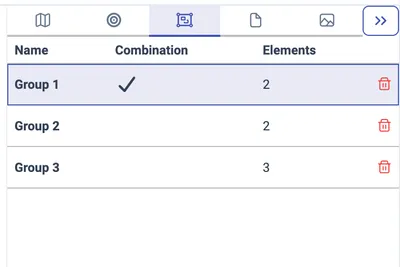
Fanen Grupper viser alle grupper av objekter i det gjeldende prosjektet.
Kolonnen Kombinasjon viser hvilke grupper som utgjør kombinasjoner. Det avgjøres automatisk ut fra hvordan hindrene i hver gruppe er plassert.
For å slette en gruppe og alle objektene i den klikker du på søppelbøtteikonet på raden.
Fanen Prosjekter
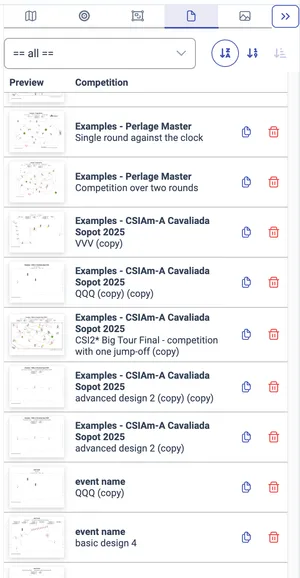
Fanen Prosjekter gir deg tilgang til prosjektene dine uten å forlate editoren. Den fungerer omtrent som listen på siden Dine prosjekter.
Bruk nedtrekkslisten for å velge et stevne og vise prosjektene i det. Hold musen over et miniatyrbilde for å se en større forhåndsvisning. Det åpne prosjektet er markert, og med de to ikonene ved siden av hvert prosjekt kan du klone eller slette det.
Klikk på en rad for å åpne prosjektet i editoren. Listen forblir åpen og beholder valget sitt, så det er enkelt å gå gjennom flere prosjekter etter hverandre.
Fanen Bilder
Fanen Bilder inneholder de innebygde bildene og bildene du har importert. Herfra kan du legge dem til i det gjeldende prosjektet og administrere bildesamlingen din. Detaljerte instruksjoner finner du i Arbeid med bilder.