Visningsinnstillinger
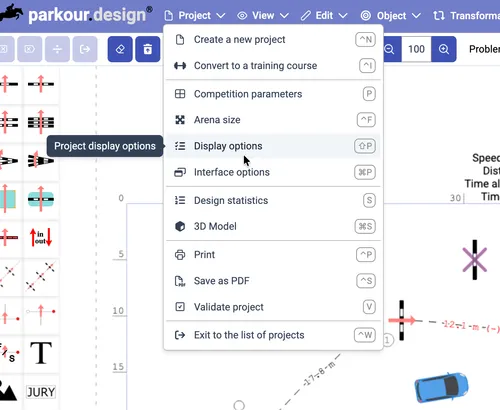
Bruk Visningsinnstillinger for å tilpasse hvordan prosjektet vises i editoren. Velg kommandoen Visningsinnstillinger i menyen Prosjekt, eller trykk på standard hurtigtast Shift-P.
Lagre innstillinger
Alle endringer av standardinnstillingene i Visningsinnstillinger lagres sammen med prosjektet og gjelder bare det prosjektet.
For å lagre de gjeldende innstillingene som ditt standardsett for alle nye prosjekter bruker du menyen nederst til venstre i dialogboksen – trykk på pilen for å vise flere kommandoer, og velg Lagre gjeldende innstillinger i profilen min. Fra da av opprettes nye prosjekter med de lagrede innstillingene.
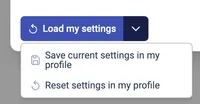
Hvis du vil bruke de lagrede innstillingene i et eksisterende prosjekt, åpner du prosjektet og visningsinnstillingene og bruker knappen Last inn innstillingene mine. De lagrede innstillingene lastes inn og brukes på det gjeldende prosjektet.
Hvis du vil tilbakestille de lagrede innstillingene til programmets standardsett, viser du menyen ovenfor og trykker på Tilbakestill innstillingene i profilen min. Da tilbakestilles de lagrede innstillingene dine til standard. Du kan deretter bruke standardinnstillingene på prosjektet med knappen Last inn innstillingene mine.
Generelle innstillinger
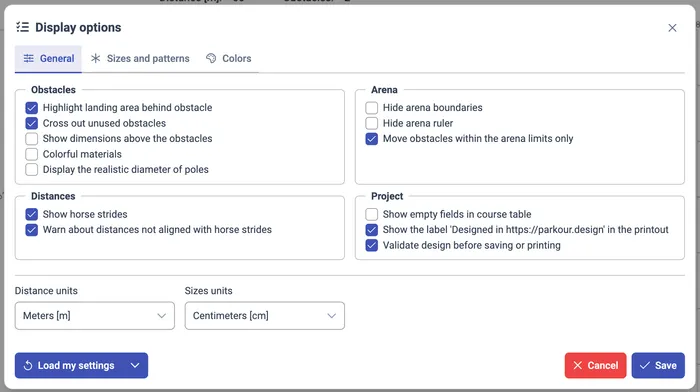
Hinder
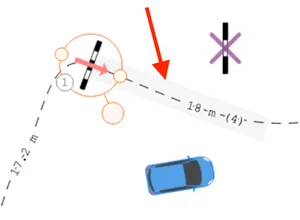
Fremhev landingsområdet bak hinderet
Når innstillingen er slått på, fremheves området bak det valgte hinderet. Da kan du se eventuelle kollisjoner med objekter på ridebanen når hesten lander etter hinderet. Standard – slått på.
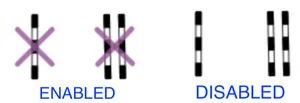
Stryk over ubrukte hinder
Når innstillingen er slått på, strykes hinder som er på ridebanen, men ikke er med i banen, over med et lilla kryss. Slå av innstillingen for å fjerne krysset. Standard – slått på.
Vis mål over hindrene
Når innstillingen er slått på, vises hindrenes mål over hindersymbolet. Standard – slått av.
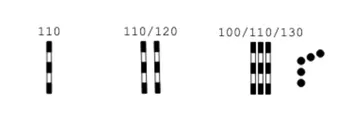
Målene betyr følgende:
- Én verdi (for eksempel 110): hinderets høyde for rettoppstående hinder
- To verdier (for eksempel 110/120): hinderets høyde / bredde for oksere og trippelbarer
- Tre verdier (for eksempel 110/120/130): hinderets høyde / største høyde / bredde for oksere og trippelbarer der hinderets siste bom er hevet i materialeditoren
Fargerike materialer
Når innstillingen er slått på, vises hindermaterialer som er definert i materialeditoren, i farger, ellers vises de i svart-hvitt. Standard – slått av.
Vis bommenes reelle diameter
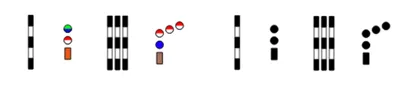
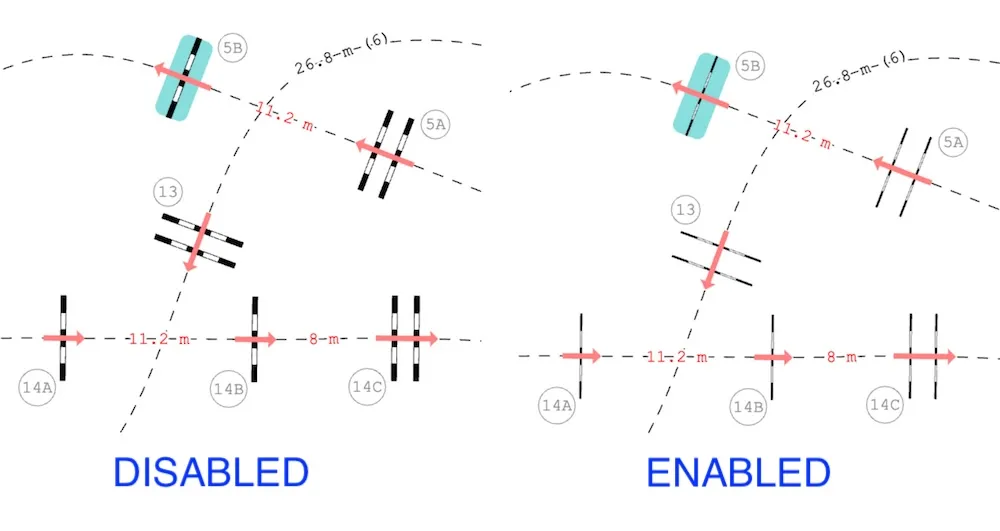
Bommene i hindrene antas å ha en diameter på 10 cm. Den verdien brukes alltid ved beregning av avstander og bredder. På tegningen ville slike bommer gi uforholdsmessig tynne hinder (som nåler), så som standard tegnes de som om diameteren var 30 cm. Det kan gi små unøyaktigheter når du måler avstander manuelt med målebåndet.
Når innstillingen er slått på, vises bommene med den reelle diameteren på 10 cm i stedet for 30 cm. Standard – slått av.
Avstander
Vis galoppsprang
Når innstillingen er slått på, vises antall galoppsprang ved siden av avstanden mellom hindrene. Standard – slått på.
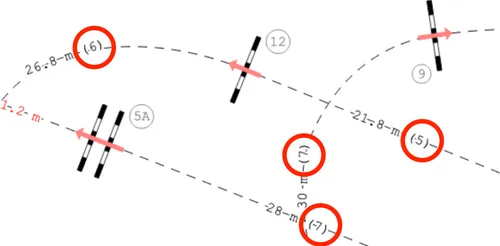
Antall galoppsprang beregnes ut fra klasseparameterne:
- Lengde på avsprang før et hinder
- Lengde på landing etter et hinder
- Minste galoppsprangslengde
- Største galoppsprangslengde
Hvis antall galoppsprang ikke stemmer med erfaringen din, eller hvis du tegner for hester som ikke er standard, for eksempel ponnier, justerer du først disse parameterne. Da beregnes et mer passende antall galoppsprang for avstandene mellom hindrene.
Advar om avstander som ikke passer med galoppsprangene
Når innstillingen er slått på, tegnes avstanden mellom hindrene i rødt, og det legges til en advarsel i kontrollen av banen når programmet oppdager at hesten etter de angitte klasseparameterne ikke kan ri avstanden. Se beskrivelsen av Vis galoppsprang ovenfor for listen over parametere som påvirker vurderingen.
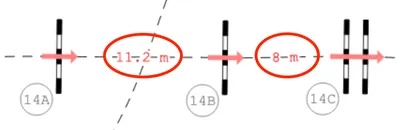
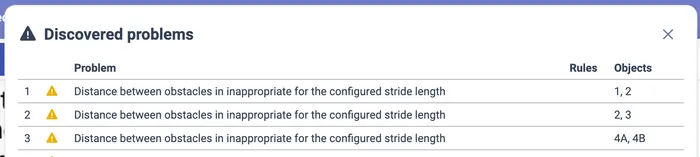
Hvis du får advarsler for avstander som hesten etter din mening burde kunne ri, justerer du de nevnte parameterne i Klasseparametere slik at de passer til situasjonen din.
Ridebane
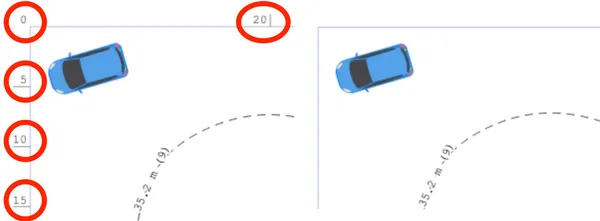
Skjul ridebanens grenser
Når innstillingen er slått på, vises ikke rektangelet som viser ridebanens grenser etter ridebanens størrelse. Standard – slått av.
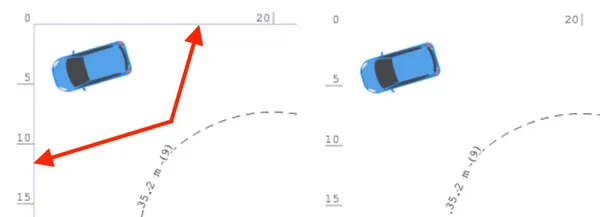
Skjul ridebanens linjal
Når innstillingen er slått på, vises ikke markeringene som viser ridebanens størrelse. Standard – slått av.
Flytt hinder bare innenfor ridebanens grenser
Når innstillingen er slått på, kan hinder ikke plasseres utenfor ridebanens rektangel når du flytter dem. Slå av innstillingen hvis det er upraktisk. Standard – slått på.
Prosjekt
Vis tomme felt i banetabellen
Når innstillingen er slått på, viser tabellen med banens opplysninger også tomme felt, ellers skjules de. Standard – slått av.

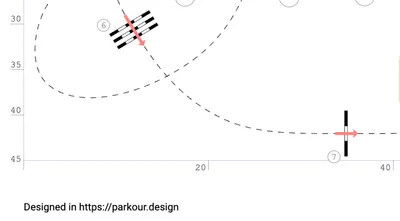
Vis merkingen ‘Designed in https://parkour.design’ på utskriften
Når innstillingen er slått på, legges det til en merking med opphav under ridebanen i hvert prosjekt på utskrifter og PDF-er. Standard – slått på. Du kan bare slå av innstillingen hvis du har abonnementet Masters.
Kontroller prosjektet før det lagres eller skrives ut
Når innstillingen er slått på, varsler programmet deg før hvert forsøk på å skrive ut eller lagre prosjektet som PDF hvis kontrollen har funnet feil eller advarsler. Standard – slått på.
Enheter
Enheter for avstander / enheter for mål
Du kan velge enheter separat for avstander og for mål. Mer informasjon finner du på siden Arbeid med meter eller fot.
Innstillinger for størrelser og mønstre
På denne fanen velger du stil for forskjellige grafiske elementer i prosjektet.
Skriftstørrelser
Skriftstørrelsene angis i prosent av standardstørrelsen. Øk tallet for større tekst, og senk det for mindre.

| Hindernumre [%] | Hindrenes numre/etiketter på banen | 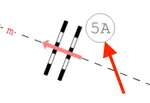 |
| Tabell [%] | Tabellen med banens parametere | 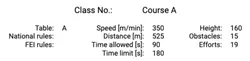 |
| Avstander [%] | Avstander mellom hinder | 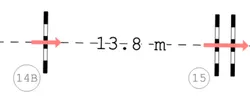 |
| Ridebanens linjal [%] | Markeringer for ridebanens størrelse | 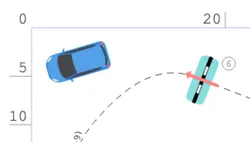 |
| Annet [%] | Start, mål, hindrenes navn og annet | 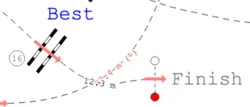 |
Ridevei

| Mønster i 1. omgang | Mønster for rideveien i grunnomgangen eller 1. fase | 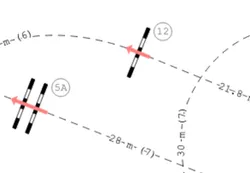 |
| Mønster i 2. omgang | Mønster for rideveien i 2. omgang, omhoppingen eller 2. fase | 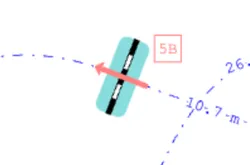 |
| Mønster i 3. omgang | Mønster for rideveien i 2. omhopping eller 1. omhopping etter 2. omgang eller fase | 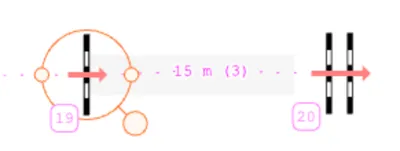 |
| Mønster utenfor omgangene | Mønster for rideveien i seksjoner som ikke er koblet til noen omgang | 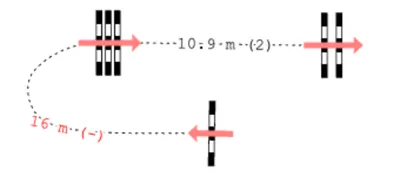 |
| Bredde [piksler] | Linjebredde for alle rideveier | 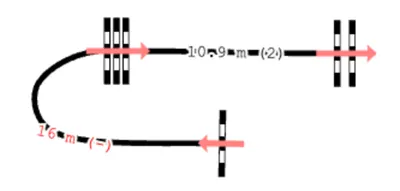 |
Avstander

Avstanden mellom hindrene vises bare på rideveien hvis den ligger innenfor området som angis her (mellom minste og største verdi). Som standard vises alle avstander hvis det er nok plass (minimum null og maksimum uendelig).
Annet

| Avrunding av ridebanens ramme | Avrunding av hjørnene på rektangelet som viser ridebanens grenser | 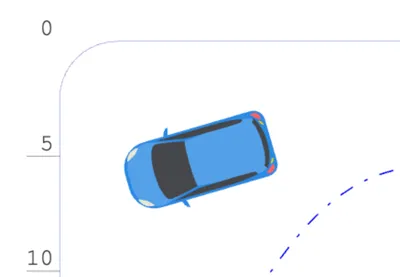 |
| Papirarkets marger [cm] | Margene mellom prosjektets innhold og kantene på utskriftssiden. Margen vises som avstanden til det ytterste stiplede rektangelet som viser papirarket. | 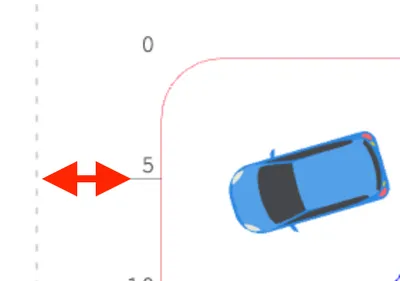 |
| Linjebredde [piksler] | Linjebredde for hinderdeler, nummersymboler, ridebanens grenser, overstrykninger av hinder m.m. | 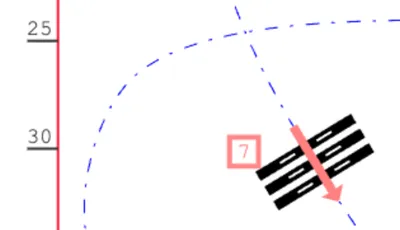 |
| Målebåndets bredde [piksler] | Linjebredde for målebåndet | 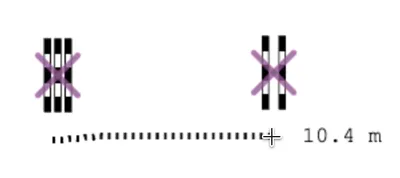 |
| Målebåndets mønster | Linjemønster for målebåndet | 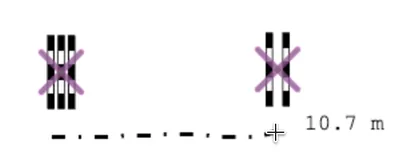 |
| Rutenettets størrelse [m] | Avstand mellom linjene i rutenettet (slås på i menyen Vis→Vis rutenettet) | 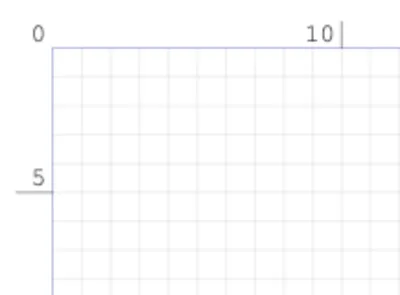 |
Innstillinger for farger
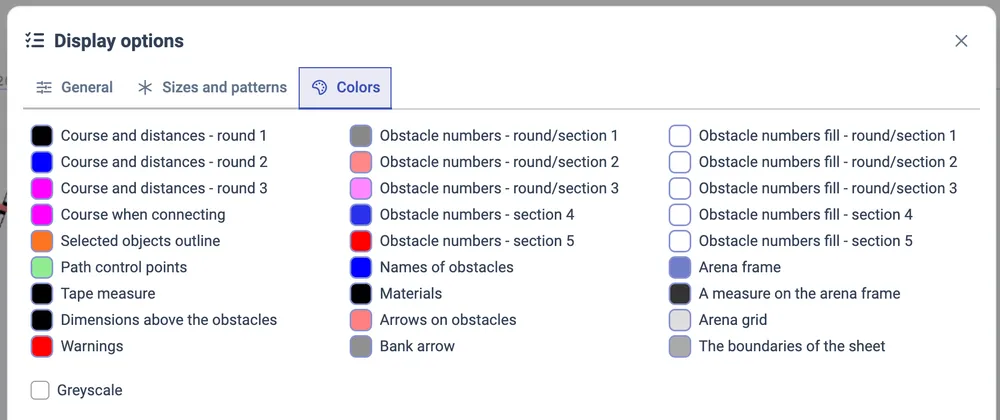
| Ridevei og avstander – 1., 2., 3. omgang | Fargen på rideveiens linje og på avstandene mellom hindrene som vises på linjen, i forskjellige omganger. |
| Rideveien ved sammenkobling | Fargen på rideveiens linje når du kobler sammen hinder med tastaturet. |
| Omriss av merkede objekter | Fargen på sirkelen eller rektangelet rundt de merkede objektene. |
| Rideveiens kontrollpunkter | Fargen på sirklene som brukes til å dra i rideveien når du former rideveien. |
| Målebånd | Fargen på verktøyet målebånd. |
| Mål over hindrene | Fargen på målene som vises over hindrene (se avsnittet ovenfor Generelt / Hinder / Vis mål over hindrene). |
| Advarsler | Fargen på avstander og galoppsprang på rideveien når de ikke passer til hestens område av galoppsprang. |
| Hindernumre – omgang/seksjon 1, 2, 3 eller seksjon 4, 5 | Fargen på linje og tekst for hindernumre i forskjellige omganger (konkurranse) eller forskjellige seksjoner (trening). Hvis en trening har mer enn fem seksjoner, gjentas fargene. |
| Hindrenes navn | Fargen på navnet brukeren har gitt et hinder i objektpanelet. |
| Materialer | Fargen på materialene på tegningen når fargerike materialer er slått av. |
| Piler på hindrene | Fargen på pilene som vises på hinder som er koblet til rideveien. |
| Pil på bankett | Fargen på pilen som vises på en bankett. |
| Hindernumre, fyll – omgang/seksjon 1, 2, 3 eller seksjon 4, 5 | Fargen på det indre (fyllet) av hindernumrene i forskjellige omganger (konkurranse) eller forskjellige seksjoner (trening). Hvis en trening har mer enn fem seksjoner, gjentas fargene. |
| Ridebanens ramme | Fargen på rektangelet som viser ridebanens grenser. |
| Skala på ridebanens ramme | Fargen på linjalens markeringer på ridebanens grense. |
| Ridebanens rutenett | Fargen på linjene i rutenettet når rutenettet er slått på. |
| Arkets grenser | Fargen på det stiplede ytre rektangelet som avgrenser utskriftssiden. |
Du kan fjerne fargene i editoren og arbeide i svart-hvitt/gråtoner ved å merke av for Gråtoner