Klasseparametere: bedømmelse, tempo og maksimaltid
Klasseparameterne er de viktige innstillingene som styrer hvordan automatiseringen av banebyggingen fungerer: beregninger av avstander og tider, kontrollen av banen og til en viss grad hvordan editoren fungerer. Her velger du blant annet bedømmelse (for eksempel bedømmelse A), tempo og maksimaltid.
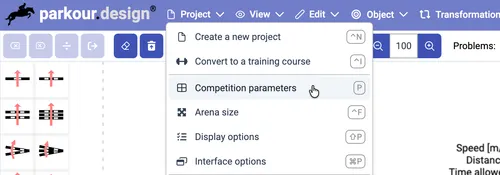
Da du opprettet prosjektet, valgte du allerede grunninnstillingene: Forbund, Nivå og Reglement. Disse valgene fyller ut klassens standardparametere. Når du skal angi eller rette parametere som hindrenes høyder, bredder og andre detaljerte innstillinger for banen, velger du kommandoen Klasseparametere i menyen Prosjekt eller trykker på standard hurtigtast P.
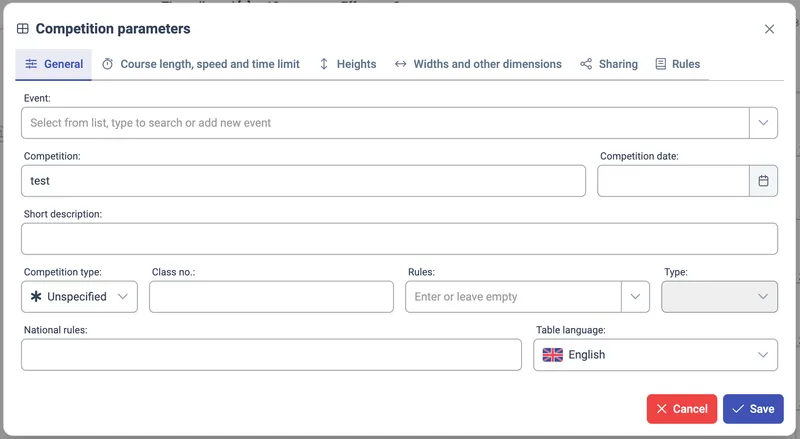
Generelt
Stevne
Stevne samler flere klasser og prosjektene deres. Les om hvordan de henger sammen, på siden Stevner og prosjekter.
For å velge et eksisterende stevne begynner du å skrive en del av navnet eller klikker på pilen for å vise en liste over eksisterende stevner. Klikk på et av stevnene for å velge det. Du kan også skrive et nytt navn som ikke finnes ennå. Når du lagrer parameterne, opprettes det nye stevnet.
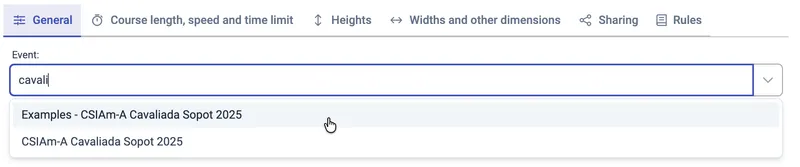
Du kan også la stevnet stå tomt. Da blir prosjektet selvstendig og hører ikke til noe stevne.
Klasse
Klasse er klassens og prosjektets hovednavn eller tittel.
Klassens dato
Klassens dato er dagen da klassen for dette prosjektet skal ris.
Kort beskrivelse
Kort beskrivelse er et felt der du kan skrive ekstra notater om klassen.
Forbund
Forbund angir hvilket reglement klassen ris etter, for eksempel FEI, USEF, … Den fullstendige listen over støttede forbund finnes på siden om kontroll.
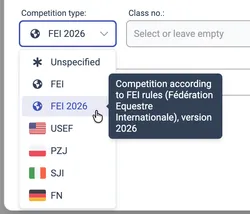
Listene i de neste feltene, Nivå og Reglement, avhenger av det valgte forbundet. Hvis du tegner for et forbund som ikke finnes i listen, velger du Ikke angitt. Da kan du skrive fri tekst i de andre feltene, men programmet kjenner ikke de spesifikke parameterne for banen som du trenger. Du må da angi alle parametere manuelt på de andre fanene i dialogboksen.
Nivå
Nivå inneholder en liste over nivåene som finnes for det valgte forbundet. Hvert nivå har sine egne regler og grenser for hindrenes høyder, bredder, antall av bestemte hinder eller sprang, banelengde og annet.
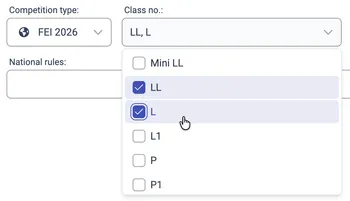
Du kan velge mer enn ett nivå hvis prosjektet ditt passer for alle. Programmet slår automatisk av valg av nivåer som grunnleggende ikke passer sammen med nivåene som allerede er valgt. Reglene og grensene for de valgte nivåene slås sammen til et felles sett ut fra de strengeste verdiene. Du kan også angi separate høyder for hvert valgte nivå.
Hvis du vil bruke andre nivåer enn dem som finnes, lar du Nivå stå tomt og skriver nivåets navn i andre felt, for eksempel Kort beskrivelse eller Klasse. Angi deretter klassens parametere manuelt. Du kan også velge Ikke angitt som Forbund og deretter angi Nivå manuelt som fri tekst.
Reglement
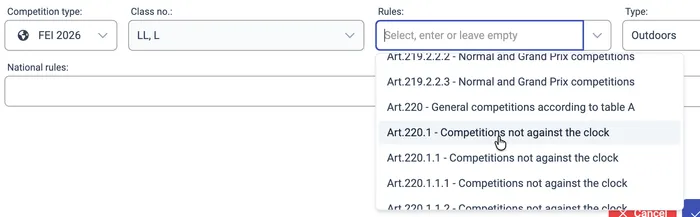
Reglement velger en bestemt artikkel eller paragraf i forbundets reglement ut fra det valgte forbundet. Valget påvirker hvordan kontrollen av prosjektet fungerer, fordi detaljene i reglene er programmert i programmet.
Type
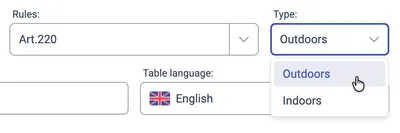
Type kan være Utendørs eller Innendørs og kan påvirke reglene og grensene som Nivå bestemmer.
Nasjonalt reglement
Nasjonalt reglement er et valgfritt felt der du kan legge til andre regler som er viktige for klassen. Det er et informasjonsfelt som vises i banetabellen i prosjektet.
Banetabellens språk
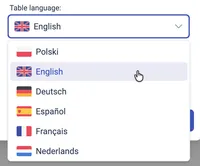
Banetabellens språk bestemmer hvilket språk tabellen vises på i prosjektet. Du kan velge det uavhengig av programmets språk. Slik kan du tegne baner for stevner i forskjellige land uten å bytte språket du arbeider på.

Banelengde, tempo og tider
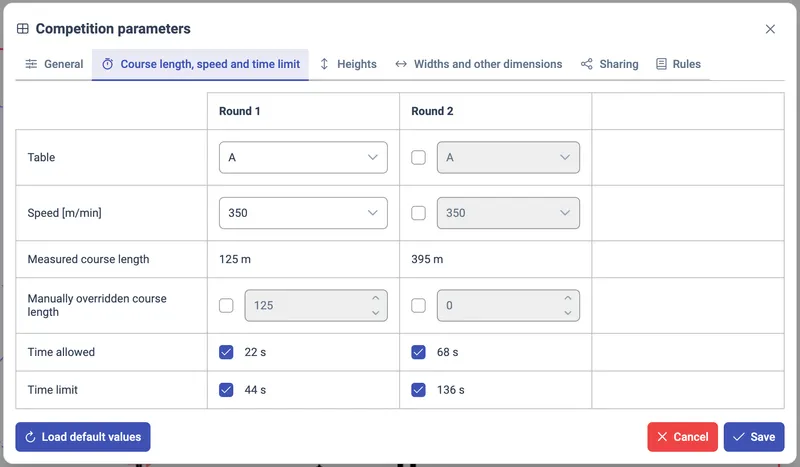
Denne fanen viser innstillingene for klassens bedømmelse, tempo og tider. Her kan du også finjustere banens banelengder. Parameterne er ordnet i en tabell per omgang. Bare omgangene som for øyeblikket finnes i prosjektet, vises. Som standard følger de andre omgangene innstillingene for grunnomgangen. Du kan endre innstillingene for hver omgang separat.
Bedømmelse
Bedømmelsen angir hvordan klassen bedømmes, for eksempel bedømmelse A eller bedømmelse C. Hvilke bedømmelser som finnes, avhenger av det valgte forbundet.
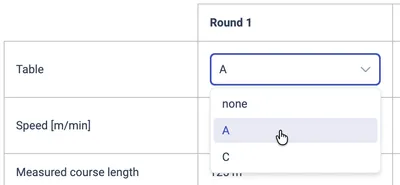
Valget av bedømmelse kan være slått av og en bestemt bedømmelse påtvunget av programmet. Det skjer når den valgte artikkelen i Reglement krever en bestemt bedømmelse. Hvis du trenger en annen bedømmelse, må du først endre Reglement.
Den valgte bedømmelsen påvirker om og hvordan Maksimaltid og Tillatt tid beregnes.
Tempo [m/min]
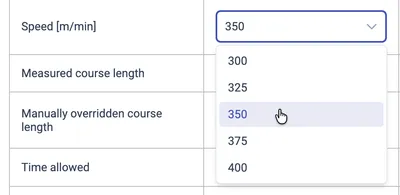
Tempo kan velges fra en liste med verdiene som er tillatt for det valgte Forbund, Nivå og Type (utendørs/innendørs). Hvis du trenger flere tempoer, fjerner du disse valgene, så vises alle tempoer uten begrensning.
Målt banelengde
Målt banelengde er et informasjonsfelt som viser omgangens banelengde målt i den gjeldende banetegningen. Med metriske enheter rundes den opp til 5 meter.
Manuelt angitt banelengde
Manuelt angitt banelengde lar deg angi en valgfri verdi som omgangens banelengde i stedet for banens faktiske lengde i prosjektet. Hvis verdien er angitt, brukes den ved beregning av tider og vises i banetabellen.

Maksimaltid
For vanlige klasser (f.eks. FEI bedømmelse A) beregnes maksimaltiden ved å dele omgangens banelengde (Målt banelengde eller Manuelt angitt banelengde) på tempoet. Det er tiden som i FEIs reglement heter «time allowed»; overskrides maksimaltiden, gis det tidsfeil.
Når det valgte Nivå, Reglement eller Bedømmelse angir at Maksimaltid ikke gjelder i klassen, strykes verdien over, og avmerkingsboksen ved siden av slås av. Du kan manuelt slå Maksimaltid på eller av i klassen med avmerkingsboksen.

Tillatt tid
Tillatt tid beregnes for vanlige klasser som det dobbelte av maksimaltiden (i FEIs reglement «time limit»; overskrides tillatt tid, blir ekvipasjen eliminert). Avhengig av valgt Reglement eller Bedømmelse kan Maksimaltid være låst til et forhåndsdefinert sett verdier.
Når det valgte Nivå, Reglement eller Bedømmelse angir at Tillatt tid ikke gjelder i klassen, strykes verdien over, og avmerkingsboksen ved siden av slås av. Du kan manuelt slå Tillatt tid på eller av i klassen med avmerkingsboksen.

Høyder
På fanen Høyder angir du hindrenes standardhøyde i klassen. En separat verdi kan angis for hvert nivå som er valgt i feltet Nivå. Du kan endre høyden innenfor området som klassens og forbundets regler og grenser tillater.
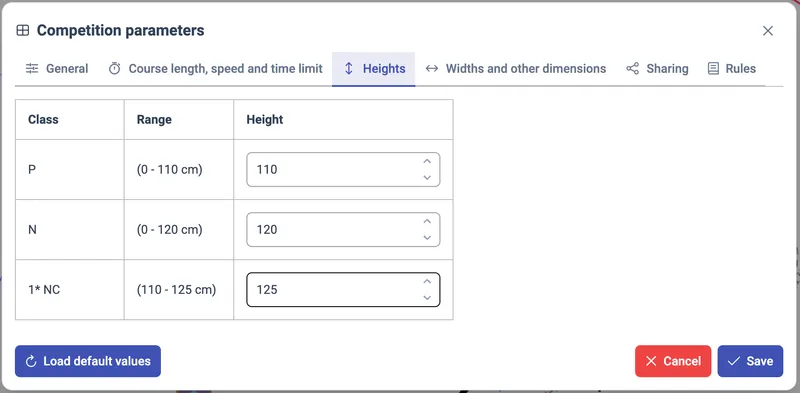
Høydene for alle nivåer vises i banetabellen.

Alle rettoppstående hinder, oksere og trippelbarer får standardhøyden som angis her. I 3D-visningen brukes den høyeste angitte verdien. Du kan endre standardhøyden for hvert hinder ved å merke hinderet og angi en egen verdi i objektpanelet.
Bredder og andre mål
Hindrenes bredde og lengde
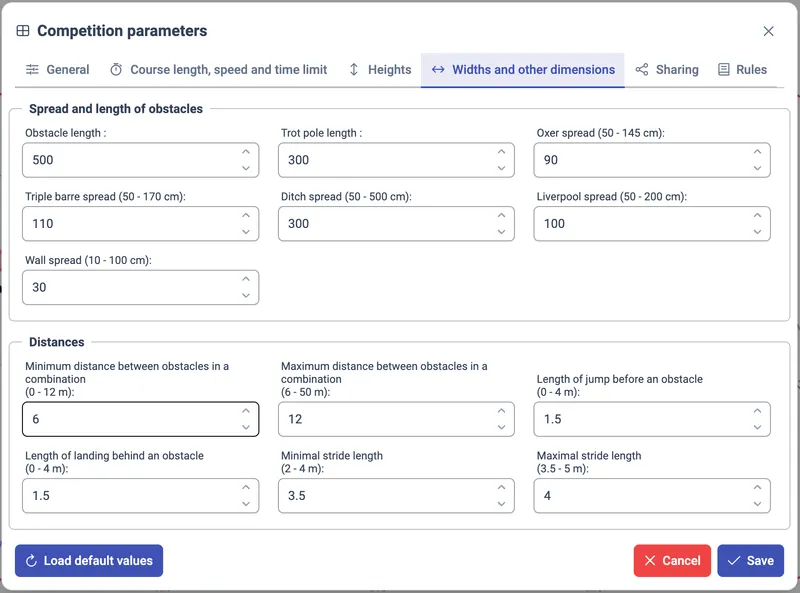
Fanen Hindrenes bredde og lengde inneholder hindrenes standardmål. Området av tillatte verdier vises i feltets etikett. Områdene og standardverdiene avhenger av det valgte Forbund, Nivå og Type (utendørs/innendørs).
| Hinderets lengde | Standardlengden for alle hinder unntatt treningshinder (travbommer og cavaletti). Lengden er målet langs hinderets bommer. |
| Travbommens lengde | Standardlengden for treningshinder (travbommer og cavaletti). Lengden er målet langs hinderets bommer. |
| Okserens bredde | Standardbredden for alle oksere. |
| Trippelbarens bredde | Standardbredden for alle trippelbarer. |
| Gravens bredde | Standardbredden for alle graver. |
| Liverpoolens bredde | Standardbredden for alle liverpooler (rettoppstående hinder med vann slått på). |
| Murens bredde | Standardbredden for alle murer. |
Avstander
Fanen Avstander inneholder parametere som styrer hvordan kombinasjoner håndteres, og hvordan mulige galoppsprang mellom hinder beregnes. Hvis du trenger uvanlig lange eller korte kombinasjoner, justerer du kombinasjonsparameterne her. Hvis du synes programmet beregner galoppsprangene for snevert eller feil, eller hvis du tegner for hester som ikke er standard, for eksempel ponnier, justerer du avsprang/landing og området for galoppsprang her.
| Minste avstand mellom hindrene i en kombinasjon | Hvis to hinder på en linje står nærmere hverandre enn denne verdien, regnes de ikke som en kombinasjon. |
| Største avstand mellom hindrene i en kombinasjon | Hvis to hinder på en linje står lenger fra hverandre enn denne verdien, regnes de ikke som en kombinasjon. |
| Lengde på avsprang før et hinder | Avstanden mellom punktet der hesten tar av, og hinderets første bom. |
| Lengde på landing etter et hinder | Avstanden mellom hinderets siste bom og punktet der hesten lander bak hinderet. |
| Minste galoppsprangslengde | Lengden på det korteste galoppspranget hesten kan gjøre. |
| Største galoppsprangslengde | Lengden på det lengste galoppspranget hesten kan gjøre. |
Antall galoppsprang beregnes slik:
- Først beregnes galoppstrekningen ved å trekke Lengde på landing etter et hinder og Lengde på avsprang før et hinder fra avstanden mellom den siste bommen i det første hinderet og den første bommen i det andre hinderet. Det gir den flate strekningen hesten skal galoppere mellom de to hindrene.
- Deretter beregnes det minst mulige antallet galoppsprang som galoppstrekningen delt på Største galoppsprangslengde. Det størst mulige antallet galoppsprang beregnes som galoppstrekningen delt på Minste galoppsprangslengde.
- Området av mulige galoppsprang mellom hindrene ligger mellom det minste og det største antallet mulige galoppsprang.
- Siden den minste lengden brukes for det største antallet galoppsprang og omvendt, finnes det visse områder av avstander som hesten ikke kan ri, uansett hva den gjør, hvis den bare kan gjøre galoppsprang innenfor det angitte området. Når avstander i prosjektet havner i disse forbudte områdene, legges det til en advarsel, og avstanden blir rød (med mindre det er slått av i Visningsinnstillinger).
Deling
For å dele et prosjekt eller et helt stevne oppretter du en delingslenke. Guiden Deling av prosjekter og stevner forklarer hvordan du velger hva mottakerne kan gjøre, og hvordan du stopper delingen.
Reglement
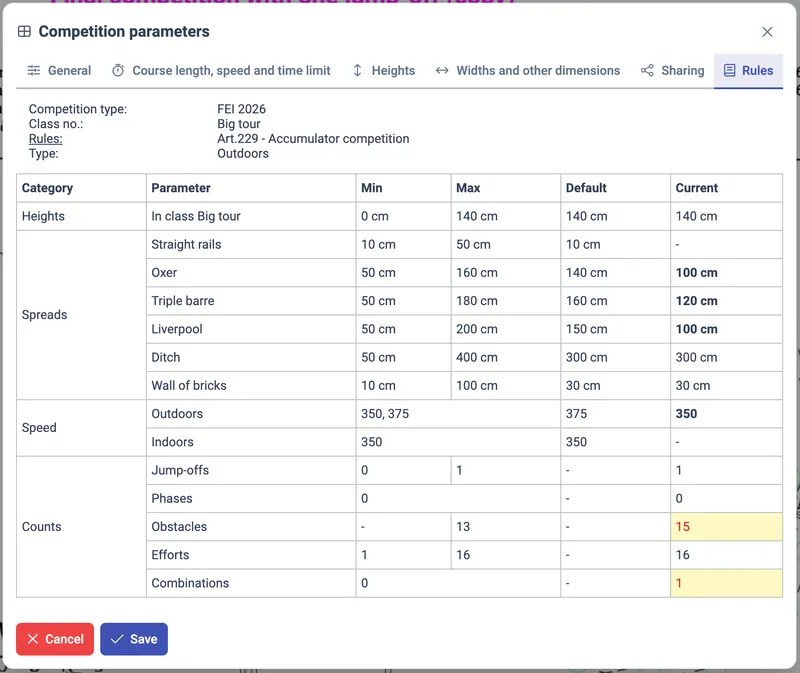
Fanen Reglement viser i en tabell alle grenser og områder som er angitt i reglementet for det valgte Forbund, Nivå, Reglement og Type (utendørs/innendørs), sammenlignet med de gjeldende verdiene i prosjektet.
Verdier i fet skrift viser at den gjeldende verdien i prosjektet avviker fra standardverdien i reglementet – sannsynligvis er en av klasseparameterne endret manuelt.
Verdier i rødt på gul bakgrunn viser at den gjeldende verdien i prosjektet ligger utenfor området reglementet tillater.
På fanen Reglement ser du raskt hvor prosjektet ditt avviker fra parameterne klassens reglement tillater, og hvor du har endret parameterne fra standardverdiene.