Deling av prosjekter og stevner
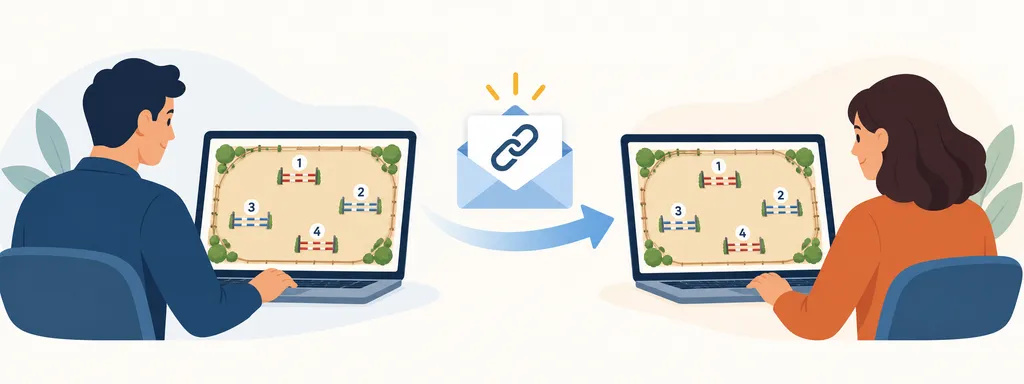
Hvis du har et prosjekt åpent og vil vise det til noen, skal du ikke kopiere adressen fra nettleserens adresselinje. Den adressen fører til ditt eget arbeidsområde for redigering. Åpne i stedet Del prosjekt (eller Del stevne for et helt stevne), velg hva mottakeren kan se og gjøre, og velg Opprett delingslenke. parkour.design oppretter da en ny nettadresse for akkurat den delingen. Kopier adressen som vises i delingsvinduet, og send den på e-post eller i en melding.
Hva deling betyr
Når noen åpner den nye adressen, ser de en egen side med prosjektet eller stevnet ditt – ikke arbeidsområdet eller kontoen din. De trenger ikke logge inn bare for å se den. En delingslenke er ikke en ny prosjektfil, og den lar ikke noen endre originalen din. Du velger om den skal følge senere lagrede endringer eller vise en fast tilstand, og hvilke andre handlinger mottakeren kan utføre.
Behandle adressen som en nøkkel: alle som får den, kan åpne den delte siden, også en person som mottakeren din sender den videre til. Du kan opprette forskjellige delingslenker for forskjellige personer med forskjellige valg og slette en lenke når du vil at adressen skal slutte å virke. Det opprinnelige arbeidet ditt blir værende på kontoen din.
Du sender for eksempel en bane til en kollega som skal gjøre den ferdig. Slå på Kopier når du oppretter lenken. Kollegaen kan logge inn, lagre sin egen kopi og redigere kopien på sin konto. Originalen din forblir uendret, og de to kopiene synkroniseres ikke. Det er en overlevering, ikke samtidig redigering av det samme prosjektet.
Eller anta at en arrangør trenger en video med overflyvning av en klasse. Del prosjektet eller stevnet med 3D-modell slått på. Arrangøren kan åpne den delte siden, utforske banen i 3D og ta opp en video uten å få en redigerbar kopi. Du kan la Kopier være slått av hvis de bare trenger forhåndsvisningen og videoen. Se Se sprangbanen din i 3D om videoknappene.
Del et prosjekt
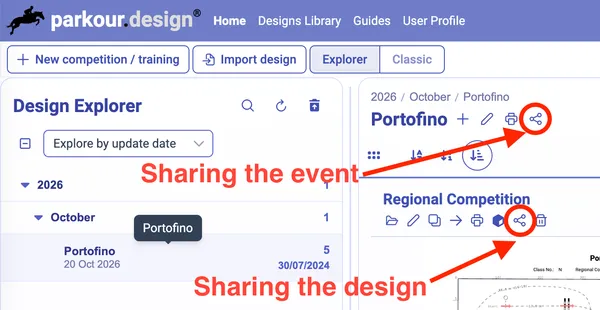
Å opprette eller administrere en delingslenke krever en internettforbindelse. På siden Dine prosjekter finner du prosjektet i rutenettet eller i listen og velger ikonet Del prosjekt. Hvis prosjektet allerede er åpent, velger du Prosjekt → Del. Hvis du er offline, må du koble til igjen før du bruker delingsvinduet.
I velgeren Delt versjon velger du hva lenken skal vise:
- Alltid nyeste viser det gjeldende prosjektet når endringene er lagret. Mottakeren ser senere endringer ved å oppdatere eller åpne lenken på nytt. Bruk dette mens banen fortsatt utvikler seg og mottakeren skal følge oppdateringene dine.
- Opprett versjon nå lagrer en versjon for lenken i det øyeblikket du oppretter den. Mottakeren fortsetter å se den tilstanden, også hvis du fortsetter å redigere det opprinnelige prosjektet. Bruk dette for en godkjent banetegning eller et prosjekt som ikke skal endres for mottakeren.
- En tilgjengelig versjon lar deg dele en versjon du har lagret tidligere. På samme måte som en nyopprettet versjon forblir den fast mens det gjeldende prosjektet ditt endres. Se Versjoner av prosjekter om hvordan du lagrer og gjenoppretter disse milepælene.
Velg deretter Mottakerens tillatelser. Øyeikonet betyr Forhåndsvisning, som alltid er tilgjengelig. Du kan også tillate Skriv ut / PDF, 3D-modell og Kopier. Hold musen over et ikon for å se hva det betyr; et blått ikon er valgt, og et blekt ikon er ikke valgt. Kopier lar mottakeren lagre en redigerbar kopi på sin egen konto. Når du velger det, velges utskrift og 3D også; hvis du slår av en av dem, slås kopiering av. Utskrift avhenger av eierens tilgang, mens lagring av en kopi krever at mottakerens konto kan opprette prosjekter.
Velg Opprett delingslenke, bruk deretter det lille kopiikonet ved siden av den nye adressen og send den til mottakeren. Du kan opprette flere lenker til det samme prosjektet med forskjellige lagrede tilstander eller tillatelser – for eksempel en lenke som bare kan ses av en offisiell, og en lenke med kopiering for en kollega. Listen til høyre viser hver lenke, når den ble opprettet, og de nåværende tillatelsene. Velg et tillatelsesikon der for å endre lenkens rettigheter direkte; adressen forblir den samme.
For å stoppe delingen velger du søppelbøtteikonet ved siden av en lenke og bekrefter slettingen. Adressen slutter å virke, men prosjektet og de lagrede versjonene blir værende. Å slette en versjon av et prosjekt er noe annet: alle delte lenker som avhenger av den versjonen, slettes også, og programmet viser disse lenkene før du blir bedt om å bekrefte. Ingen av handlingene sletter kopier, PDF-er eller videoer som noen allerede har lagret.
Del et stevne
På siden Dine prosjekter merker du stevnet og bruker Del stevne ved siden av navnet. På samme måte som for et prosjekt må du være koblet til internett. Lenken gjelder hele stevnet, også hvis den nåværende listen din er filtrert slik at bare noen klasser vises.
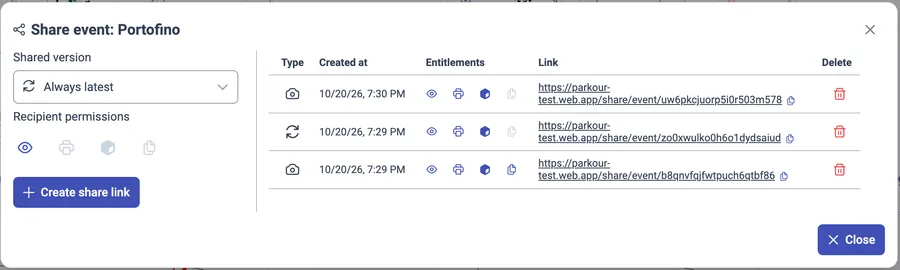
Velg hvordan lenken til stevnet skal fungere:
- Alltid nyeste viser stevnets sist lagrede prosjekter. Når endringer er lagret, eller når du legger til eller fjerner prosjekter i stevnet, følger lenken det gjeldende settet når mottakeren oppdaterer den. Det er nyttig når en arrangør skal holde seg oppdatert om et program som er under arbeid.
- Opprett versjon nå lagrer den gjeldende tilstanden for hvert prosjekt i stevnet og gir mottakeren et fast øyeblikksbilde av stevnet. Senere endringer av prosjektene eller stevnet påvirker ikke lenken. Bruk dette når du vil at alle skal arbeide ut fra det samme publiserte settet med baner. Hvis du nettopp har redigert flere prosjekter, lar du programmet være åpent og tilkoblet et øyeblikk før du oppretter lenken. Guiden Versjoner av prosjekter forklarer hvordan du senere går tilbake til eller sletter en lagret versjon.
Velg Mottakerens tillatelser på samme måte som for et prosjekt, velg deretter Opprett delingslenke og kopier adressen. Tillatelsene gjelder alle prosjekter som åpnes via lenken til stevnet. En mottaker kan bytte mellom stevnets prosjekter; hvis utskrift er tillatt, kan de skrive ut et valgt prosjekt eller hele stevnet. Hvis kopiering er tillatt, kan de lagre en kopi av et prosjekt eller hele stevnet på sin egen konto.
Du kan endre tillatelsene for en eksisterende lenke til et stevne eller slette lenken i Del stevne. Hvis du sletter lenken, blir stevnet og prosjektene værende. En fast lenke til et stevne avhenger av de lagrede versjonene som ble opprettet for den; hvis du senere sletter en av disse versjonene, slettes hele lenken til stevnet, ikke bare tilgangen til det ene prosjektet.
Bruk en lenke du har fått
Åpne adressen banebyggeren har sendt. Du kan se banen uten konto, zoome inn eller ut og bruke Tilpass til visningen for å se hele ridebanen. En lenke til et stevne lar deg også velge blant prosjektene i det. Velg Oppdater hvis eieren har fortalt deg at et prosjekt eller stevne som vises direkte, er endret; faste versjoner endres ikke ved oppdatering.
Hvilke knapper du ser, avhenger av tillatelsene eieren har valgt:
- Skriv ut / PDF åpner utskriftsinnstillinger for det viste prosjektet. En lenke til et stevne kan også tilby Skriv ut hele stevnet / PDF.
- 3D-modell åpner en interaktiv visning av banen. Du kan se på hinder og innridninger, kjøre en overflyvning og ta opp en video hvis enheten din støtter 3D-visningen.
- Lagre din egen kopi lagrer en redigerbar kopi av det viste prosjektet. På en lenke til et stevne kan Lagre en kopi av hele stevnet også finnes.
For å lagre en kopi må du logge inn på en konto med en aktiv prøveperiode eller et abonnement som lar deg opprette prosjekter. Når kopien er lagret, åpner du den fra kontoen din og arbeider videre som vanlig. Den er din: hvis du redigerer den, endres ikke originalen, og senere endringer av originalen oppdaterer ikke kopien din. Hvis en knapp mangler, har eieren ikke slått på den handlingen for lenken, eller kontoen eller enheten kan ikke bruke den.
Hvis lenken ikke lenger åpnes, ber du eieren om en gjeldende lenke. Eieren kan ha slettet lenken eller en lagret versjon som den bygde på. En kopi du allerede har lagret på din egen konto, er fortsatt din.