Projektien ja tapahtumien jakaminen
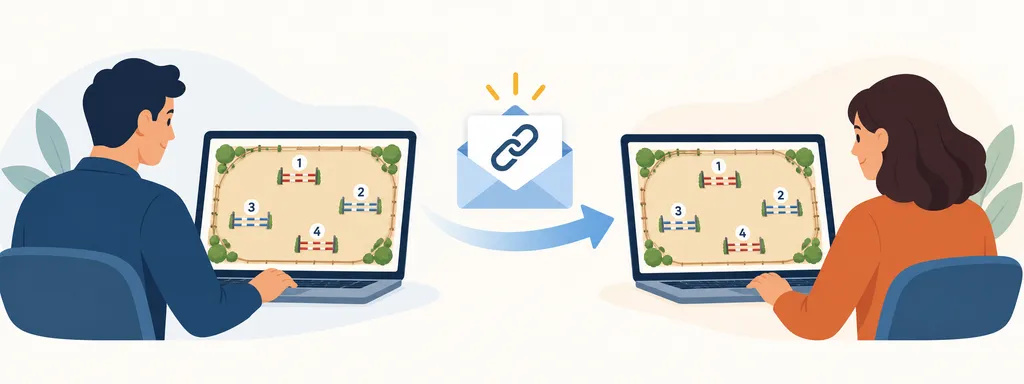
Jos sinulla on projekti auki ja haluat näyttää sen jollekulle, älä kopioi osoitetta selaimesi osoiteriviltä. Se osoite johtaa omaan muokkausnäkymääsi. Avaa sen sijaan Jaa projekti (tai koko tapahtuman kohdalla Jaa tapahtuma), valitse, mitä vastaanottaja saa nähdä ja tehdä, ja valitse Luo jakolinkki. parkour.design luo tälle jakamiselle uuden verkko-osoitteen. Kopioi jakoikkunassa näkyvä osoite ja lähetä se sähköpostilla tai viestillä.
Mitä jakaminen tarkoittaa
Kun joku avaa uuden osoitteen, hän näkee erillisen sivun, jolla on projektisi tai tapahtumasi – ei muokkausnäkymääsi eikä tiliäsi. Pelkkä katselu ei vaadi kirjautumista. Jakolinkki ei ole toinen projektitiedosto, eikä sillä voi muuttaa alkuperäistäsi. Sinä päätät, seuraako linkki myöhemmin tallennettuja muutoksia vai pysyykö se kiinteässä tilassa, ja mitkä muut toiminnot vastaanottajalla on käytössään.
Käsittele osoitetta kuin avainta: kuka tahansa sen saanut voi avata jaetun sivun, myös henkilö, jolle vastaanottaja lähettää sen eteenpäin. Voit tehdä eri ihmisille eri jakolinkkejä eri valinnoin ja poistaa linkin, kun haluat osoitteen lakkaavan toimimasta. Alkuperäinen työsi pysyy tililläsi.
Voit esimerkiksi lähettää radan toiselle ratamestarille, joka viimeistelee projektin. Ota linkkiä luodessasi käyttöön Kopioi. Hän voi kirjautua, tallentaa oman kopion ja muokata sitä omalla tilillään. Alkuperäisesi pysyy ennallaan, eivätkä kopiot pysy synkronoituina. Kyse on työn luovuttamisesta, ei saman projektin samanaikaisesta muokkaamisesta.
Tai oletetaan, että kilpailun järjestäjä tarvitsee luokasta ylilentovideon. Jaa projekti tai tapahtuma 3D-malli käytössä. Hän voi avata jaetun sivun, tutustua rataan 3D:nä ja tallentaa videon saamatta muokattavaa kopiota. Voit jättää Kopioi-oikeuden pois, jos hän tarvitsee vain esikatselun ja videon. Videon ohjaimet kuvataan oppaassa 3D-näkymä.
Projektin jakaminen
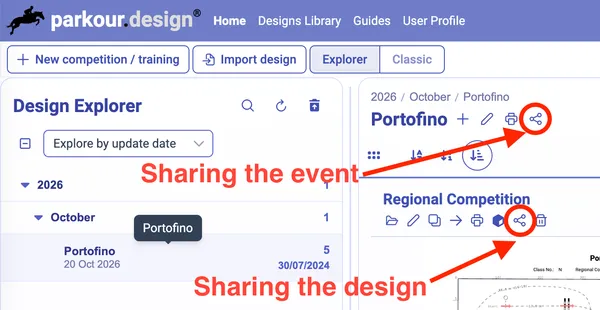
Jakolinkin luominen ja hallinta edellyttävät internetyhteyttä. Etsi projekti Projektisi-sivun ruudukosta tai luettelosta ja valitse kuvake Jaa projekti. Jos projekti on jo auki, valitse Projekti → Jaa. Jos olet offline-tilassa, muodosta yhteys ennen jakoikkunan käyttöä.
Valitse Jaettu versio -valitsimesta, mitä linkki näyttää:
- Aina uusin näyttää nykyisen projektin, kun sen muutokset on tallennettu. Vastaanottaja näkee myöhemmät muutokset päivittämällä tai avaamalla linkin uudelleen. Käytä tätä, kun rata on vielä kehitteillä ja vastaanottajan pitää seurata päivityksiäsi.
- Luo versio nyt tallentaa linkille version sen luontihetkellä. Vastaanottaja näkee edelleen kyseisen tilan, vaikka jatkat alkuperäisen projektin muokkaamista. Käytä tätä hyväksytylle ratapiirrokselle tai projektille, jonka ei pidä muuttua vastaanottajan alta.
- Aiemmin tallennettu versio antaa jakaa aiemmin tallentamasi version. Kuten uusi versio, se pysyy kiinteänä, vaikka nykyinen projektisi muuttuu. Oppaasta Projektin versiot näet, miten näitä välivaiheita tallennetaan ja palautetaan.
Valitse seuraavaksi Vastaanottajan oikeudet. Silmäkuvake tarkoittaa esikatselua, joka on aina käytettävissä. Voit sallia myös Tulostus / PDF, 3D-malli ja Kopioi. Vie hiiri kuvakkeen päälle, niin näet sen merkityksen; sininen kuvake on valittu ja vaalea ei. Kopioi antaa vastaanottajan tallentaa muokattavan kopion omalle tililleen. Sen valinta valitsee myös tulostuksen ja 3D:n; kummankin poistaminen poistaa kopioinnin. Tulostus riippuu omistajan käyttöoikeuksista, ja kopion tallentaminen edellyttää, että vastaanottajan tilillä voi luoda projekteja.
Valitse Luo jakolinkki, käytä sitten uuden osoitteen vieressä olevaa pientä kopiointikuvaketta ja lähetä osoite vastaanottajalle. Voit tehdä samaan projektiin useita linkkejä eri tallennetuilla tiloilla tai oikeuksilla – esimerkiksi pelkän katselun linkin ratahenkilölle ja kopioinnin sallivan linkin kollegalle. Oikealla oleva luettelo näyttää jokaisen linkin, sen luontiajan ja nykyiset oikeudet. Valitse siellä oikeuskuvake, niin linkin oikeudet muuttuvat heti; osoite pysyy samana.
Lopeta jakaminen valitsemalla linkin vieressä oleva roskakorikuvake ja vahvistamalla poisto. Osoite lakkaa toimimasta, mutta projektisi ja sen tallennetut versiot säilyvät. Projektin version poistaminen on eri asia: kaikki siitä riippuvat jakolinkit poistetaan myös, ja sovellus näyttää nämä linkit ennen vahvistuspyyntöä. Kumpikaan toiminto ei poista kopioita, PDF-tiedostoja tai videoita, jotka joku on jo tallentanut.
Tapahtuman jakaminen
Valitse tapahtuma Projektisi-sivulla ja käytä sen nimen vieressä olevaa painiketta Jaa tapahtuma. Kuten projektinkin kohdalla, tarvitset internetyhteyden. Linkki kattaa koko tapahtuman, vaikka nykyinen luettelosi olisi suodatettu näyttämään vain osan luokista.
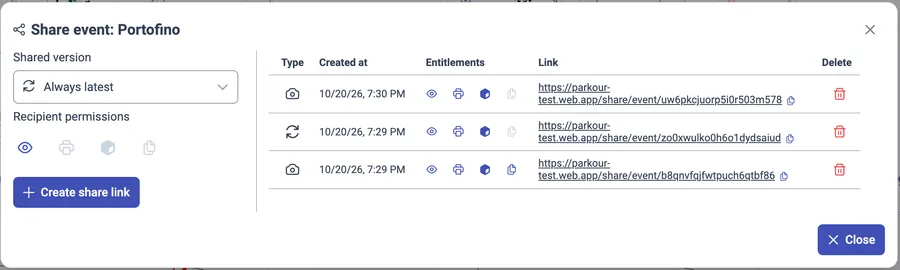
Valitse, miten tapahtuman linkki toimii:
- Aina uusin näyttää tapahtuman viimeisimmät tallennetut projektit. Kun muutokset on tallennettu tai kun lisäät tai poistat projekteja tapahtumasta, linkki seuraa tätä nykyistä kokonaisuutta, kun vastaanottaja päivittää sen. Tämä on hyödyllistä, kun järjestäjän pitää pysyä ajan tasalla kehittyvästä ohjelmasta.
- Luo versio nyt tallentaa tapahtuman jokaisen projektin nykyisen tilan ja antaa vastaanottajalle kiinteän tapahtumanäkymän. Myöhemmät muutokset projekteihin tai tapahtumaan eivät muuta linkkiä. Käytä tätä, kun haluat kaikkien työskentelevän saman julkaistun ratakokonaisuuden pohjalta. Jos olet juuri muokannut useita projekteja, pidä sovellus hetken auki ja verkossa ennen linkin luomista. Oppaassa Projektin versiot kerrotaan, miten tallennettuun versioon palataan tai se poistetaan myöhemmin.
Valitse Vastaanottajan oikeudet samalla tavalla kuin projektille, valitse sitten Luo jakolinkki ja kopioi osoite. Oikeudet koskevat jokaista tapahtuman linkin kautta avattua projektia. Vastaanottaja voi vaihtaa tapahtuman projektien välillä; jos tulostus on sallittu, hän voi tulostaa valitun projektin tai koko tapahtuman. Jos kopiointi on sallittu, hän voi tallentaa omalle tililleen kopion yhdestä projektista tai koko tapahtumasta.
Voit muuttaa olemassa olevan tapahtumalinkin oikeuksia tai poistaa linkin ikkunassa Jaa tapahtuma. Linkin poistaminen ei vaikuta tapahtumaasi eikä projekteihisi. Kiinteä tapahtumalinkki riippuu sitä varten luoduista tallennetuista versioista; jos poistat myöhemmin jonkin niistä, koko tapahtumalinkki poistetaan, ei vain pääsyä kyseiseen projektiin.
Saamasi linkin käyttö
Avaa ratamestarin lähettämä osoite. Voit katsella rataa ilman tiliä, lähentää ja loitontaa sekä nähdä koko kentän toiminnolla Sovita näkymään. Tapahtumalinkillä voit myös valita sen projektien välillä. Valitse Päivitä, jos omistaja on kertonut ajantasaisen projektin tai tapahtuman muuttuneen; kiinteät versiot eivät muutu päivitettäessä.
Näkyvät painikkeet riippuvat omistajan valitsemista oikeuksista:
- Tulostus / PDF avaa näytetyn projektin tulostusasetukset. Tapahtumalinkissä voi olla myös Tulosta koko tapahtuma / PDF.
- 3D-malli avaa radan interaktiivisen näkymän. Voit tarkastella esteitä ja lähestymisiä, käynnistää ylilennon ja tallentaa videon, jos laitteesi tukee 3D-näkymää.
- Tallenna oma kopio tallentaa näytetystä projektista muokattavan kopion. Tapahtumalinkissä voi olla käytettävissä myös Tallenna kopio koko tapahtumasta.
Kopion tallentamiseksi sinun on kirjauduttava tilille, jolla on aktiivinen kokeilu tai projektien luomisen salliva tilaus. Kun kopio on tallennettu, avaa se tililtäsi ja jatka työskentelyä normaalisti. Kopio on sinun: sen muokkaaminen ei muuta alkuperäistä, eivätkä alkuperäisen myöhemmät muutokset päivitä kopiotasi. Jos painike puuttuu, omistaja ei ole sallinut kyseistä toimintoa linkille tai tili tai laite ei voi käyttää sitä.
Jos linkki ei enää aukea, pyydä omistajalta uusi. Hän on voinut poistaa linkin tai sen taustalla olevan tallennetun version. Omalle tilillesi jo tallentamasi kopio pysyy sinun.