3D-näkymä
3D-näkymä näyttää nykyisen projektin interaktiivisena näkymänä. Voit tarkastella lähestymisiä ja esteiden välejä, katsoa rataa ylhäältä, käynnistää automaattisen kameran tai viedä videon.
Näkymässä on erilliset ohjaimet itse näkymälle ja videon tallennukselle. Asetuksilla muutat 3D-näkymän ulkoasua. Videolla valitset kameran, määrität sen animaation alun ja lopun sekä valitset tiedostomuodon.
Pikaopas
Näkymän avaaminen ja siinä liikkuminen
- Avaa projekti ja napsauta kuutiopainiketta tai valitse Projekti-valikosta 3D-malli. Odota, että näkymä on latautunut.
- Napsauta näkymän sisällä. Hiiren osoitin katoaa, ja voit katsella ympärillesi liikuttamalla hiirtä.
- Pidä W painettuna liikkuaksesi eteenpäin. A, S ja D liikuttavat vasemmalle, taaksepäin ja oikealle. Vapaassa lennossa välilyönti nostaa kentän yläpuolelle ja Control laskee.
- G vaihtaa vuorotellen ratsastuksen kiertävällä kameralla, ratsastuksen ratsastajan näkökulmasta, kävelyn maassa ja vapaan lennon. Hevostilat ohitetaan, jos hevonen ei ole käytettävissä. Liikkumistilan voi valita myös kohdassa Asetukset → Yleiset → Ohjaimet.
- Paina Escape vapauttaaksesi hiiren, kun haluat käyttää painikkeita. Ohje tai ? näyttää käytettävissä olevat ohjaimet.
Aloita Vakio-profiililla. Jos liike on hidasta, avaa Asetukset, valitse Suorituskyky ja napsauta Tallenna. Projektinäkymä antaa kiinteän yläkuvan, jossa merkinnät ja mitat ovat suurempia.
Automaattisen ylilennon käynnistäminen
Varmista, että projektissa on yhdistetty tie, ja napsauta sitten Ylilento tai paina F. Ensimmäinen kamera on Drooni: se kiertää tiellä etenevää kohtaa ja näyttää esteet ja niiden ympäristön vaihtuvista suunnista.
Paina F uudelleen kokeillaksesi kameraa Seuraa hevosta, sitten Koko kenttä perspektiivissä ja sitten Koko kenttä ylhäältä. Seuraava painallus pysäyttää sarjan ja palauttaa näkymään, josta aloitit. Jos olet tallentanut oman kameran liikkeen, sen toisto on mukana ennen pysäytystä.
Kaikki automaattiset kamerat, myös Seuraa hevosta, toimivat ilman hevosen mallia. Ilman internetyhteyttä ylilento seuraa silti tietä; vain hevonen ei näy.
Kun hevonen näkyy, automaattinen ratasarja alkaa lyhyellä pysähdyksellä ennen lähtölinjaa, minkä jälkeen hevonen ravaa ja vaihtaa laukkaan ennen linjan ylitystä. Lähestyminen käyttää kentän sisällä olevaa tilaa, joten se on lyhyempi, kun lähtö on lähellä aitaa. Hevonen laukkaa tietä pitkin ja hyppää esteet. Sen näkyvyyttä ohjataan valintaruudulla Hevonen kohdassa Asetukset → Yleiset → Näkymä tai näppäimellä H.
Ylilennon aikana välilyönti tai näkymän napsautus keskeyttää ja jatkaa. Edistymispalkilla tai esteiden numeroilla voit siirtyä haluamaasi kohtaan radalla.
Kameran ja ajoituksen säätimiä varten pysäytä ylilento ja avaa Video.
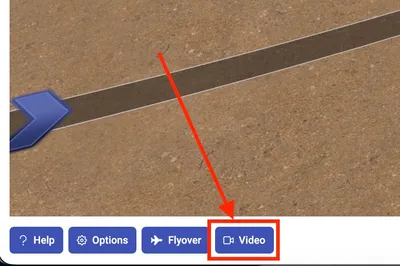
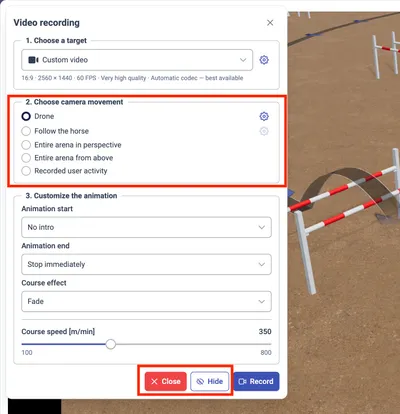
Tämä käynnistää toistuvan esikatselun. Kameran tai animaation asetusten muuttaminen käynnistää tai päivittää esikatselun uudelleen. Piilota poistaa ikkunan esikatselun jatkuessa; näkymän napsautus tuo ikkunan takaisin. Sulje lopettaa esikatselun.
Videon vieminen
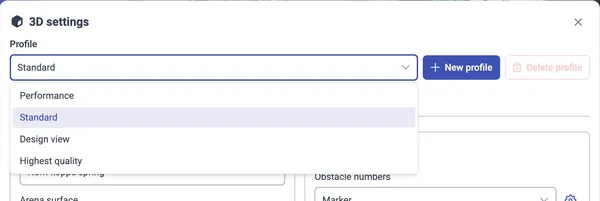
- Avaa Asetukset, valitse näkymän profiili ja napsauta Tallenna.
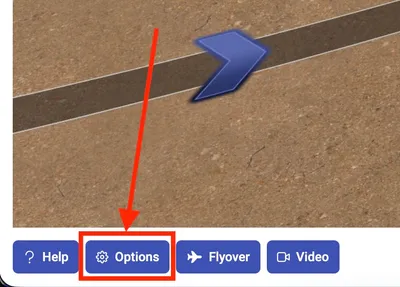 Aloita Vakio-profiililla; käytä Suorituskykyä, jos näkymä on hidas.
- Napsauta Video tai paina V, kun ylilento ei ole käynnissä.
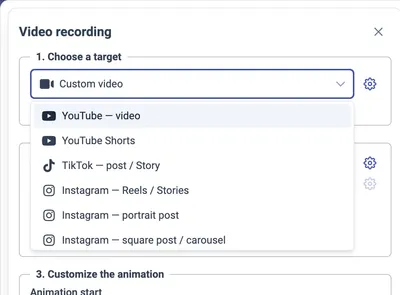
- Valitse kohdassa Valitse kohde esiasetus, jossa on tarvittava kuvasuhde ja tarkkuus.
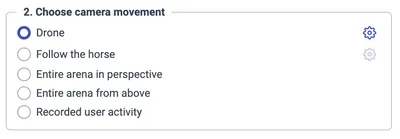
- Valitse kohdassa Valitse kamera Drooni, Seuraa hevosta, kiinteä kentän näkymä tai tallennettu kameran reitti.
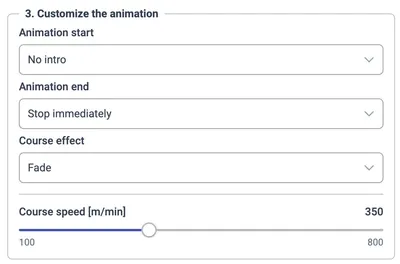
- Valitse kohdassa Mukauta animaatiota kameran alku ja loppu, tien tehoste ja reitin nopeus.
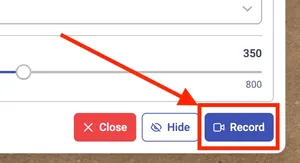
- Tarkista esikatselu ja napsauta Tallenna. Selain lataa tiedoston, kun renderöinti ja koodaus ovat valmiit.
Vienti renderöi Video-ikkunassa valitulla tarkkuudella. Vienti voi olla reaaliaikaa hitaampaa, mutta ladatussa tiedostossa on valittu 30 tai 60 kuvaa sekunnissa. Selainikkunan koko ja esikatselun nopeus eivät määrää viedyn videon tarkkuutta tai toistonopeutta.
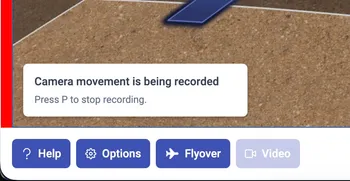
Kameran reitin tallentaminen käsin
Siirrä kamera haluamaasi aloituskohtaan. Paina P, liiku ja katsele ympärillesi ja paina sitten P uudelleen.
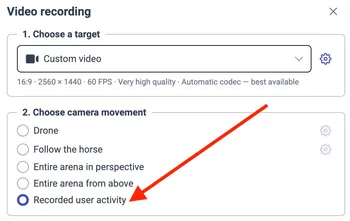
Video-ikkuna avautuu, ja valittuna on Tallennettu käyttäjän toiminta. Valitse muut videon asetukset ja napsauta Tallenna. Jos ratsastat tallennuksen aikana, tallenne säilyttää myös hevosen liikkeen, askellajin, hypyt ja törmäyksistä palautumisen toistoa ja vientiä varten.
P tallentaa kameran liikkeen; se ei luo videotiedostoa. Tallenna vie tallennetun liikkeen videoksi. Tallennettu liike on käytettävissä, kunnes suljet 3D-näkymän tai korvaat sen uudella tallennuksella.
Näkymän avaaminen ja sulkeminen
Valitse projektieditorissa Projekti → 3D-malli tai paina macOS:ssä Command-S tai Windowsissa Windows-S.
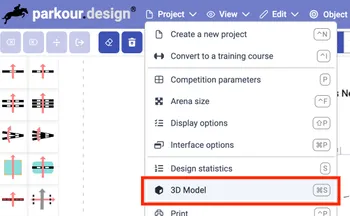
Voit avata projektin 3D-esikatselun myös Projektisi-näkymästä.
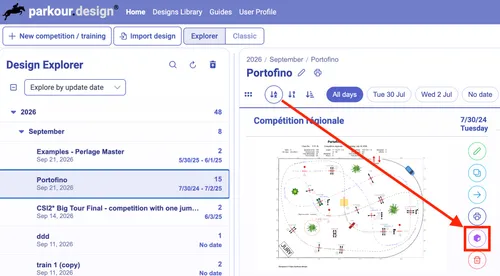
Parhaan suorituskyvyn ja vakauden saat pöytä- tai kannettavalla tietokoneella, jossa on riittävän tehokas näytönohjain. Kun käynnistät 3D-simulaation puhelimella tai tabletilla, Parkour näyttää varoituksen ennen kuin varaa grafiikkaresursseja. Mobiililaitteissa animaatio voi toimia hitaasti, laite voi kuumentua tai selaimen välilehti voi sulkeutua tai kaatua. Valitse Peruuta, jos haluat palata avaamatta näkymää, tai Käynnistä silti, jos hyväksyt epävarmemman käyttökokemuksen.
Näppäimistöllä ja hiirellä varustettu tietokone antaa käyttöön kaikki liikkumis- ja kameran tallennustoiminnot. Näkymä tukee myös kosketusohjausta, myös virtuaalista ohjaussauvaa ja komentopainikkeita, kun ne on otettu käyttöliittymän asetuksissa käyttöön. Kapeissa asetteluissa osa alapalkin painikkeista näkyy kuvakkeina, mutta onnistunutta toimintaa mobiililaitteella ei voida taata.
Näkymän napsautus kaappaa hiiren liikkumista varten. Escape vapauttaa sen. Escape voi myös poistua selaimen koko näytön tilasta, pysäyttää käynnissä olevan ylilennon tai viennin tai sulkea näkymän, kun mitään ei ole käynnissä. Käytä näkyvää Sulje-painiketta, kun haluat varmasti poistua. Myös Enter sulkee päänäkymän.
Näkymän asetukset tallennetaan, kun suljet sen. Asetuksissa Tallenna säilyttää muutokset ja Peruuta hylkää asetusluonnoksen. Tallennettu kameran reitti on väliaikainen: vie video ennen kuin suljet 3D-näkymän.
Liikkuminen ja näppäinkomennot
Valitse tila kohdassa Asetukset → Yleiset → Ohjaimet → Liikkumistila tai vaihda G-näppäimellä vuorotellen ratsastuksen kiertävällä kameralla, ratsastuksen ratsastajan näkökulmasta, kävelyn ja vapaan lennon välillä. Käytettävissä olemattomat ratsastustilat ohitetaan. Tilan vaihtaminen voi siirtää kameran kyseisen tilan aloituskohtaan. Napsauta näkymää kaapataksesi hiiren; Escape vapauttaa sen. Jokaisessa tilassa voit tutkia näkymää radan tiestä riippumatta ja tallentaa liikkeesi P-näppäimellä.
Vapaa lento
Vapaassa lennossa liikut näkymässä törmäämättä sen objekteihin. Käytä sitä kentän tarkasteluun ylhäältä, esteen läpi kulkemiseen tai kameran sijoittamiseen ennen tallennusta käsin.
Lennä kentän yläpuolelle saadaksesi yleiskuvan ja laskeudu sitten tarkastelemaan estettä tai esteiden väliä. Hiiren liike muuttaa katse- ja kulkusuuntaa. Hiiren rulla muuttaa näkökenttää: kapeampi kulma suurentaa objekteja, leveämpi näyttää enemmän näkymästä. Siirrä kameraa, kun haluat muuttaa varsinaista katselupistettä.
| Ohjain | Toiminto |
|---|---|
| W / nuoli ylös | Liiku eteenpäin katseen suuntaan. |
| S / nuoli alas | Liiku taaksepäin. |
| A / nuoli vasemmalle | Liiku sivuttain vasemmalle. |
| D / nuoli oikealle | Liiku sivuttain oikealle. |
| Hiiri | Katsele ympärillesi ja valitse kulkusuunta, kun osoitin on kaapattu. |
| Q / E | Käänny näppäimistöllä vasemmalle tai oikealle. |
| Välilyönti / Control | Nouse / laskeudu. |
| Shift painettuna | Kaksinkertaistaa liikkumisnopeuden tilapäisesti. |
| + / = ja − | Suurenna tai pienennä liikkumisnopeuden asetusta viiden askelin. |
| Hiiren rulla | Kavenna tai levennä näkökenttää. |
Kävely maassa
Kävely maassa pitää kameran maan tasolla ja ottaa käyttöön törmäykset näkymän objekteihin. Käytä sitä esteiden mittakaavan arviointiin, lähestymisen tarkasteluun tai esteiden välin kävelemiseen ihmisen näkökulmasta. Liikut kentällä vapaasti, ja välilyönnillä voit hypätä.
| Ohjain | Toiminto |
|---|---|
| W / S tai nuoli ylös / alas | Kävele eteen- tai taaksepäin. |
| A / D tai nuoli vasemmalle / oikealle | Liiku sivuttain vasemmalle tai oikealle. |
| Hiiri / Q / E | Katsele ympärillesi / käänny vasemmalle tai oikealle. |
| Välilyönti | Hyppää. |
| Shift painettuna | Kaksinkertaistaa kävelynopeuden tilapäisesti. |
| + / = ja − | Suurenna tai pienennä liikkumisnopeuden asetusta viiden askelin. |
| Hiiren rulla | Kavenna tai levennä näkökenttää. |
Ratsastus kiertävällä kameralla
Tämä tila seuraa hevosta ulkopuolelta, ja sekä hevonen että ratsastaja näkyvät. Käytä sitä, kun haluat seurata linjaasi, käännöksiä ja hyppyjä ratsastaessasi kentällä. Liikuta hiirtä painiketta painamatta, niin kamera kiertää hevosta sen kulkusuunnasta riippumatta. Hiiren rulla muuttaa kameran etäisyyttä hevosesta.
Ratsastus käsin edellyttää kirjautunutta tiliä, internetyhteyttä ja täysin ladattua hevosen mallia. Hevonen aloittaa ravissa ja palaa raviin pysähdyttyään. Ohjaa liikkuessasi, vaihda laukkaan nopeampaa lähestymistä varten ja käynnistä hypyt itse; hevonen ei seuraa radan tietä automaattisesti. Törmäykset ja kentän raja rajoittavat liikettä, ja hypyn aikainen törmäys voi käynnistää lyhyen palautumisanimaation.
| Ohjain | Toiminto |
|---|---|
| W / nuoli ylös | Ratsasta eteenpäin. |
| S / nuoli alas | Peruuta hitaasti. |
| A / D / Q / E | Ohjaa vasemmalle tai oikealle liikkuessasi. |
| Hiiri | Kierrä hevosta painiketta painamatta. |
| Hiiren rulla | Siirrä kameraa lähemmäs hevosta tai kauemmas siitä. |
| Välilyönti / hiiren vasen painike | Hyppää ratsastaessasi eteenpäin. Ensimmäinen napsautus kaappaa hiiren; seuraavat napsautukset voivat käynnistää hypyn. |
| Kaksoisnapsautus (vain laukassa) | Kaksoisnapsauta hiiren vasenta painiketta, niin hevonen hyppää ja kamera kiertää sujuvasti 360° ja palaa alastuloon mennessä valitsemaasi kulmaan, korkeuteen ja etäisyyteen. |
| Shift / hiiren oikea painike | Vaihda ravin ja laukan välillä ratsastaessasi eteenpäin. Paina kerran jokaista vaihtoa kohti. |
| R | Palauta hevonen lähtöpaikkaansa. |
Ratsastus ratsastajan näkökulmasta
Tämä tila sijoittaa kameran satulaan, jolloin näet kentän ja lähestyvät esteet ratsastajan silmin. Käytä sitä lähestymisen kokemiseen ja hyppyjen ajoittamiseen hevosen selästä. Hiiri ohjaa katsettasi satulasta, ja hiiren rulla muuttaa näkökenttää.
Tilassa on samat ratsastuksen edellytykset, askellajit, törmäykset ja hyppyjen käsin ajoittaminen kuin kiertävän kameran tilassa. Sinun on oltava kirjautuneena, verkossa ja hevosen mallin on oltava ladattu. Shift vaihtaa askellajia eikä kaksinkertaista liikkumisnopeutta, eivätkä liikkumisnopeuden pikanäppäimet aseta hevosen ratsastusnopeutta.
| Ohjain | Toiminto |
|---|---|
| W / nuoli ylös | Ratsasta eteenpäin; pysähtymisen jälkeen aloitetaan ravissa. |
| S / nuoli alas | Peruuta hitaasti. |
| A / D / Q / E | Ohjaa vasemmalle tai oikealle liikkuessasi. |
| Hiiri | Katsele ympärillesi satulasta. |
| Hiiren rulla | Kavenna tai levennä näkökenttää. |
| Välilyönti / hiiren vasen painike | Hyppää ratsastaessasi eteenpäin. Ensimmäinen napsautus kaappaa hiiren; seuraavat napsautukset voivat käynnistää hypyn. |
| Shift / hiiren oikea painike | Vaihda ravin ja laukan välillä ratsastaessasi eteenpäin. Paina kerran jokaista vaihtoa kohti. |
| R | Palauta hevonen lähtöpaikkaansa. |
Näkymän komennot
Nämä pikanäppäimet toimivat, kun ohjaat näkymää. Kun asetusikkuna on auki, käytä sen ohjaimia; näkymän pikanäppäimet ovat silloin pois käytöstä, jotta kenttiin kirjoittaminen ei käynnistä näkymän komentoja.
| Näppäin | Toiminto |
|---|---|
| ? | Näytä tai piilota ohje. |
| O | Avaa Asetukset. |
| G | Vaihda vuorotellen neljän käsin ohjattavan liikkumistilan välillä; pysäytä käynnissä oleva ylilento. Käytettävissä olemattomat ratsastustilat ohitetaan. |
| F | Käynnistä automaattiset kameranäkymät tai siirry seuraavaan, lopuksi pysäytä. |
| V | Avaa Video, kun mitään ei ole käynnissä; pysäytä käynnissä oleva ylilento tai viimeistele käynnissä oleva videon vienti. |
| P | Aloita tai lopeta kameran liikkeen tallentaminen käsin. Automaattisen ylilennon aikana pysäyttää sen ja avaa videon asetukset. |
| 0 (nolla) | Pyydä näkymälle koko näytön tilaa. Poistu koko näytön tilasta Escapella. |
| Escape | Vapauta hiiri tai poistu nykyisestä tilasta; sulje näkymä, kun mitään ei ole käynnissä. |
| Enter | Sulje päänäkymä. |
| 1 | Vaihda tien näyttötapaa: Perinteinen viiva, Nauha reunoineen ja piilotettu. |
| 2 | Vaihda tien animaatiota: Pois käytöstä, Nuolet ja Pisteet. |
| 3 | Vaihda tien reitti välillä Esteiden läpi ja Esteiden yli – hyppyrata. |
| 4 | Vaihda katsomoita yhdestä viiteen riviin ja pois. |
| 5 | Näytä tai piilota esteiden mitat. |
| 6 | Vaihda esteiden numeroita: Merkki, Merkintä esteen yläpuolella ja Ei numeroita. |
| 7 | Ota varjot käyttöön tai pois käytöstä. |
| H | Näytä tai piilota hevonen vapaassa lennossa ja automaattisissa ylilennoissa, kun sen malli on käytettävissä. |
| . / > | Siirrä vuorokaudenaikaa puoli tuntia eteenpäin. |
| , / < | Siirrä vuorokaudenaikaa puoli tuntia taaksepäin. |
Alapalkissa ovat Ohje, Asetukset, Ylilento, Video ja Sulje. Videon viennin aikana Video korvautuu painikkeella Pysäytä. Kun komentopainikkeet ovat käytössä, lisäkuvakkeilla voi vaihtaa näkymän asetuksia, liikkumistilaa ja vuorokaudenaikaa.
3D-asetukset
Avaa Asetukset tai paina O.
Nämä asetukset ohjaavat sekä näkymää että sen ulkoasua viedyssä videossa. Yleiset-välilehdellä ovat näkymän ulkoasu, liikkuminen ja tien näyttäminen. Lisäasetukset-välilehdellä ovat renderöinnin ja varjojen säätimet. Tietoja-välilehdellä luetellaan mukana olevien 3D-mallien tekijät, lisenssit ja muutokset.
Useimmilla ulkoasun muutoksilla on reaaliaikainen esikatselu. Rattaat avaavat viereisen toiminnon yksityiskohtaiset asetukset. Näissä pienemmissä ikkunoissa Käytä hyväksyy muutokset Asetusten luonnokseen; säilytä koko kokoonpano lopuksi pääikkunan Tallenna-painikkeella. Peruuta hylkää luonnoksen. Renderöintimoottorin asetusten tai varjokartan tarkkuuden muutokset tulevat voimaan tallennuksen ja näkymän automaattisen uudelleenlatauksen jälkeen; ikkuna ilmoittaa, kun tämä on tarpeen.
Profiilit
| Profiili | Lähtöasetukset |
|---|---|
| Vakio | Tasapainoinen näkymä, jossa on reunanpehmennys, 2048 pikselin varjokartta ja kaksi katsomoriviä. |
| Suorituskyky | Kevyempi näkymä ilman reunanpehmennystä, 1024 pikselin varjokartta, ei katsomoita eikä autoja eikä tietokoneita tai ihmisiä tuomariston tilassa. |
| Projektinäkymä | Yläkuva, jossa on selkeä perinteinen tien viiva, animaatio pois käytöstä, suuret leijuvat esteiden numerot ja näkyvät mitat. Hyödyllinen asettelun lukemiseen. |
| Paras laatu | Reunanpehmennys, korkeampi näkymän pikseliraja, 4096 pikselin varjokartta, voimakas varjojen pehmennys ja viisi katsomoriviä. |
Valitse profiili, säädä sitä ja Tallenna. Valmiit profiilit voivat säilyttää säätösi; Lataa oletukset palauttaa valitun valmiin profiilin alkuperäiset asetukset.
Jos haluat säilyttää useita ulkoasuja, säädä näkymää, valitse Uusi profiili, anna yksilöllinen nimi ja luo profiili. Uusi profiili kopioi nykyiset asetuksesi. Tallenna se ennen kuin vaihdat toiseen. Poista profiili on käytettävissä omille profiileille ja palauttaa valinnaksi Vakion; valmiita profiileja ei voi poistaa.
Profiilit tallentavat näkymän asetukset käyttäjäasetuksiisi. Ne eivät tallenna kameran reittiä eivätkä toimi videon kohteiden esiasetuksina.
Yleiset asetukset
Näkymä
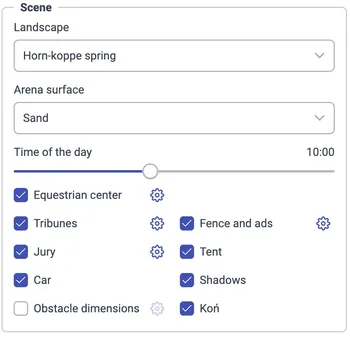
Maisema valitsee ympäristön: Aarfontein dusk, Horn-koppe spring, Quarry tai Scythian tombs.
Kentän pohja valitsee kentän ulkoasuksi Hiekan tai Nurmen.
Hevonen-valintaruutu näyttää tai piilottaa hevosen ja ratsastajan vapaassa lennossa ja automaattisissa ylilennoissa. Sen käyttö edellyttää kirjautumista ja internetyhteyttä.
Vuorokaudenaika muuttaa auringon sijaintia, valaistusta ja varjoja puolen tunnin välein. Käytä liukusäädintä tai pilkun ja pisteen pikanäppäimiä. Maisemakuvaa ja simuloitua aurinkoa ohjataan erikseen.
Ratsastuskeskus lisää kentän ympärille tallin, tarhat, polut ja istutukset. Ota se käyttöön kohdassa Asetukset → Yleiset → Näkymä ja määritä ympäristö sen rattaasta. Talli ja tarhat sijoitetaan automaattisesti kentän pitkien sivujen varrelle.
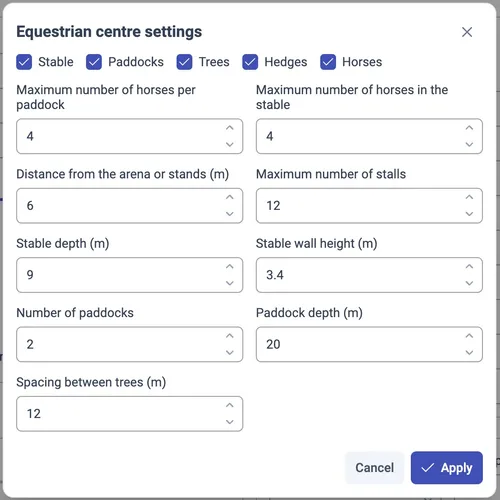
Valintaruuduilla valitset näkyvät elementit:
| Asetus | Vaikutus |
|---|---|
| Talli | Näyttää tai piilottaa tallirakennuksen. |
| Tarhat | Näyttää tai piilottaa tallia vastapäätä olevat aidatut nurmitarhat. |
| Puut | Näyttää tai piilottaa keskuksen sivulla olevan puurivin. |
| Pensasaidat | Näyttää tai piilottaa sivurajan pensasaidan puista riippumatta. |
| Hevoset | Näyttää tai piilottaa tallin ja tarhojen maisemahevoset. Tämä on erillinen Hevonen-valintaruudusta, joka koskee ratsastettavaa hevosta ja automaattisia ylilentoja. |
Kahdella hevosrajalla ohjaat, kuinka monta maisemahevosta voi näkyä:
| Asetus | Vaikutus |
|---|---|
| Hevosten enimmäismäärä tarhaa kohden | Asettaa ylärajaksi 0–20 hevosta kussakin tarhassa. Käytettävissä oleva tila voi pienentää määrää, jotta hevoset eivät ole päällekkäin tai aitojen päällä. |
| Hevosten enimmäismäärä tallissa | Asettaa ylärajaksi 0–12 hevosta koko tallissa, enintään yksi hevonen karsinaa kohden. |
Hevosten määrät ja sijainnit arvotaan, kun ympäristö rakennetaan uudelleen, joten rajat eivät takaa tarkkaa määrää. Aseta raja arvoon 0, jos haluat alueen tyhjäksi. Kumpikin raja on käytettävissä vain, kun Hevoset ja vastaava Talli- tai Tarhat-valintaruutu ovat käytössä. Maisemahevoset näkyvät, kun hevosen malli on latautunut.
Muut säätimet muuttavat asettelua. Kaikki etäisyydet ovat metreinä.
| Asetus | Vaikutus |
|---|---|
| Etäisyys kentästä tai katsomoista (m) | Asettaa etäisyyden kentästä välille 3–30 m, kun katsomot on piilotettu. Kun katsomot näkyvät, niiden syvyys määrää etäisyyden, jotta ympäröivät polut jäävät niiden ulkopuolelle. |
| Karsinoiden enimmäismäärä | Rajoittaa tallin 2–12 karsinaan. Rakennus pitenee karsinoita lisättäessä, mutta todellinen määrä pienenee, jos kentän viereen mahtuu vähemmän. |
| Tallin syvyys (m) | Asettaa rakennuksen syvyyden edestä taakse välille 6–16 m. |
| Tallin seinän korkeus (m) | Asettaa seinän korkeuden välille 3–5 m 0,1 m:n askelin. Tämä ohjaa seiniä, ei katon harjaa. |
| Tarhojen määrä | Jakaa käytettävissä olevan sivun 1–4 tarhaan. Mitä enemmän tarhoja, sitä kapeampia ne ovat. |
| Tarhan syvyys (m) | Asettaa, kuinka kauas kentästä tarhat ulottuvat, välillä 10–40 m. |
| Puiden väli (m) | Säätää puiden väliä välillä 8–24 m. Pienemmät arvot tekevät rivistä tiheämmän; puut jaetaan tasaisesti käytettävissä olevalle rajalle. |
Muutokset näkyvät näkymässä muokatessasi. Napsauta Käytä hyväksyäksesi ne tai Peruuta palauttaaksesi keskuksen aiemmat asetukset. Säilytä muutokset sitten napsauttamalla Asetukset-pääikkunassa Tallenna.
Katsomot näyttää tai piilottaa yleisökatsomot. Sen ratas avaa Katsomon asetukset, joissa voit asettaa yhdestä viiteen riviä, täyttöasteen 0–100 % ja istuinten värin. Täyttöaste määrää, kuinka monella istuimella on katsoja; nolla jättää istuimet paikoilleen tyhjinä. Useammat rivit ja ihmiset tekevät näkymästä vilkkaamman ja vaativat enemmän renderöintiä.
Tuomaristo näyttää tai piilottaa tuomariston tilan. Sen asetuksilla voit näyttää rakennuksessa erikseen Tietokoneet ja Ihmiset.
Teltta ja Auto näyttävät tai piilottavat erikseen kaikki projektiin sijoitetut huoltoteltat ja autot. Teltan kankaan ja auton korin väri kuuluvat yksittäisille objekteille, eivät 3D-profiilille. Valitse huoltoteltta tai auto projektieditorissa ja käytä sen asetuksissa Teltan väriä tai Auton väriä. Jokaisella sijoitetulla objektilla voi olla oma värinsä, ja 3D-näkymä käyttää tallennettuja värejä automaattisesti.
Aita ja mainokset ohjaa kentän aitaa ja mainosbanderolleja.
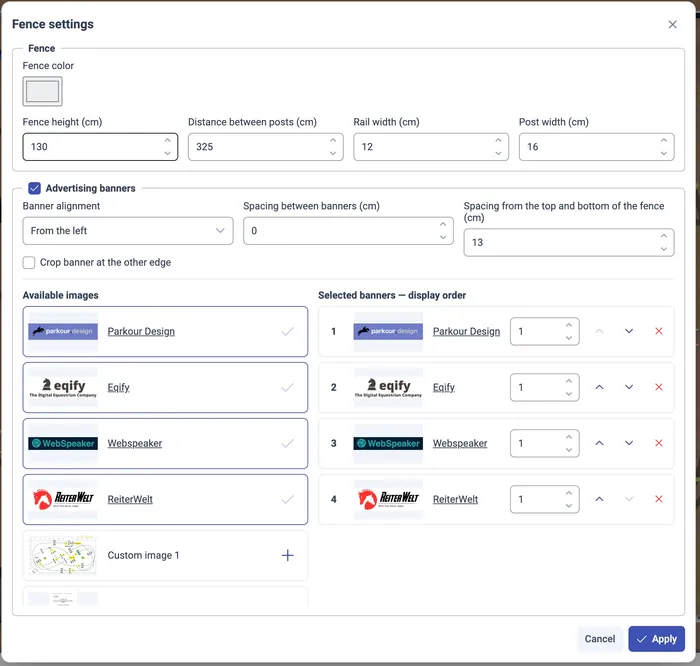
Aidan asetukset koskevat kentän ympäröivää aitaa:
| Asetus | Vaikutus |
|---|---|
| Aidan väri | Muuttaa aidan materiaalin väriä. |
| Aidan korkeus | Asettaa korkeuden senttimetreinä. |
| Tolppien väli | Asettaa tolppien välin senttimetreinä. |
| Johteen leveys | Muuttaa aidan johteiden leveyttä. |
| Tolpan leveys | Muuttaa tolpan leveyttä; sen on oltava vähintään johteen levyinen. |
Ota käyttöön Mainosbanderollit, niin voit sijoittaa kuvia aidan varrelle. Käytettävissä olevat kuvat sisältää valmiit kuvat ja lataamasi kuvakirjaston kuvat. Lisää kuvia kohtaan Valitut banderollit – näyttöjärjestys ja järjestä ne nuolilla. Banderollien toistojen määrä toistaa kuvaa peräkkäin 1–100 kertaa. Banderollin poistaminen luettelosta poistaa sen sijoituksen, ei lähdekuvaa kirjastostasi.
Banderollien tasaus sijoittaa sarjan vasemmalta, oikealta tai tasaisesti jaettuna. Banderollien väli ohjaa vaakasuuntaista väliä. Etäisyys aidan ylä- ja alareunasta ohjaa pystysuuntaisia marginaaleja ja siten banderollien käytettävissä olevaa korkeutta. Kuvat säilyttävät mittasuhteensa, joten niiden leveys riippuu myös korkeudesta. Rajaa banderolli toisesta reunasta sallii viimeisen banderollin rajaamisen jäljellä olevaan tilaan.
Ota käyttöön Esteiden mitat, niin esteiden mitat näytetään merkintöinä. Rattaasta säädät:
- tekstin täyttövärin ja ääriviivan värin
- ääriviivan paksuuden välillä 0–50 % kontrastin parantamiseksi taustaa vasten
- tekstin koon välillä 10–400 cm
- etäisyyden esteestä välillä 0–300 cm, jolla merkinnät siirretään kauemmas esteestä.
Nämä säätimet muuttavat merkintöjen ulkoasua ja sijaintia. Muuta itse estettä projektieditorissa, kun tarvitset eri mitat.
Ulkoasu
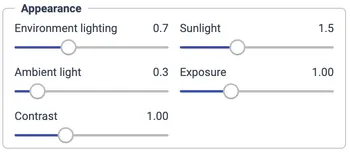
Ulkoasu-säätimet muuttavat valaistusta:
| Asetus | Vaikutus |
|---|---|
| Ympäristön valaistus | Säätää ympäristön vaikutusta materiaaleihin ja heijastuksiin. |
| Auringonvalo | Säätää suuntautuneen auringonvalon voimakkuutta. |
| Ympäristön valo | Lisää yleistä valaistusta, jotta pinnat näkyvät myös suoran auringonvalon ulkopuolella. |
| Valotus | Vaalentaa tai tummentaa koko kuvaa. |
| Kontrasti | Muuttaa vaaleiden ja tummien sävyjen eroa. |
| Varjot | Ottaa heittovarjot käyttöön tai pois käytöstä. Varjojen tarkemmat asetukset ovat lisäasetuksissa. |
Muuta yhtä säädintä kerrallaan. Jos esteen varjopuolta on vaikea nähdä, lisää ympäristön valoa hieman. Jos koko näkymä on liian tumma, säädä valotusta. Hyvin voimakas valo tai valotus voi haalistaa vaaleat puomit ja merkinnät.
Tie
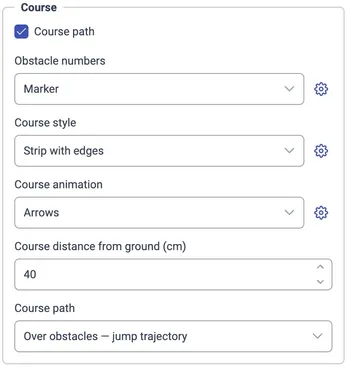
Tien reitti -valintaruutu näyttää tai piilottaa perustien. Valitse Perinteinen viiva kapeaa värillistä viivaa varten tai Nauha reunoineen leveämpää, selvärajaista kaistaa varten.
Perinteisen viivan rattaasta säädät viivan leveyttä 1–200 cm sekä 1., 2. ja 3. kierroksen värejä. Nauhan rattaasta säädät leveyttä 5–300 cm, nauhan väriä, reunan väriä ja läpinäkyvyyttä 0–100 %. Nolla on peittävä; 100 % tekee itse nauhasta läpinäkyvän.
Tien etäisyys maasta asettaa tien perustason korkeudeksi 1–200 cm, ja se koskee viivaa, nauhaa ja animaatiota. Nostaminen voi erottaa tien paremmin kentän pohjasta.
Tien reitti -pudotusvalikko ohjaa pystysuuntaista muotoa:
- Esteiden läpi pitää tien perustasolla esteiden kohdalla.
- Esteiden yli – hyppyrata nostaa tien esteiden yli havainnollistamaan hypyn kaarta.
Hyppyrata havainnollistaa tietä, se ei ennusta yksittäisen hevosen hyppyä.
Tien animaatio lisää Nuolet tai Pisteet, tai sen voi asettaa Pois käytöstä. Nämä ovat perusviivasta riippumattomia, joten voit näyttää liikkeen ilman viivaa tai nauhaa.
Nuolille ratas asettaa nopeuden (0,1–20 m/s), nuolen leveyden (5–300 cm), välin (5–1000 cm) ja värin kullekin kolmesta kierroksesta. Tiheämpi väli antaa yhtenäisemmän suunnan vaikutelman; harvempi jättää näkymää vapaammaksi.
Pisteille aseta nopeus (0,1–20 m/s), koko (5–300 %) ja kierrosten värit. Nämä animaationopeudet ohjaavat liikkuvia symboleja, erillään automaattisen kameran reitin nopeudesta metreinä minuutissa.
Valitse Merkki esteen vieressä olevaa numerotelinettä varten, Merkintä esteen yläpuolella leijuvaa merkintää varten tai Ei numeroita. Rattaasta säädät merkin koon tai merkinnän halkaisijan välillä 20–250 cm.
Merkeillä on oma värinsä kullekin kierrokselle. Leijuvilla merkinnöillä on kullekin kierrokselle erilliset ympyrän ja tekstin värit, joten yläkuvaan voi valita voimakkaan kontrastin. Suuremmat merkinnät sopivat koko kentän videoon; pienemmät merkit jättävät läheisen kuvan väljemmäksi.
Ohjaimet
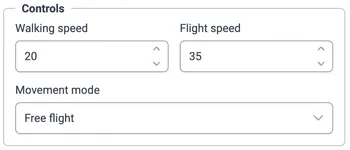
Liikkumistila valitsee ratsastuksen kiertävällä kameralla, ratsastuksen ratsastajan näkökulmasta, kävelyn tai vapaan lennon. Ratsastustilat edellyttävät, että hevosen malli on käytettävissä. Kävelynopeus ohjaa kävelyä ja käsin ohjattua vapaata lentoa; sen alue on 5–100. Ratsastuksessa käytetään ravia ja laukkaa, jotka valitaan Shift-näppäimellä tai hiiren oikealla painikkeella. Lentonopeuden alue on myös 5–100, ja sitä nopeuden pikanäppäimet säätävät ylilennon aikana. Tässä oppaassa kuvattujen automaattisten kamerasarjojen kestoa ja tahtia säädät videoikkunan reitin nopeuden liukusäätimellä 100–800 m/min.
Renderöinnin lisäasetukset
Tämän osion asetukset ovat kohdassa Asetukset → Lisäasetukset. Ne ohjaavat 3D-moottoria ja näkymän renderöintiä.
Renderöintimoottori
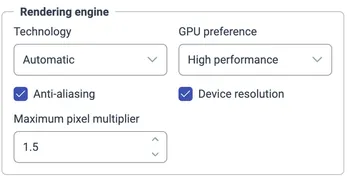
| Asetus | Mitä se tekee |
|---|---|
| Tekniikka: Automaattinen | Kokeilee WebGPU:ta ja voi käyttää WebGL:ää, jos WebGPU:ta ei voi ottaa käyttöön. |
| Tekniikka: WebGPU / WebGL | Valitsee kyseisen renderöintitekniikan. Jos se ei ole käytettävissä, valitse Automaattinen tai jokin muu tuettu tekniikka. |
| Näytönohjaimen valinta | Pyytää selaimelta Suurta suorituskykyä tai Virransäästöä. Tämä on toive, ei takuu tietyn näytönohjaimen käytöstä. |
| Reunanpehmennys | Pehmentää renderöidyn näkymän sahalaitaisia reunoja. |
| Laitteen tarkkuus | Antaa näkymän huomioida näytön pikselitiheyden. |
| Pikselien enimmäiskerroin | Rajoittaa näkymän pikselitiheyden kertoimen välille 1–3 0,25:n askelin. Suuremmat arvot voivat antaa terävämmän kuvan tiheillä näytöillä, mutta lisäävät renderöintiä. Asetus on voimassa, kun Laitteen tarkkuus on käytössä. |
Tallenna muutokset ladataksesi näkymän uudelleen. Videon vienti käyttää omaa valittua leveyttään ja korkeuttaan, joten näkymän pikselikertoimen suurentaminen ei ole tarpeen tarkan videon viemiseksi.
Varjojen asetukset
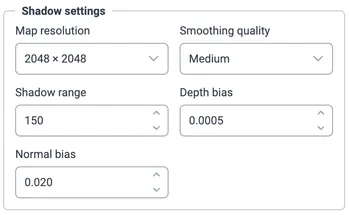
| Asetus | Käyttö |
|---|---|
| Kartan tarkkuus | Valitse 1024 × 1024, 2048 × 2048 tai 4096 × 4096. Suurempi tarkkuus voi säilyttää varjojen hienommat yksityiskohdat, mutta käyttää enemmän resursseja ja vaatii näkymän uudelleenlatauksen. |
| Pehmennyksen laatu | Matala, Keskinkertainen tai Korkea ohjaa varjojen reunojen suodatusta. Korkeammat asetukset tuottavat pehmeämmät reunat. |
| Varjojen kantama | Asettaa, kuinka laajalle varjostettu alue ulottuu, välillä 50–500. Suurempi kantama kattaa enemmän tilaa; pienempi keskittää käytettävissä olevan varjojen tarkkuuden. |
| Syvyyspoikkeama | Pieni syvyyssiirtymä, joka vähentää pinnoille syntyviä virheellisiä varjokuvioita. Alue 0–0,01. Liian suuri arvo voi irrottaa varjon objektistaan. |
| Normaalipoikkeama | Siirtää varjolaskentaa pinnan suuntaan itsevarjostusvirheiden vähentämiseksi. Alue 0–0,1. Liian suuret arvot voivat siirtää varjoja reunojen ympärillä. |
Aloita profiilin oletuksista. Muuta poikkeama-asetuksia pienin askelin vain, kun näet ei-toivottuja varjokuvioita tai siirtyneitä reunoja, ja tarkista tulos useammasta kamerakulmasta.
Videon tallennus
Avaa Video tai paina V, kun ylilento ei ole käynnissä. Tässä osiossa määrität kameran, alun ja lopun animaation, tien tehosteen, reitin nopeuden ja kaikki viennin asetukset.
Automaattiset kamerat seuraavat projektissa määritettyä tietä. Yhdistä esteet aiottuun järjestykseen ennen radan animaation katselua 3D:nä. Jos projektissa on useita kierroksia, animaatio käy niiden tiet läpi peräkkäin.
Kun Video avataan, esikatselu käynnistyy ja toistuu loputtomasti. Kameran vaihtaminen käynnistää animaation alusta.
Piilota jättää esikatselun käyntiin ilman päällä olevaa tallennusikkunaa, kun taas Sulje lopettaa esikatselun ja sulkee ikkunan. Tallenna aloittaa viennin aina valitun sarjan alusta.
1. Valitse kohde
Kohde valitsee valmiin yhdistelmän kuvasuhdetta, tarkkuutta, kuvataajuutta, koodekkia ja pakkauksen laatua. Kohteen valinta ei lataa mitään nimettyyn palveluun.
| Kohde | Oletusmitat | Kuvataajuus | Koodekki / tiedosto | Laatu |
|---|---|---|---|---|
| YouTube – video | 2560 × 1440, vaaka 16:9 | 60 FPS | H.264 / MP4 | Erittäin korkea |
| YouTube Shorts | 1080 × 1920, pysty 9:16 | 60 FPS | H.264 / MP4 | Erittäin korkea |
| TikTok – julkaisu / tarina | 1080 × 1920, pysty 9:16 | 30 FPS | H.264 / MP4 | Korkea |
| Instagram – Reels / tarinat | 1080 × 1920, pysty 9:16 | 30 FPS | H.264 / MP4 | Korkea |
| Instagram – pystykuvajulkaisu | 1080 × 1350, pysty 4:5 | 30 FPS | H.264 / MP4 | Korkea |
| Instagram – neliöjulkaisu / karuselli | 1080 × 1080, neliö 1:1 | 30 FPS | H.264 / MP4 | Korkea |
| Facebook Reels | 1080 × 1920, pysty 9:16 | 30 FPS | H.264 / MP4 | Korkea |
| Oma video | 2560 × 1440, vaaka 16:9 | 60 FPS | Automaattinen | Erittäin korkea |
Kohteen alla oleva yhteenveto näyttää käytettävät asetukset. Mukauta niitä yhteenvedon rattaasta. Jokainen kohde säilyttää omat muokatut asetuksensa, kun vaihdat kohteiden välillä. Lataa oletukset palauttaa valitun kohteen alkuperäiset arvot; Tallenna hyväksyy muutokset ja Peruuta hylkää luonnoksen.
Kuvasuhde ja tarkkuus
Kuvasuhde valitsee kuvan muodon: 16:9, 9:16, 4:5, 1:1 tai 4:3. Valitse se ennen kuin arvioit sommittelua esikatselussa. Korkea kuva sopii läheiseen liikkuvaan kuvaan, kun taas leveä kuva antaa sarjalle tai koko kentälle enemmän vaakatilaa.
Tarkkuus tarjoaa vaihtoehdot HD, Full HD, QHD ja 4K UHD, joissa lyhyemmällä sivulla on 720, 1080, 1440 ja 2160 pikseliä. Valikko näyttää valitun kuvasuhteen mukaisen leveyden ja korkeuden. Esimerkiksi:
| Tarkkuus | Vaaka 16:9 | Pysty 9:16 | Neliö 1:1 |
|---|---|---|---|
| HD | 1280 × 720 | 720 × 1280 | 720 × 720 |
| Full HD | 1920 × 1080 | 1080 × 1920 | 1080 × 1080 |
| QHD | 2560 × 1440 | 1440 × 2560 | 1440 × 1440 |
| 4K UHD | 3840 × 2160 | 2160 × 3840 | 2160 × 2160 |
Suurempi tarkkuus säilyttää enemmän yksityiskohtia puomeista, numeroista, tekstistä ja banderolleista. Se myös lisää renderöintiä ja muistin käyttöä. Viennin tarkkuus ei riipu näkymän pikselikertoimesta eikä selainikkunan koosta.
Kuvataajuus ja pakkaus
30 FPS vaatii vähemmän renderöityjä kuvia. 60 FPS tuottaa sujuvamman kameran liikkeen, mutta vaatii samassa ajassa noin kaksi kertaa enemmän kuvia.
Korkea laatu ja Erittäin korkea laatu ohjaavat pakkausta. Erittäin korkea laatu säilyttää enemmän yksityiskohtia, yleensä suuremman tiedostokoon kustannuksella. Kumpikaan ei ole kiinteä tiedostokoon tavoite: koodekki, tarkkuus, kesto ja näkymä vaikuttavat tulokseen.
Näkymän laatu ja videon laatu ovat erillisiä valintoja. Paras laatu -profiili parantaa renderöityä näkymää, kun taas tarkkuus ja pakkaus määräävät, miten kuva tallennetaan videoon. Viennin tarkkuuden suurentaminen ei lisää katsojia eikä paranna matalan tarkkuuden varjokarttaa.
Koodekki ja tiedostomuoto
| Valinta | Tulos | Miten valinta toimii |
|---|---|---|
| Automaattinen koodekki – paras saatavilla | MP4 tai WebM | Kokeilee järjestyksessä HEVC, AV1, VP9 ja H.264 ja valitsee pyydetyillä asetuksilla tuetun kooderin. |
| H.264 / AVC | MP4 | Pyytää nimenomaan H.264:ää. Kaikki nimetyt palveluiden esiasetukset käyttävät tätä vaihtoehtoa. |
| HEVC / H.265 | MP4 | Pyytää nimenomaan HEVC:tä. |
| VP9 | WebM | Pyytää nimenomaan VP9:ää. |
| AV1 | WebM | Pyytää nimenomaan AV1:tä. |
Nimenomaan valitun koodekin on oltava selaimen tukema valitulla tarkkuudella. Jos tallennus epäonnistuu, kokeile Automaattista tai toista koodekkia ja pienempää tarkkuutta. Automaattinen valinta voi tuottaa eri laitteilla eri tiedostopäätteen. Jos tarvitset MP4-tiedoston, valitse nimenomaan jokin MP4-vaihtoehto.
2. Valitse kameran liike
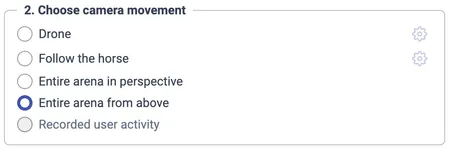
Drooni
Drooni seuraa tiellä etenevää kohtaa ja kiertää sen ympäri. Kameran korkeus pysyy valitulla tasolla, ja etäisyys vaihtelee pehmeästi, jolloin kamera liikkuu tietä kohti ja siitä poispäin. Kamera katsoo tietä pitkin eteenpäin ja voi laajentaa näkymää tulevien esteiden kohdalla.
Säädä Droonin vieressä olevasta rattaasta:
| Asetus | Alue ja oletus | Miten se muuttaa kuvaa |
|---|---|---|
| Kameran korkeus [m] | 2–30 m; oletus 6,9 m | Suuremmat arvot näyttävät enemmän asettelusta. Pienemmät tuovat esteet ja ympäröivät objektit lähemmäs silmien tasoa. |
| Etäisyys hevosesta [m] | 3–40 m; oletus 11 m | Asettaa perusetäisyyden tiellä etenevästä kohdasta. Kamera vaihtelee etäisyyttä kuvan aikana. Suurenna sitä, kun haluat enemmän ympäristöä. |
| Kiertonopeus [°/s] | 0–90; oletus 25 | Ohjaa kiertoa etenevän kohdan ympäri. Nolla poistaa jatkuvan kierron, mutta kamera seuraa silti tietä ja kääntyy sen mukana. Pienemmät arvot tuottavat rauhallisemman kuvan. |
| Kohteen etäisyys edellä [m] | 0–15 m; oletus 2,8 m | Asettaa, kuinka pitkälle tietä pitkin kamera katsoo eteenpäin. Suurempi arvo tuo tulevan lähestymisen näkyviin aiemmin. |
| Esteiden automaattinen rajaus | Oletuksena käytössä | Suurentaa kameran etäisyyttä ja levittää näkökenttää esteiden lähellä, jotta hypylle jää kuvassa enemmän tilaa. |
Aloita oletuksista ja pienennä kiertonopeutta, jos katselusuunnan vaihtelu tuntuu liian levottomalta. Pystyvideossa kokeile suurentaa etäisyyttä tai korkeutta, jos leveä este tai sarja rajautuu sivuilta.
Seuraa hevosta
Seuraa hevosta seuraa yhdistettyä tietä pitkin etenevää kohtaa, kääntyy kulkusuunnan mukana ja seuraa hyppyrataa. Kun hevonen on käytössä ja ladattu, se näkyy tässä kohdassa. Kamera toimii myös ilman hevosen mallia ja ilman internetyhteyttä; vain hevonen ei näy. Korkeus, etäisyys ja kulma ohjaavat kuvaa. Hevosen näkyvyyttä ohjaat Asetusten Hevonen-valintaruudulla tai H-näppäimellä.
| Asetus | Alue ja oletus | Miten se muuttaa kuvaa |
|---|---|---|
| Korkeus maasta [m] | 1–20 m; oletus 3 m | Asettaa kameran korkeuden maasta. Matala kuva korostaa lähestymistä; korkea näyttää esteiden välisen linjan. |
| Etäisyys hevosesta [m] | 1–30 m; oletus 6 m | Asettaa vaakasuuntaisen etäisyyden tiellä etenevästä kohdasta. Suuremmat etäisyydet näyttävät enemmän ympäristöä. |
| Kulma hevoseen nähden [°] | −180°–180°; oletus 0° | Nolla seuraa suoraan takaa. Noin ±90° antaa sivukuvan; ±180° sijoittaa kameran eteen katsomaan taaksepäin. Positiiviset ja negatiiviset kulmat valitsevat vastakkaiset puolet. |
Kameran korkeus on siirtymä tiellä etenevän kohdan yläpuolella ja nousee hyppyradan mukana, ja kamera pysyy suunnattuna tähän kohtaan. Kulma on suhteessa tien suuntaan, joten sivukuvan suunta muuttuu radan kääntyessä.
Kummankin kameran asetusikkuna näyttää muutokset heti. Tallenna hyväksyy ne, Peruuta palauttaa aiemmat arvot ja Lataa oletukset palauttaa kameran alkuperäiset asetukset.
Koko kenttä perspektiivissä
Tämä kamera pysyy kiinteässä, korotetussa perspektiivinäkymässä ja rajaa kentän valitun videon muodon mukaan. Yhdistä se tehosteeseen Pikselit tai Häivytys, niin tie paljastuu kameran pysyessä paikallaan.
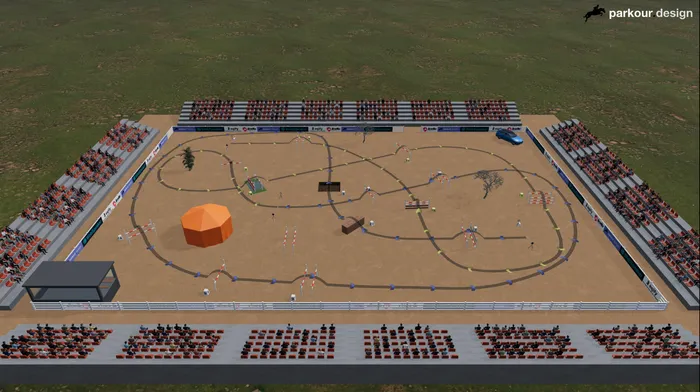
Koko kenttä ylhäältä
Tämä kamera pysyy suoraan kentän yläpuolella. Se antaa selkeän yleiskuvan radan asettelusta, erityisesti kun esteiden numerot näkyvät ja tien viiva erottuu selvästi. Kenttä sovitetaan valittuun kuvasuhteeseen, joten pysty- ja vaakakuvassa kentän ympärillä voi näkyä eri määrä tilaa.
Kumpikin koko kentän vaihtoehto käyttää automaattisesti sommiteltuja näkymiä. Jos haluat viedä itse sijoittamasi kuvakulman, tallenna se P-näppäimellä, vaikka pitäisit kameran tallennuksen aikana paikallaan.
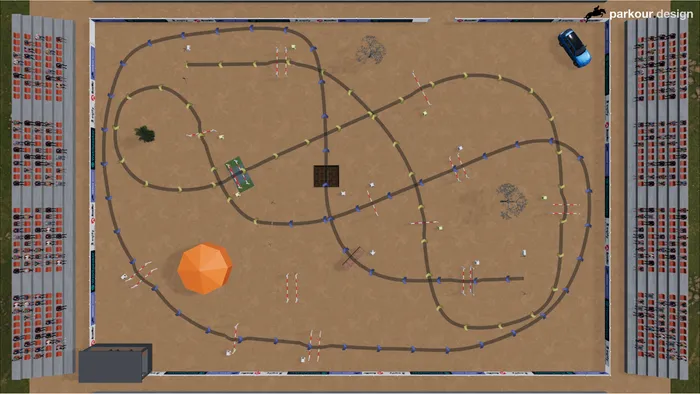
Tallennettu käyttäjän toiminta
Tämä vaihtoehto tulee käyttöön, kun lopetat P-tallennuksen. Se toistaa kameran sijainnin, katsesuunnan ja näkökentän muutokset alkuperäisellä ajoituksella. Liikkeesi tauot säilyvät taukoina toistossa.
Tallenne sisältää kameran liikkeen ja hevosen tallennetun tilan, myös sen näkyvyyden, liikkeen, askellajin, hypyt ja törmäyksistä palautumisen. Valaistus ja muut näkymän ulkoasun asetukset tulevat renderöintihetkellä voimassa olevista asetuksista; tallennuksen aikana tehtyjä muutoksia niihin ei tallenneta muokattavaksi sarjaksi. Voit siis harjoitella kevyemmällä näkymällä, lopettaa tallennuksen, säätää ulkoasua ja viedä videon samalla kameran reitillä ja hevosen suorituksella. Hevosen mallin on oltava käytettävissä, jotta hevonen näkyy toistossa.
Uusi valmis tallennus korvaa edellisen. 3D-näkymän sulkeminen poistaa tallennetun reitin. Reitin nopeuden liukusäädin ei muuta tallennetun toiminnan ajoitusta; tallenna uusi otos, jos haluat eri tahdin.
3. Mukauta animaatiota
Animaation alku ja loppu
Mukauta animaatiota -kohdan valitsimet Animaation alku ja Animaation loppu lisäävät kameran liikkeitä ennen valittua ratakameraa ja sen jälkeen. Ne toimivat sekä esikatselussa että viedyssä videossa. Alku pitää radan ensimmäisessä kuvassaan, kunnes avausliike on valmis; loppu pitää valmiin tien näkyvissä, kun kamera siirtyy loppuasentoonsa.
| Animaation alku | Toiminta |
|---|---|
| Ei johdantoa | Aloittaa valitun ratakameran ja radan animaation heti. |
| Lennä sisään ylhäältä | Alkaa koko kentän yläkuvasta ja lentää ja kääntyy sitten sujuvasti valitun kameran aloitusasentoon. |
| Lennä sisään kentän yli | Alkaa katsomoiden takaa valitun kameran reitin taaksepäin jatketulta linjalta niin korkealta, että katsomot ylittyvät. Jatkaa suoraan avausliikkeeseen ja kääntyy sujuvasti lentosuunnasta valitun kameran aloituskulmaan. |
| Animaation loppu | Toiminta |
|---|---|
| Pysähdy heti | Päättyy heti, kun valittu ratakamera saavuttaa viimeisen kuvansa. |
| Lennä pois | Jatkaa neljä sekuntia kameran viimeisen liikkeen suuntaan. Kamera kääntyy tähän suuntaan, kallistuu loivasti taivasta kohti ja nousee niin korkealle, että se ylittää katsomot. |
| Lennä yläkuvaan | Siirtyy sujuvasti neljässä sekunnissa kentän yläkuvaan ja pitää tämän lopputilan kaksi sekuntia. |
Nämä liikkeet pidentävät videon kokonaiskestoa. Käytä vaihtoehtoja Ei johdantoa ja Pysähdy heti, kun lisäliikkeitä ei tarvita.
Tien tehosteet ja reitin nopeus
Videoikkunan Tien tehoste ohjaa, kuinka suuri osa tiestä paljastuu sarjan aikana:
| Tehoste | Toiminta |
|---|---|
| Koko rata näkyvissä | Näyttää koko tien alusta alkaen. |
| Pikselit | Paljastaa tien vähitellen pikselimäisellä etureunalla. |
| Häivytys | Paljastaa tien vähitellen pehmeästi häivytetyllä etureunalla. Paljastettu osuus pysyy näkyvissä sen takana. |
Reitin nopeuden liukusäädin on välillä 100–800 m/min 5 m/min:n askelin, ja sen alkuarvo on projektin luokan nopeus. Se ohjaa automaattisten ratakameroiden ajoitusta ja tien paljastumisen tahtia. Esimerkiksi 350 metrin tie nopeudella 350 m/min kestää noin minuutin; nopeudella 700 m/min noin puoli minuuttia. Kiinteät koko kentän kamerat käyttävät samaa radan kestoa. Tallennettu käyttäjän toiminta säilyttää tallennuksesi keston.
Viennin edistyminen, pysäyttäminen ja lataukset
Tallenna-painikkeen jälkeen näkymässä näkyvät Valmistellaan tallennusta, Tallennetaan ja Tallennetaan videota. Viennin aikana valittu sarja ohjaa kameraa, ja näkymän tavalliset ohjaimet ovat poissa käytöstä. Anna tallennusvaiheen päättyä, jotta kooderi voi viimeistellä tiedoston.
Pysäytä tai V lopettaa aikaisemmin ja lataa siihen mennessä tuotetut kuvat, kunhan vähintään yksi kuva on tallennettu. Koko 3D-näkymän sulkeminen viennin aikana hylkää keskeneräisen viennin, joten käytä Pysäytä-painiketta, jos haluat lyhyemmän videon.
Tiedoston nimessä ovat tapahtuman nimi ja projektin nimi sekä pääte MP4 tai WebM. Tiedostossa on renderöity näkymä ja Parkour-logo, mutta ei näkymän painikkeita tai ikkunoita. Siinä ei ole ääniraitaa.
Nopeaan testiin käytä Full HD:ta ja 30 FPS:ää. Suurenna tarkkuutta, kuvataajuutta tai pakkauksen laatua, kun olet tarkistanut lyhyen viennin.
Yleisten ongelmien ratkaiseminen
Hevonen tai ratsastustilat eivät ole käytettävissä
Tarkista, että olet kirjautuneena ja internetyhteys toimii, ja anna hevosen mallin latautua loppuun. Sitä ei tallenneta offline-käyttöä varten edes Masters-tilauksella. Ratsastus käsin edellyttää ladattua mallia. Kaikki ylilentokamerat, myös Seuraa hevosta, ovat käytettävissä ilman sitä; vain hevonen ei näy. Sovelluksen offline-rajoitukset kuvataan kohdassa Offline-työskentely.
Näkymä ei käynnisty tai maisema ei lataudu
Avaa Asetukset → Lisäasetukset ja kokeile Automaattista renderöintiä. Jos valitsit WebGPU:n nimenomaan eikä se ole käytettävissä, valitse Automaattinen tai WebGL. Tarkista, että selaimen laitteistokiihdytys on käytössä. Jos maiseman lataus epäonnistuu, edellinen maisema jää näkyviin, joten voit jatkaa työtä tai valita toisen.
Liikkuminen tuntuu hitaalta
Käytä Suorituskyky-profiilia, vähemmän katsomorivejä tai pienempää täyttöastetta. Pienennä näkymän pikselikerrointa ja varjokartan tarkkuutta tai poista varjot käytöstä. Muista tallentaa asetukset, jotka vaativat uudelleenlatauksen. Videon tarkkuuden pienentäminen vaikuttaa vientiin, kun taas näkymän pikselikerroin vaikuttaa interaktiiviseen liikkumiseen.
Ylilento ei seuraa aiottua rataa
Palaa projektieditoriin ja tarkista tien yhteydet ja esteiden järjestys. Automaattiset ratanäkymät edellyttävät käyttökelpoista tietä; pelkkä esteiden sijoittaminen ei määritä järjestystä. Käytä P-tallennusta, jos haluat kuvata kierroksen, joka ei seuraa radan tietä.
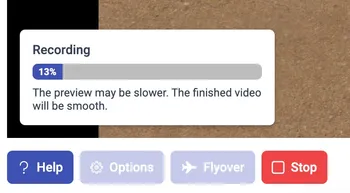
Esikatselu on hidas tallennuksen aikana
Vienti odottaa, että jokainen kuva renderöidään ja koodataan. Vienti voi siksi kestää kauemmin kuin ladatun videon kesto. Lyhennä odotusta pienentämällä tarkkuutta tai kuvataajuutta, keventämällä näkymää tai lyhentämällä sarjaa.
Videon tallennus epäonnistuu tai tiedosto ei ole odotetussa muodossa
Kokeile Automaattista koodekkia, toista koodekkia tai Full HD:ta ja 30 FPS:ää. Kooderien saatavuus ei riipu 3D-grafiikan tuesta. Automaattinen voi tuottaa MP4- tai WebM-tiedoston; valitse nimenomaan H.264 tai HEVC, kun tarvitset MP4:n. Pidä näkymä auki, kunnes Tallennetaan videota on valmis, ja tarkista sitten selaimen lataukset.
Tallennetun kameran vaihtoehto ei ole käytettävissä
Pysäytä automaattinen ylilento, sijoita kamera, paina P, liiku ja paina P uudelleen. Punainen kehys ja kameran liikkeestä kertova viesti osoittavat, että tallennus on käynnissä. Toistovaihtoehto tulee käyttöön, kun lopetat. Jos suljit 3D-näkymän, väliaikainen tallenne on poistettu ja sinun on tallennettava uusi otos.
Näppäimistö ei liikuta kameraa
Sulje tai piilota kyseinen asetusikkuna, palaa käsin katseluun ja napsauta näkymää kaapataksesi hiiren. Tarkista Ohjeesta käyttöliittymässäsi käytössä olevat ohjaimet. Kosketusasetteluissa käytä virtuaalista ohjaussauvaa ja alapalkin painikkeita.