Skriv ut banetegningen og lagre som PDF
Skriv ut fra editoren
Når prosjektet ditt er ferdig, kan du skrive ut banetegningen eller lagre den som PDF for senere bruk.
Arbeidsflyten er den samme for begge. I siste trinn åpner Skriv ut systemets utskriftsdialog, mens Lagre som PDF lar deg velge hvor filen skal lagres.
For å skrive ut velger du kommandoen Skriv ut i menyen Prosjekt eller bruker standard hurtigtast Ctrl-P.
For å lagre som PDF velger du kommandoen Lagre som PDF i menyen Prosjekt eller bruker standard hurtigtast Ctrl-S.
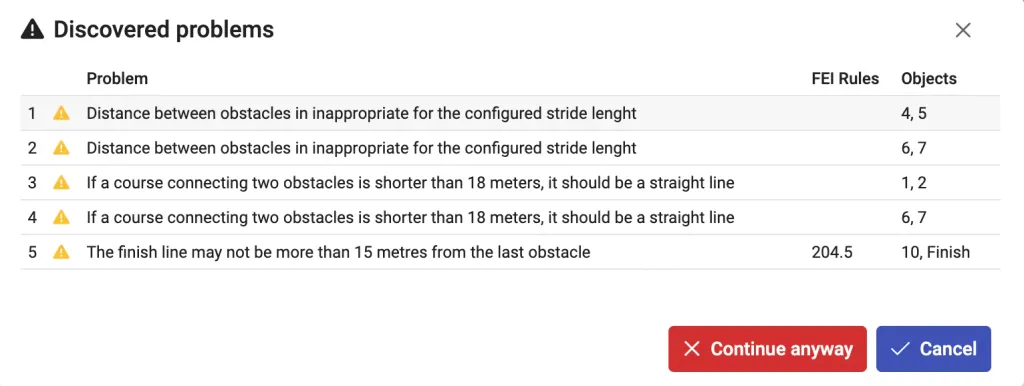
Når du har kjørt en av kommandoene, kontrollerer programmet oppsettet ditt. Hvis kontrollen av prosjektet finner feil, vises et advarselsvindu. Du kan gå tilbake og rette dem eller fortsette likevel.
Velg deretter hvilke sider som skal være med i utskriften.
Noen sider har flere innstillinger. Vis dem ved å klikke på pilen til venstre for sidens navn, som vist nedenfor.
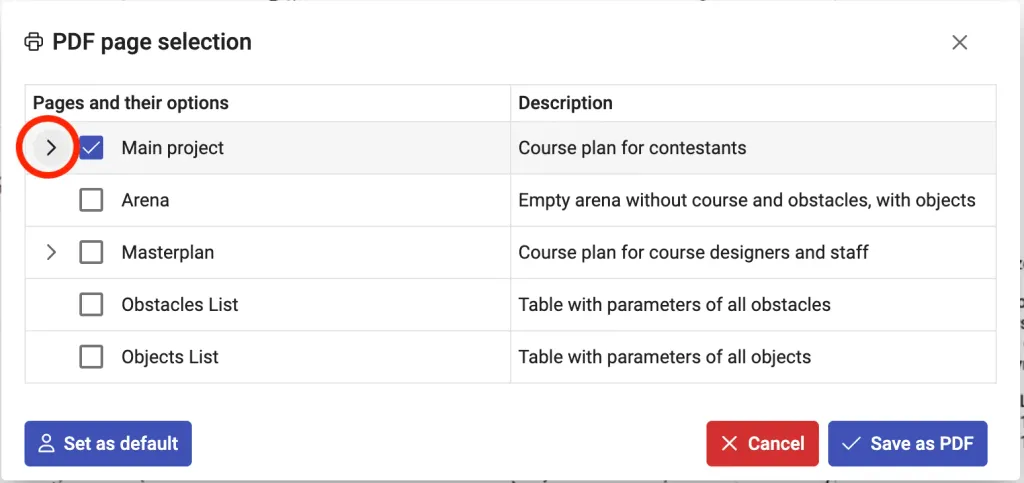
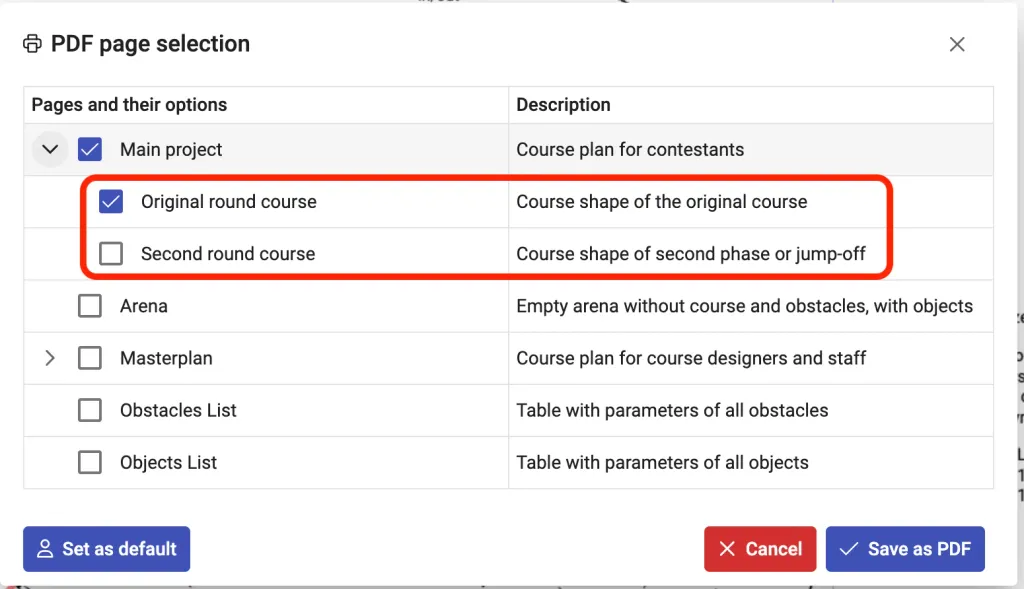
Angi som standard lagrer det gjeldende utvalget av sider og sideinnstillinger som dine personlige standardinnstillinger for senere økter. Hvis du ikke lagrer dem, går innstillingene tilbake til programmets standard etter en omstart.
Lagre som PDF eller Skriv ut åpner systemets dialogboks for å fullføre den valgte handlingen.
Et eksempel på en utskrift vises nedenfor.
Skriv ut fra Prosjektutforskeren
Du kan også skrive ut direkte fra Prosjektutforskeren uten å åpne prosjektet i editoren. Klikk på skriverikonet ved siden av forhåndsvisningen av et prosjekt.
Du kan også skrive ut alle prosjektene i et stevne på én gang med skriverikonet ved siden av stevnets navn.
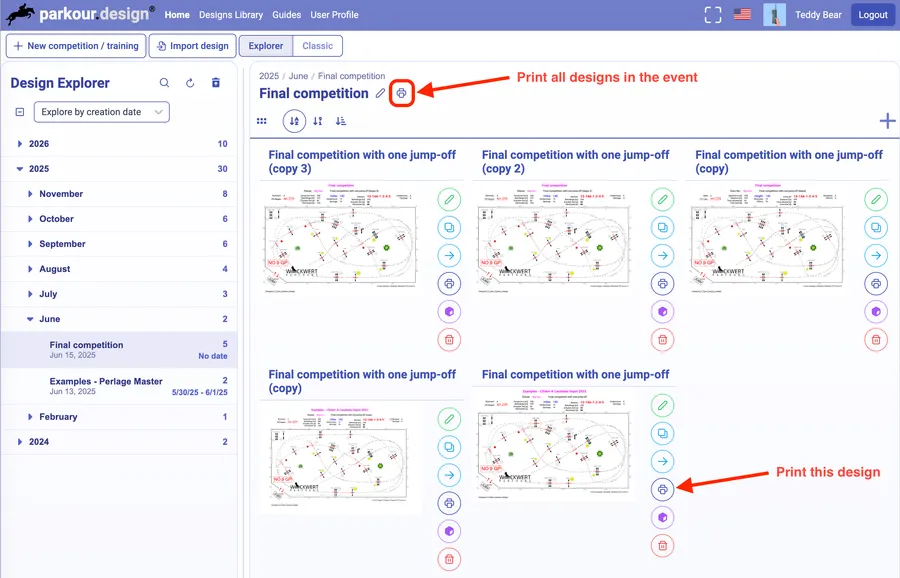
Før utskriften kan du angi sidene på samme måte som i editoren (se ovenfor). Når du skriver ut flere prosjekter samlet, gjelder de samme sideinnstillingene for alle prosjektene i omgangen.