Combinaties springen: dubbel, driedubbel en afstanden
Automatische herkenning van combinaties
Combinaties worden automatisch herkend en gemarkeerd zodra de hindernissen op een rechte lijn staan en de afstand ertussen binnen het ingestelde bereik voor combinaties valt.
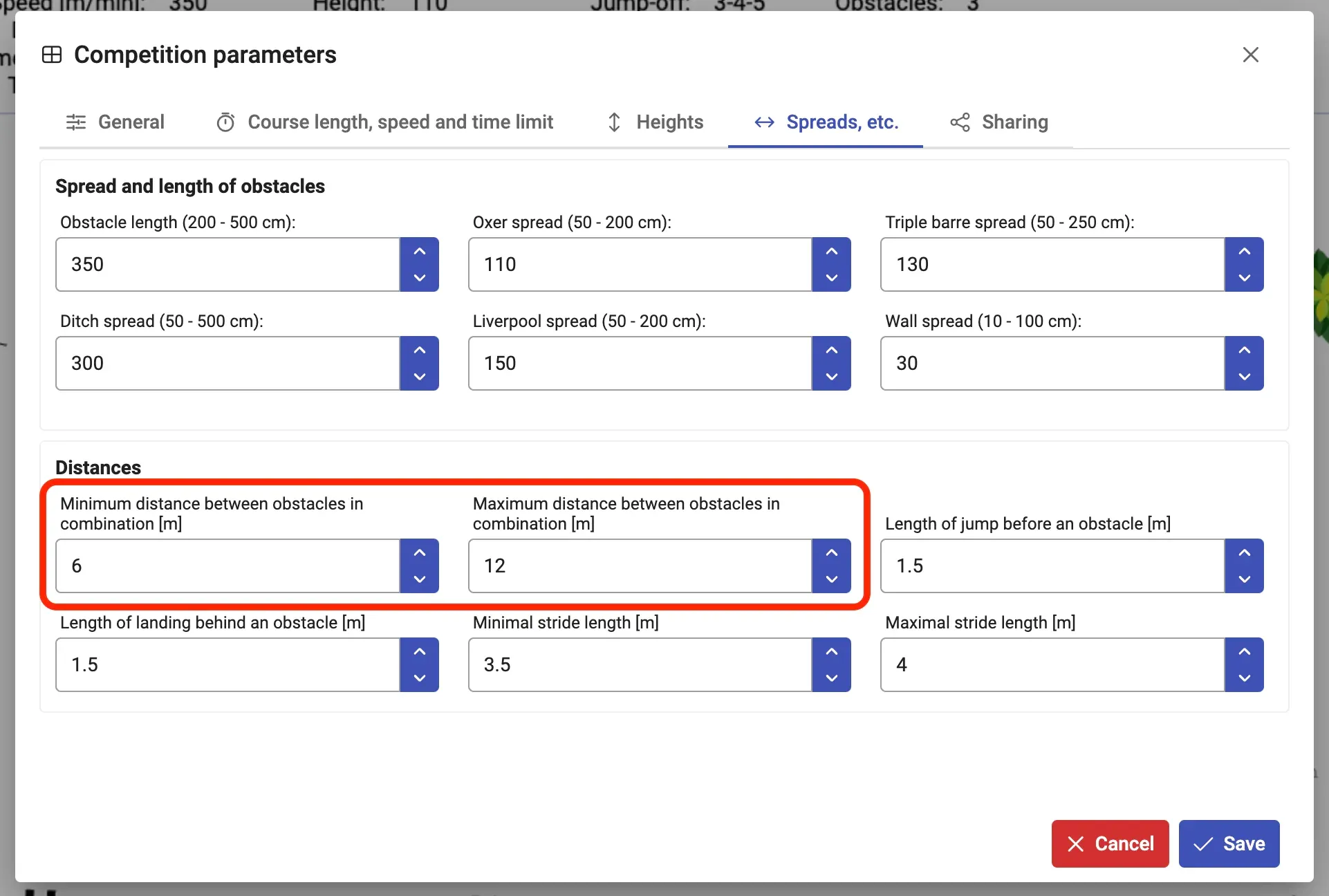
Het bereik van afstanden waarbinnen uitgelijnde hindernissen als combinatie worden herkend, stel je in via Rubriekparameters (standaardsneltoets: P).
Hindernissen in een lijn of combinatie plaatsen
In de praktijk is het lastig om de richting en afstanden van hindernissen precies uit te lijnen. Om automatisch een perfect uitgelijnde lijn van hindernissen te maken, selecteer je meerdere hindernissen en gebruik je de objectopdracht In lijn of combinatie plaatsen (standaardsneltoets Q).
Horen de hindernissen al bij het parcours, dan worden ze gelijkmatig verdeeld tussen de twee geselecteerde hindernissen aan de uiteinden van de route. Kloppen de afstanden tussen de hindernissen, dan wordt het automatisch als combinatie herkend.
Staan de hindernissen niet op het parcours, dan worden ze in de volgorde van selecteren gelijkmatig verdeeld tussen de eerste en de laatste geselecteerde hindernis.
Hindernissen van een combinatie groeperen
Om de hele combinatie gemakkelijk als één object te verplaatsen, draaien en schalen, is het handig om alle hindernissen ervan te groeperen. Als je de groep bewerkt, blijven de onderlinge richting en afstanden van de hindernissen behouden.
Sjablonen voor combinaties gebruiken
Om snel een dubbele of driedubbele combinatie op de piste te zetten, sleep je het bijbehorende pictogram van de combinatie vanuit de gereedschapskist links op het scherm. Alle benodigde hindernissen worden dan als groep toegevoegd en automatisch in een lijn gezet.
Het soort hindernissen in de combinatie kun je later wijzigen in het objectpaneel als een hindernis geselecteerd is.