Materialen van hindernissen definiëren
Materialen definiëren
Voor elke hindernis op de piste kun je met de materiaaleditor beschrijven hoe ze is opgebouwd. Als je het ontwerp afdrukt of als PDF opslaat, staan de materialen naast de hindernis op het bouwplan en in de hindernistabel. Die informatie is handig bij het opbouwen van de hindernissen in de piste.
Om de materiaaleditor te openen, selecteer je een hindernis en kies je de opdracht Materialen bewerken in het menu Object of in het contextmenu, of klik je op de bijbehorende knop in het objectpaneel (standaardsneltoets M).
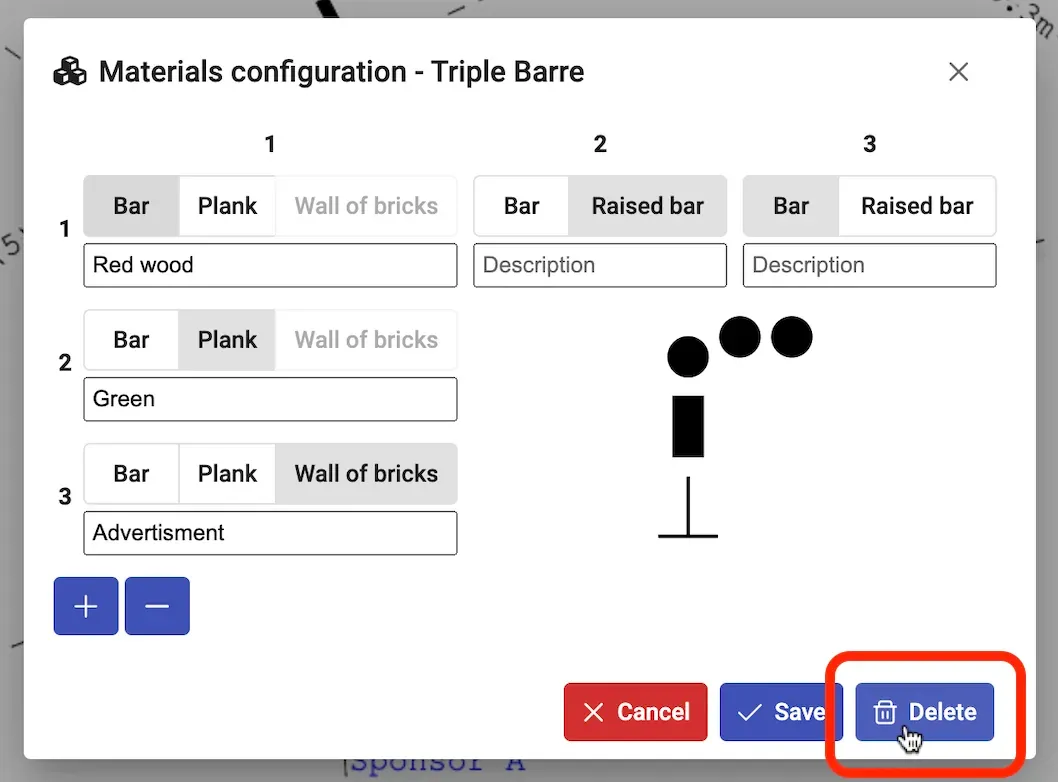
Stel in de editor met de knoppen + en – het aantal niveaus van de hindernis in en kies voor elk niveau aan de voorkant Balk of Plank. Het onderste niveau aan de voorkant kan ook een Muur zijn. Het bovenste niveau heeft meerdere balken: één voor een steilsprong, twee voor een oxer of drie voor een triplebarre. Je kunt aangeven of de volgende balken op dezelfde hoogte liggen of hoger dan de vorige balk.
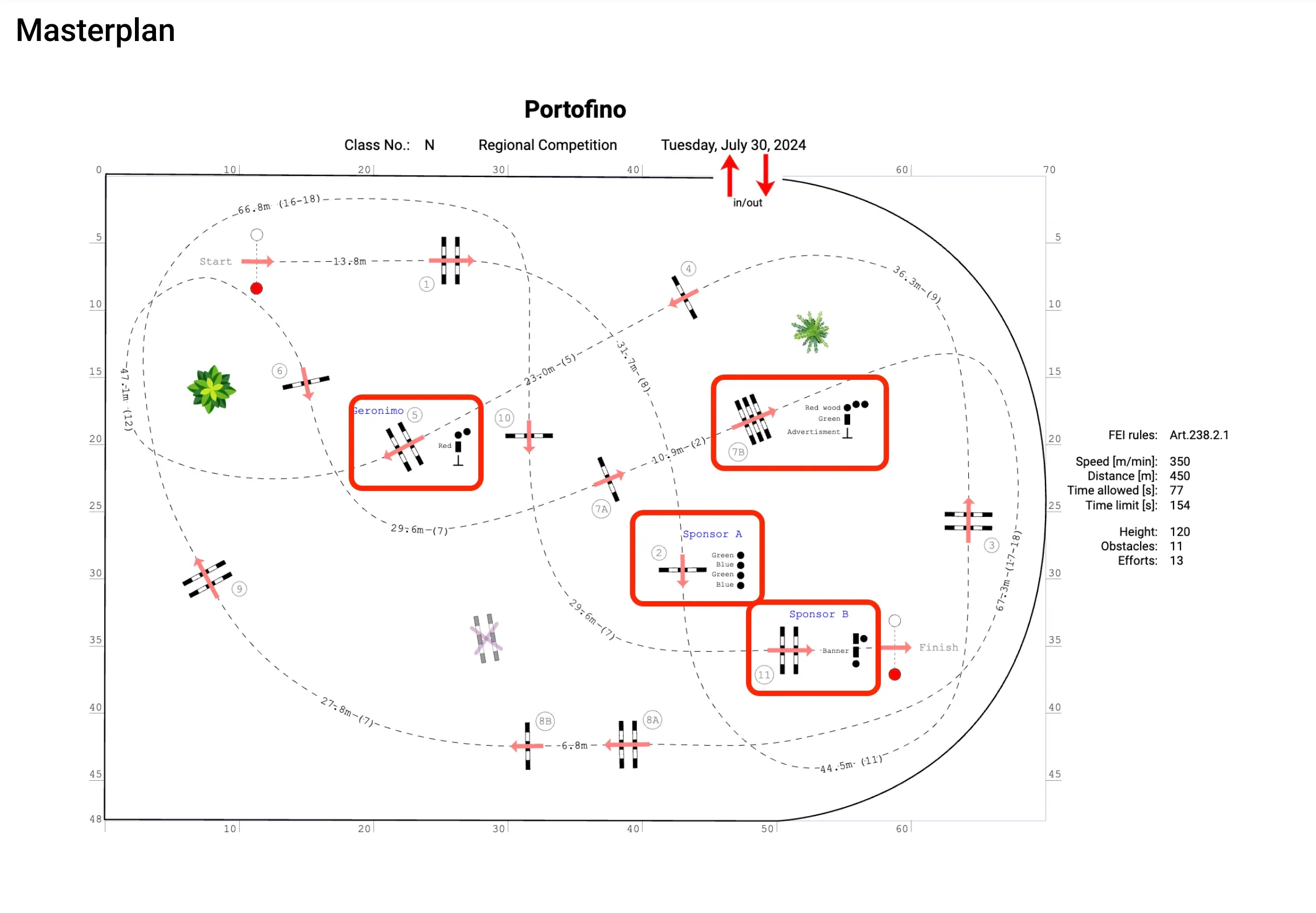
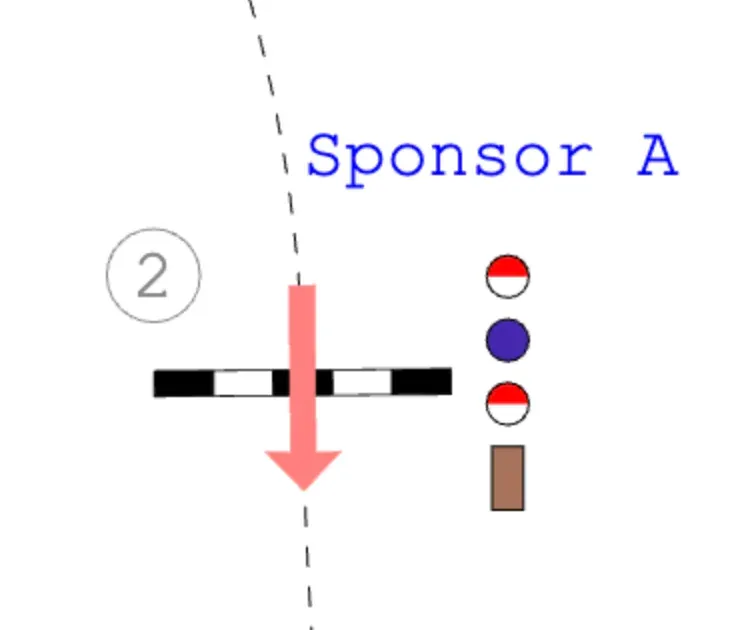
De materialen zijn zichtbaar op het bouwplan (maar niet op de gewone afdruk van het parcours):
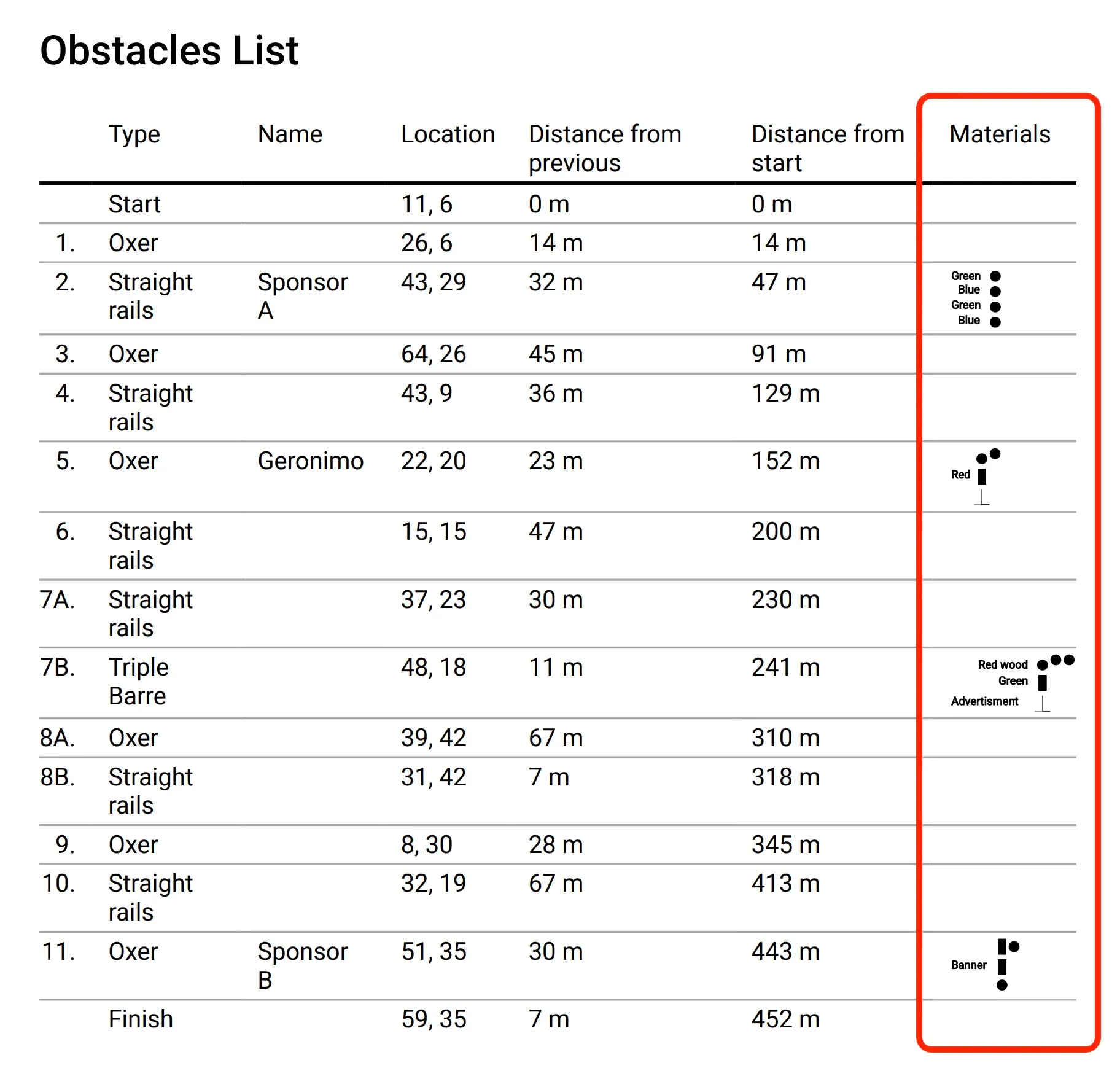
Ze staan ook in de tabel met hindernissen op de afdruk:
Materialen verwijderen
Om materialen te verwijderen, open je de materiaaleditor en klik je op Verwijderen.
Gekleurde materialen
In de materiaaleditor kun je de materialen een kleur geven.
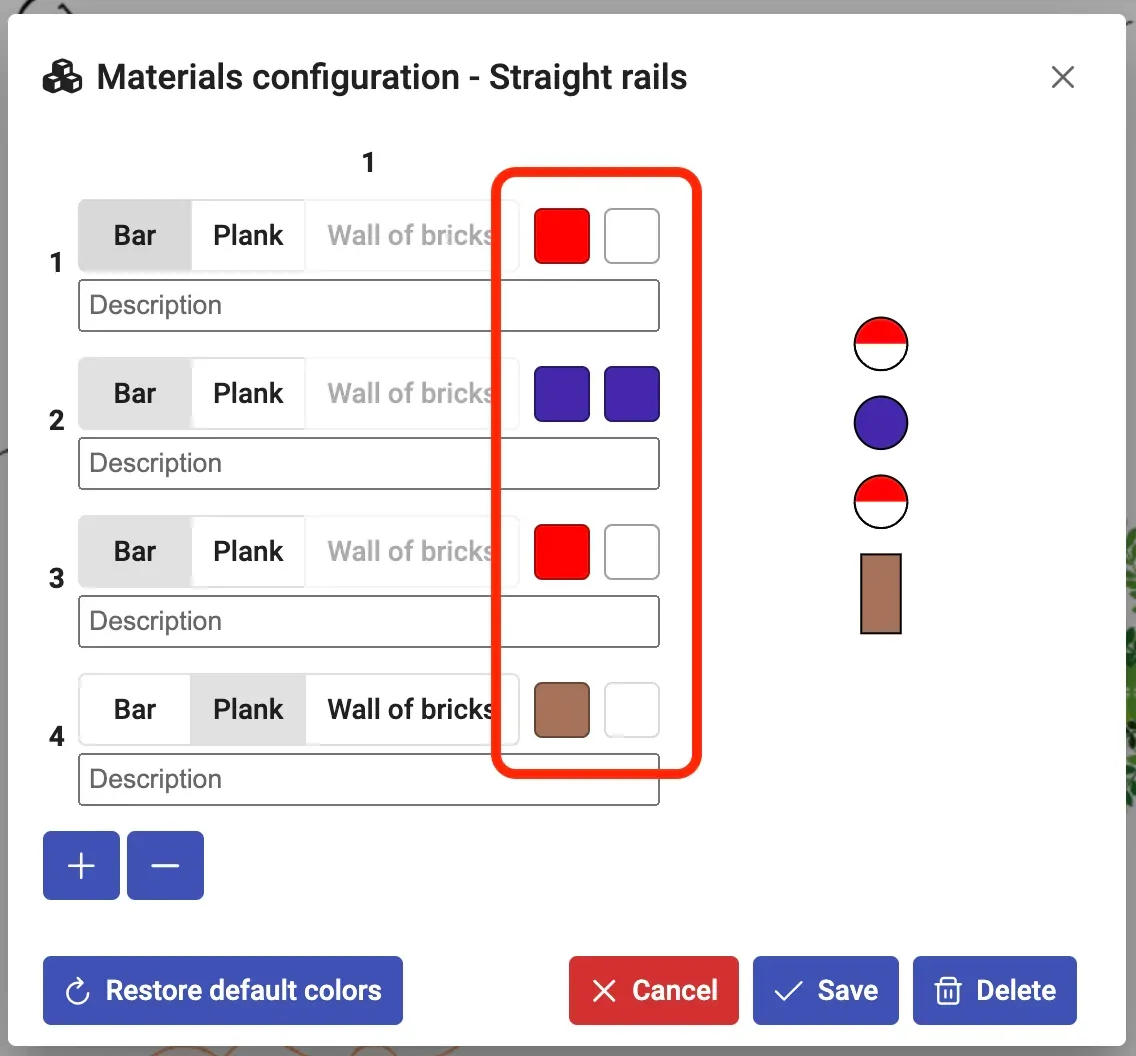
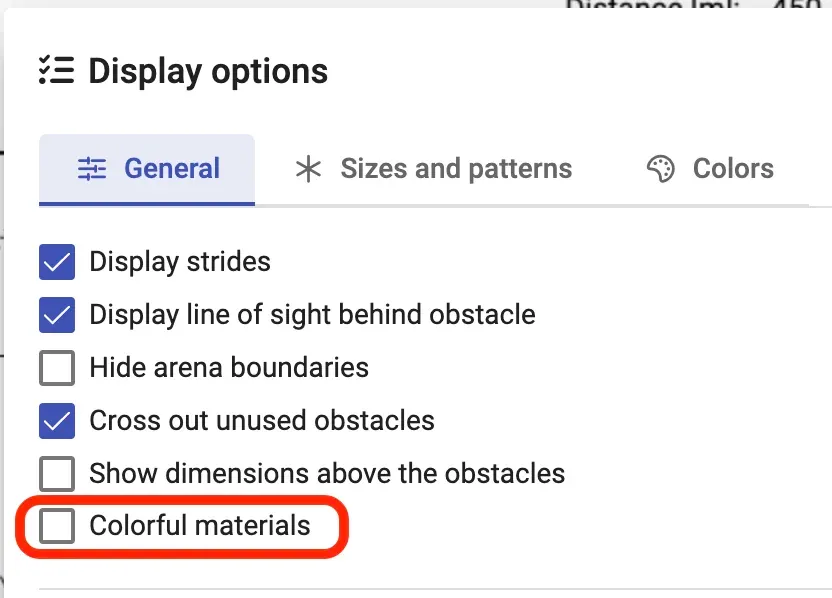
Om de kleuren op het plan te tonen en ze in de PDF/afdruk op te nemen, zet je de optie Gekleurde materialen aan in Weergaveopties.
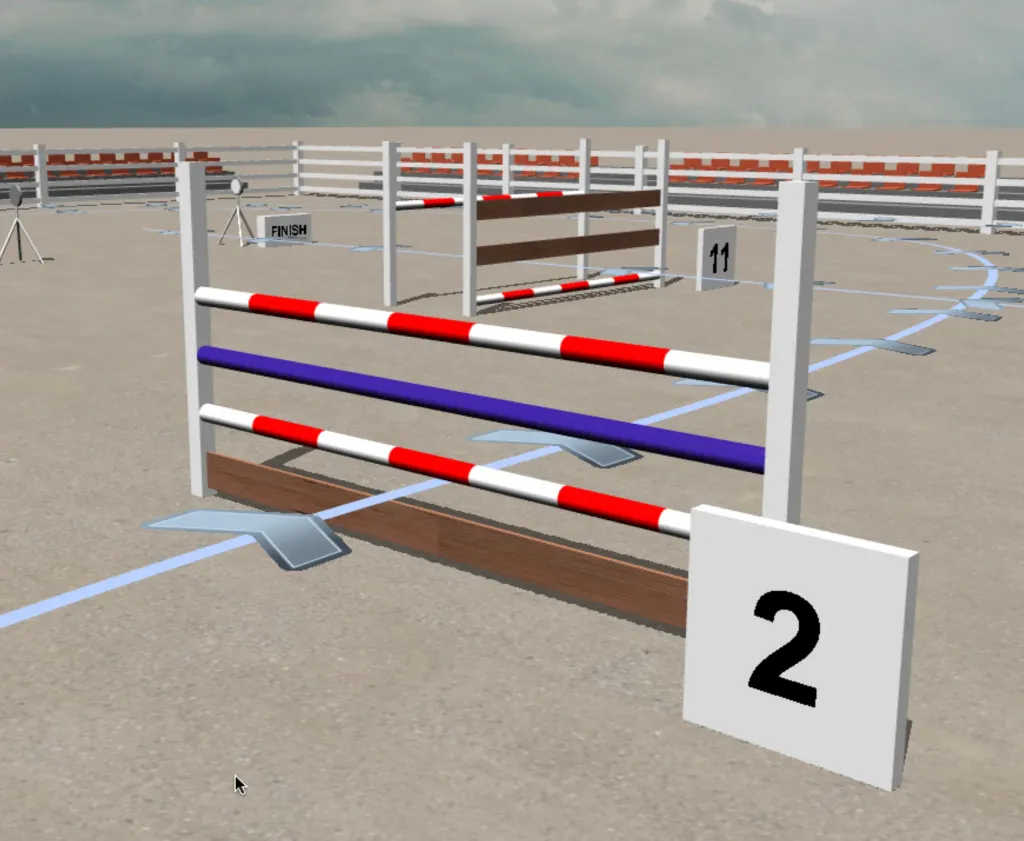
In de 3D-visualisatie zijn de kleuren altijd zichtbaar.