Estetehtävän rakentaminen
Harjoitusprojekti voi olla muutama puomi ja yksi tie, ei kilpailurata kierroksineen ja uusintoineen. Tämä opas vie sinut tyhjästä kentästä piirrokseen, jota voit käyttää seuraavalla tunnillasi.
1. Luo harjoitusprojekti
Avaa uuden projektin ikkuna ja valitse kilpailuradan sijaan harjoitusrata. Anna nimi, kentän mitat ja yksiköt. Voit liittää toisiinsa liittyvät projektit samaan tapahtumaan.
Käytä todellisen kenttäsi mittoja. Lisää tarvittaessa oma ääriviiva ja kiinteät objektit. Katso Projektin luominen ja Kentän oman muodon piirtäminen.
2. Aseta puomit ja kavaletit
Lisää objektien työkalupalkista Ravipuomit, Kavaletti tai kartioita. Valitse puomi- tai kavalettiryhmä ja muokkaa objektipaneelissa sen Puomien määrä, Väli ja mitat.
Taivuta suora rivi kaareksi asetuksella Taivutuskulma. Esiasetukset tarjoavat suoran, puoliympyrän ja neljännesympyrän. Kun puomien määrä ja väli pysyvät samoina, taivuttaminen säilyttää puomien keskikohtien kautta kaarta pitkin mitatun välin; se ei ole puomien välinen suora jänne. Viuhkan sisä- tai ulkoreunaa kulkevalla tiellä välit ovat erilaiset.
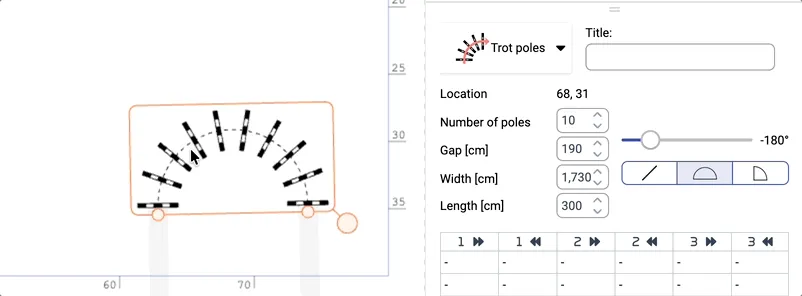
Aseta välineet ennen teiden piirtämistä. Jätä tilaa lähestymisille, poistumisille ja käännöksille. Valitse välit, korkeudet, askellaji ja vaikeustaso hevosen ja ratsastajan mukaan; sovellus ei määrää harjoitustehtävää. Säätimet kuvataan tarkemmin oppaassa Harjoitusesteet.
3. Valitse piirretyt viivat tai yhdistetyt osiot
Tien voi näyttää kahdella eri tavalla. Valitse piirrokseesi sopiva tapa; molempia ei tarvitse tehdä.
| Työkalu | Käyttö | Mitä se ei tee |
|---|---|---|
| Tapa A – Käyrät ja ellipsit | Ympyrät, silmukat, kiemurat ja vaihtoehtoiset tiet väreineen ja suuntanuolineen | Esteen yli piirtäminen ei yhdistä estettä tiehen eikä määritä automaattisen kameran reittiä |
| Tapa B – Esteiden yhdistäminen | Harjoitusosioista koostuva järjestetty tie, yhdistettyjen välien mittaukset ja tietä seuraavat kamerat | Yhdistäminen ei valitse sopivia harjoitusvälejä eikä arvioi hevosen reaktiota |
Tapa A – piirrä tiet
Visuaalista tehtäväpiirrosta varten piirrä käyriä tai ellipsejä ja aseta niiden värit ja nuolten suunnat. Sulje viiva, kun haluat näyttää toistuvan kierroksen; avoimella viivalla pitäisi olla selkeä lähestyminen ja poistuminen. Katso Muodon piirtäminen ja Ellipsin tai ympyrän piirtäminen.
Harjoitusprojekteissa piirretyt käyrät näkyvät myös reitteinä 3D-näkymässä. Ne näyttävät aiotun tien, mutta automaattiset ylilennot eivät seuraa niitä. Käytä tapaa B – Esteiden yhdistäminen, jos haluat automaattisen ylilennon seuraavan tehtävää.
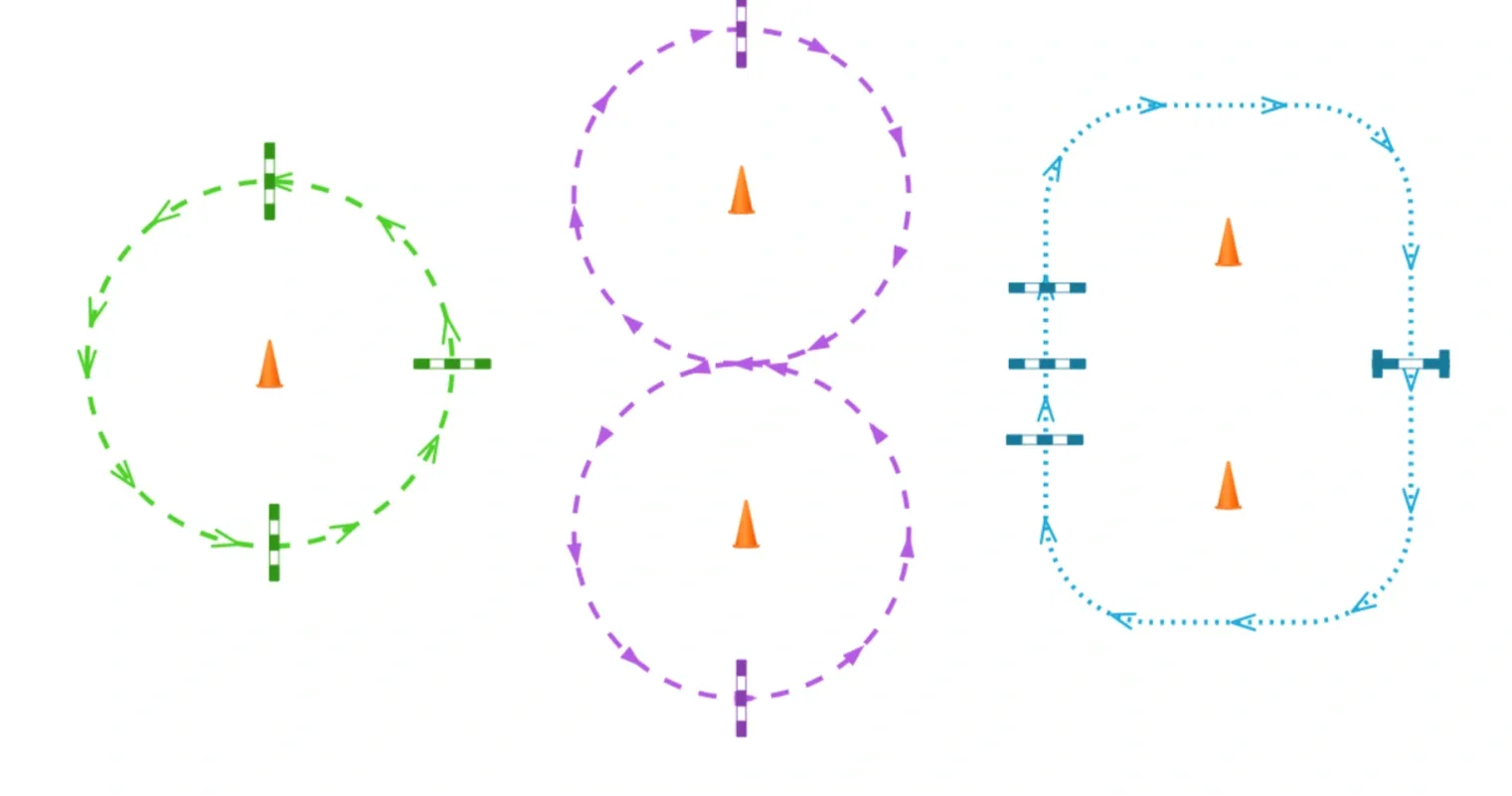
Jatka kohtaan tehtävän muunnelmien luominen samalla välineiden asettelulla. Esteitä ei tarvitse yhdistää viivojen piirtämisen jälkeen.
Tapa B – yhdistä harjoitusosiot
Valitse tämä tapa tien piirtämisen sijaan, kun tarvitset yhdistettyjen välien mittauksia tai tietä seuraavia kameroita.
- Sijoita yhdistettävät esteet ja valitse ensimmäinen.
- Valitse viivayhdistämisen tai vapaan käden yhdistämisen tila. Vedä valitun esteen liittimestä seuraavan esteen vihreään liittimeen.
- Jatka osiota sen päästä. Muotoile lähestymiset ja käännökset tien ohjauspisteillä.
- Jatka seuraavaan esteeseen, myös jo käytettyyn, ja valitse tälle esiintymälle tulopuoli.
Harjoitusosioissa samaa estettä voi käyttää uudelleen, myös eri suunnista. Osiota jatketaan sen päästä, sitä ei haaroiteta keskeltä. Erillisten osioiden ei tarvitse kuulua kilpailun kierrokseen; Lähtöä ja Maalia ei tarvita, jotta tehtävä on kelvollinen harjoitusasettelu. Yhdistettyä Maali/lähtö-objektia harjoitusradan yhdistäminen ei tue.
Kilpailuradoille kuvattu yhdistäminen C-näppäimellä ei ole käytettävissä harjoitusradoilla. Liittimien ohjeet ovat oppaassa Esteiden yhdistäminen.
Jatka kohtaan tehtävän muunnelmien luominen samalla välineiden asettelulla.
4. Luo tehtävän muunnelmia siirtämättä välineitä
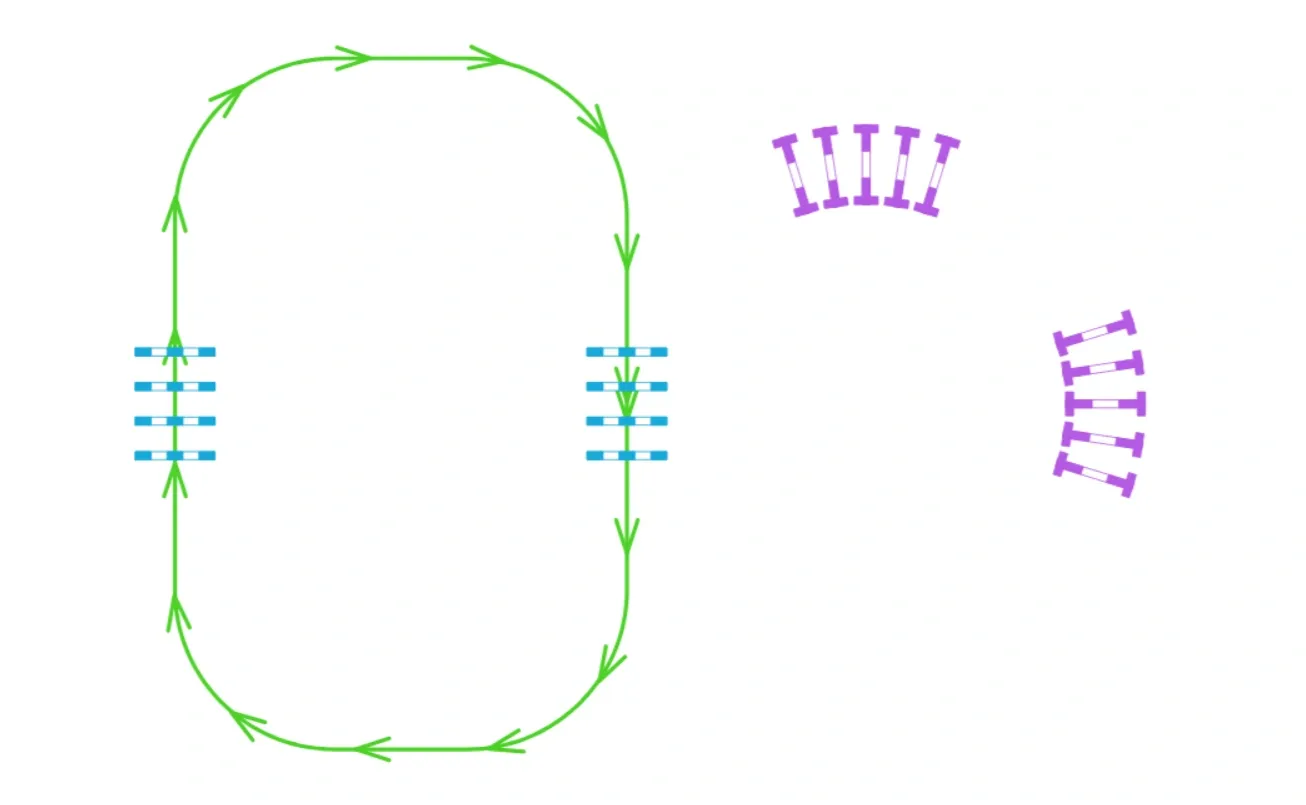
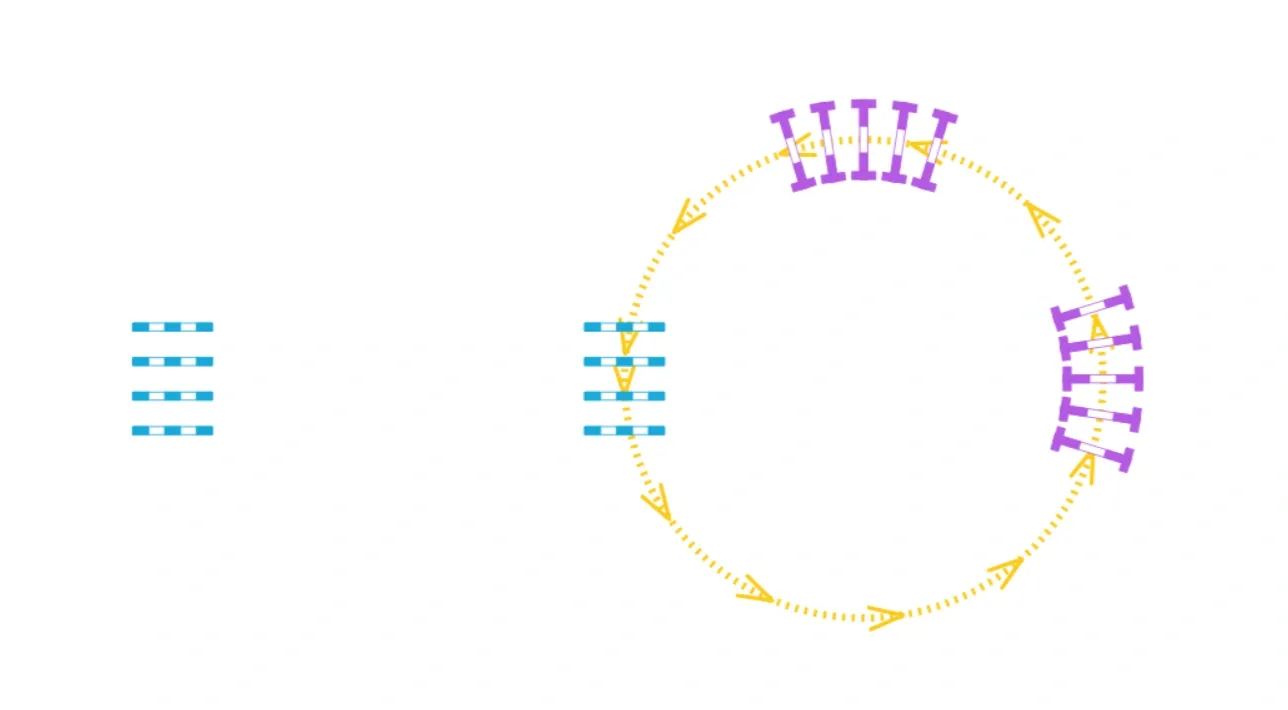
Kloonaa projekti ennen tien muuttamista ja pidä välineiden sijainnit ennallaan. Anna jokaiselle kopiolle kuvaava nimi ja käytä omaa viivan väriä ja nuolia. Säilytä edellinen versio, jotta voit verrata vaihtoehtoja tai palata siihen myöhemmin. Katso Projektin kloonaus.
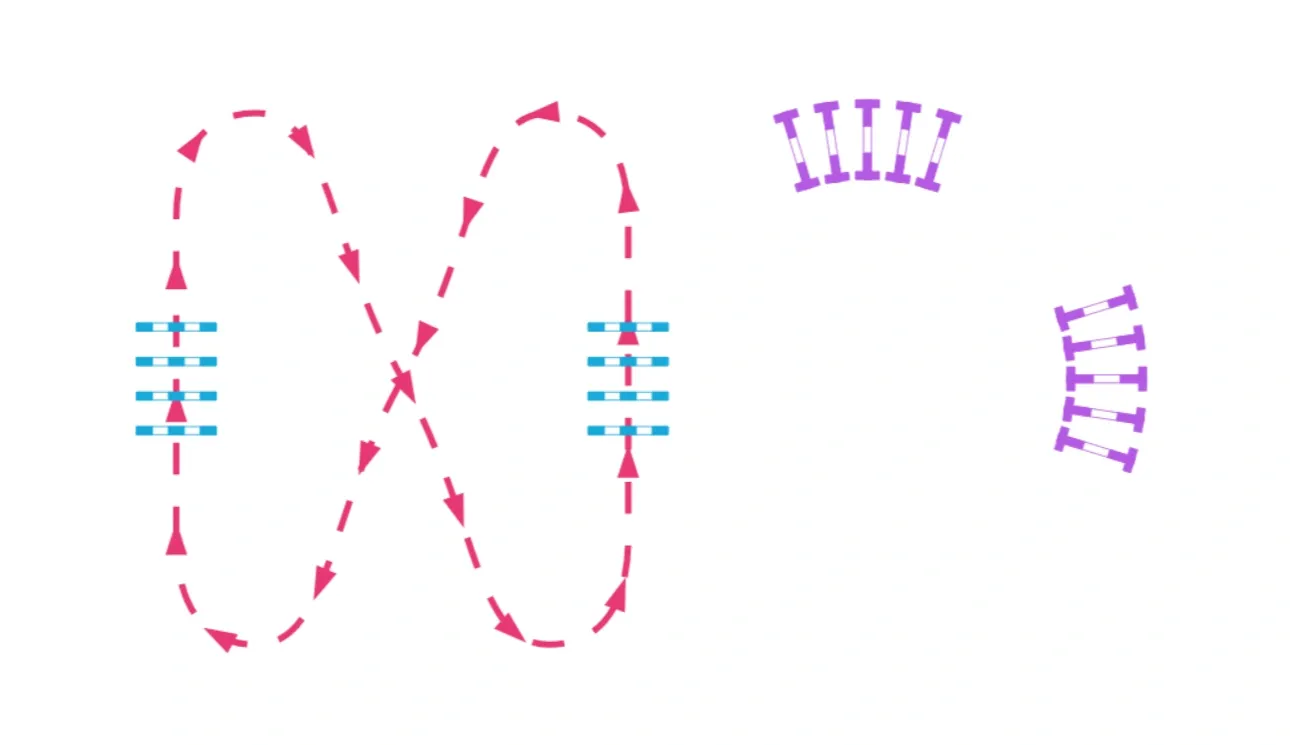
Nämä kolme kuvaa käyttävät samaa välineiden asettelua eri piirretyillä teillä. Ne havainnollistavat suunnittelun vaihtoehtoja, eivät yhdistettyjä harjoitusosioita tai valmista tuntisuunnitelmaa.
5. Tarkista piirros ja vie se kentälle
Lisää muistiinpanot aiotusta askellajista, suunnasta ja tehtävästä. Valitse tulostus-/PDF-ikkunassa tavallinen piirros ja tarvitsemasi näyttöasetukset. Tavallisen harjoitussuunnitelman tulostus sisältyy Advanced- ja Masters-tilauksiin; yksityiskohtaiset rakennussuunnitelmat ja rakennustaulukot vaativat Masters-tilauksen. Katso Projektin tulostus ja tallennus PDF-muodossa.
Tarkastele välineitä ylhäältä ja maan tasolta 3D-näkymässä. Liiku vapaasti; automaattiset tietä seuraavat kamerat edellyttävät esteistä yhdistettyä tietä, eivät pelkkää piirrettyä käyrää. Ohjaimet ja mobiililaitteiden rajoitukset ovat oppaassa 3D-näkymä.
Masters-tilauksen offline-työskentelyä varten kirjaudu ja avaa tarvitsemasi projektit samalla laitteella ja selaimella verkossa ennen kentälle lähtöä. Katso Sovelluksen käyttö.
Miten tarkistus eroaa kilpailuprojekteista
Harjoitusradoilla ei tarkisteta kilpailukierrosten täydellisyyttä eikä liiton tai tason sääntöjä. Harjoitusosio ei ole keskeneräinen kilpailukierros vain siksi, ettei siinä ole Lähtöä tai Maalia. Yhdistetyillä teillä voi silti näkyä asetettuihin laukka-askeleen pituuksiin perustuvia väli- ja askelvaroituksia. Ne eivät ole automaattinen arvio sopivista puomien väleistä, tehtävän vaikeudesta tai turvallisuudesta.
Oppaan Rata, tiet ja kierrokset kierroksiin liittämistä koskevat varoitukset koskevat kilpailuprojekteja. Selkeä harjoituspiirros voi koostua välineistä ja piirretyistä viivoista ilman yhdistettyä tietä.